WhatsApp-sjablonen bewerken
Bijgewerkt op 2026-10-01
Beheer → Berichten → Berichtsjablonen → groep WhatsApp templates
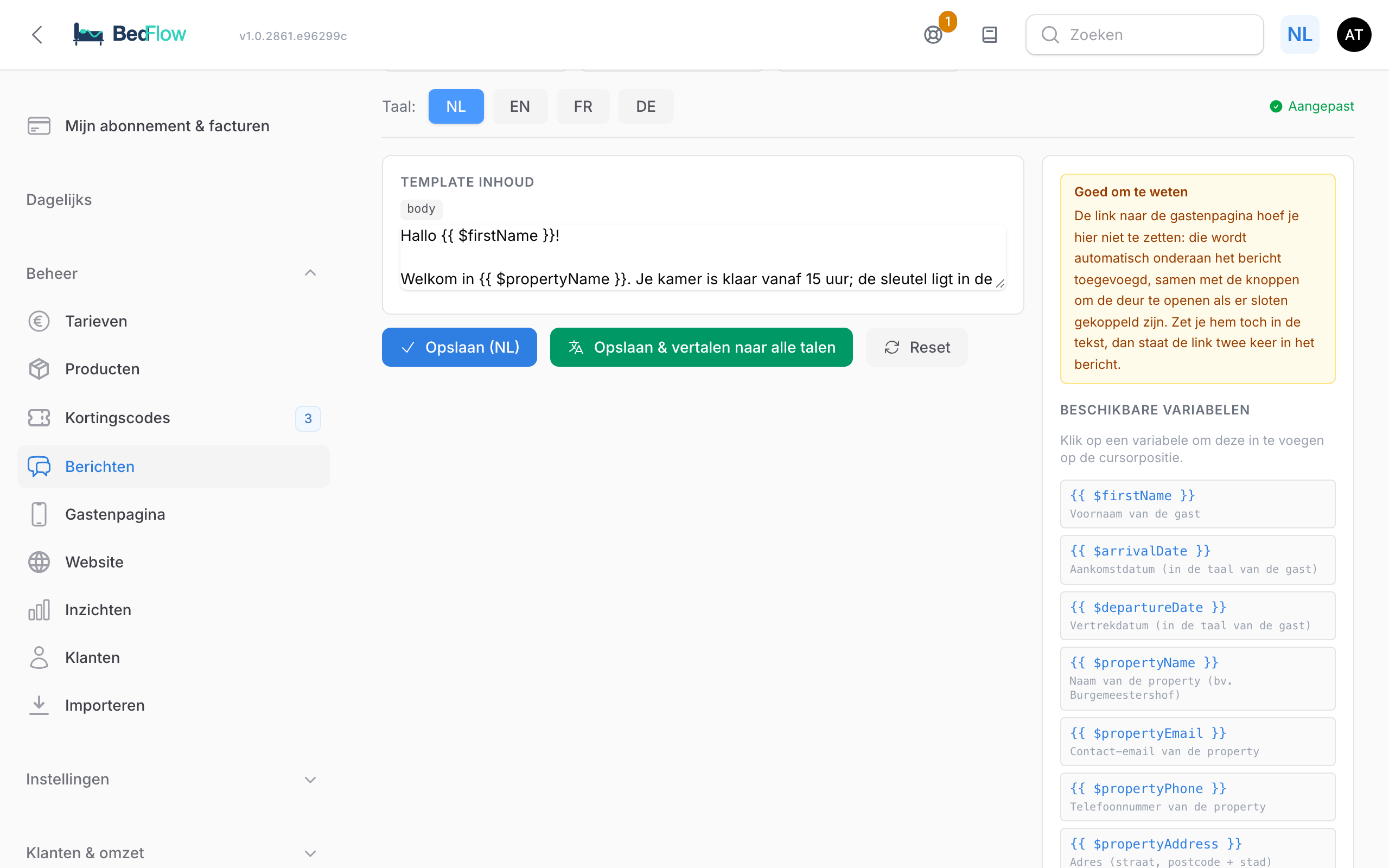
Alle automatische WhatsApp-berichten die BedFlow naar je gasten stuurt, vertrekken vanuit sjablonen, net zoals de e-mails. Je past ze aan op dezelfde pagina als de e-mailteksten, in de groep WhatsApp templates.
Tip: op Beheer → Berichten → Automatische berichten zie je op de tijdlijn welk WhatsApp-bericht wanneer vertrekt. Klik daar op een groene WhatsApp-kaart en je komt meteen in de juiste sjabloon-editor. Zie Automatische berichten — de gasten-reis.
Welke sjablonen zijn er?
| Sjabloon | Wanneer het vertrekt |
|---|---|
| Welkom op de aankomstdag | Om 09:05 op de aankomstdag, als de welkomstmail op de aankomstdag aanstaat |
| Welkom aan de balie | Wanneer je zelf op Inchecken klikt. Leeg = dezelfde tekst als "Welkom op de aankomstdag" |
| Pre-arrival (2 dagen vooraf) | Om 10:00, twee dagen voor aankomst, met de check-in-tijden |
| Betaling ontvangen (volledig) | Na de volledige betaling |
| Aanbetaling ontvangen | Na een aanbetaling, met het resterende saldo |
| Boeking verlopen | Wanneer een onbetaalde boeking vervalt |
| Boeking geannuleerd | Na een handmatige annulering in de planning |
| Snelknop: kamer klaar, Snelknop: checkout, Snelknop: ontbijt | Wanneer jij de snelknop kiest in het WhatsApp-venster van een boeking |
| Snelknop: wellness | Idem, als je wellness aanbiedt |
| Housekeeping: dagoverzicht en Housekeeping: persoonlijke link | Naar je poetsdienst, niet naar gasten |
| Wellness geboekt (betaal-link), Wellness betaald, Wellness toegevoegd aan verblijf, Wellness verlopen, Wellness saldo-herinnering | Voor wellnessgasten, als je wellness aanbiedt |
WhatsApp vertrekt alleen als je pand een WhatsApp-koppeling heeft en de gast een gsm-nummer. Zie WhatsApp via TextMeFlow.
De link naar de gastenpagina
Die hoef je niet zelf toe te voegen. Bij de twee welkomstberichten en Pre-arrival zet BedFlow de persoonlijke gastenpagina van de boeking automatisch onderaan het bericht. Bij het welkomstbericht komen daar de knoppen bij om de deur te openen, als je slimme sloten gekoppeld hebt.
Daarom vind je er geen variabele voor in het paneel rechts: elke gast krijgt zijn eigen link, die niet als vaste tekst in een sjabloon kan staan. Zet je er toch een link bij, dan staat hij twee keer in het bericht. In de editor herinnert het blok Goed om te weten je daaraan.
Wil je de link in een bericht dat je zelf typt? In Dagelijks → Berichten voeg je hem in met de variabele Gastenpagina boven het tekstvak.
Een sjabloon aanpassen
- Open Beheer → Berichten → Berichtsjablonen en klik op een sjabloon in de groep WhatsApp templates.
- Kies bij Taal de taal: NL, EN, FR of DE. Elke taal heeft haar eigen tekst; de gast krijgt automatisch de zijne.
- Pas de tekst aan. Laat variabelen zoals
{{ $firstName }}of{{ $propertyName }}staan. Klik in het paneel Beschikbare variabelen rechts om er een in te voegen. - Klik Opslaan (NL): je tekst is meteen actief. Of klik Opslaan & vertalen naar alle talen om je tekst via DeepL naar de andere talen te laten vertalen. Lees die vertalingen daarna even na.
Rechts zie je een Preview van de tekst als chatbericht. Een onderwerp is er niet: WhatsApp kent geen onderwerpregel.
Per pand
Een aanpassing geldt alleen voor het pand waarin je werkt. Zolang je niets aanpast, gebruikt BedFlow een neutrale standaardtekst met de naam van je pand erin. Op de tijdlijn krijgt een sjabloon dat je aanpaste het label aangepast.
Zet pandspecifieke info, zoals "de ingang is om de hoek", je parkeeruitleg of je wellness, zelf in het sjabloon. Dan krijgt elke gast jouw tekst, in zijn taal.
Met Reset zet je de gekozen taal terug naar de standaardtekst.
Eigen standaardantwoorden
De snelknoppen in de planning liggen vast: je past hun tekst aan, maar je maakt er geen bij. Wil je eigen standaardantwoorden, bijvoorbeeld afwijkende check-in-tijden voor één dag, maak ze dan in Dagelijks → Berichten:
- Klik op Sjablonen beheren.
- Klik Sjabloon toevoegen, geef een knoptekst en een berichttekst.
- Klik Sjablonen opslaan.
Je kunt er tot 30 maken. Boven het tekstvak staan variabelen zoals Voornaam, Aankomst, Check-in vanaf, Wifi-paswoord en Gastenpagina. Ze worden ingevuld met de gegevens van de boeking waarvoor je het bericht verstuurt. Meer in Gastenberichten.
Een bericht naar één gast sturen
- Dagelijks → Beschikbaarheid: klik op het groene WhatsApp-icoon bij de boeking, kies een snelbericht, pas de tekst eventueel aan en verstuur.
- Dagelijks → Berichten: kies het gesprek, klik op je sjabloon en verstuur. Dat werkt ook in de chat met Booking.com- en Airbnb-gasten.