Handmatige boeking (telefoon of walk-in)
Bijgewerkt op 2026-10-01
Voor telefoongasten en walk-ins vul je één kort formulier in. Enkel het hoogstnodige; de gast vult de rest zelf aan via zijn gastenpagina.
Wanneer gebruik je dit?
- Een gast belt om rechtstreeks te boeken.
- Iemand staat aan de deur ("hebben jullie nog plaats vannacht?").
- Een aanvraag kwam binnen via mail, Instagram of WhatsApp.
Gasten die via je website boeken, gebruiken de booking widget.
Zo maak je een boeking
Je opent het formulier op twee manieren:
- Dagelijks → Boekingen → knop Nieuwe boeking rechtsboven;
- of in het kameroverzicht: klik met de rechtermuisknop op een vrije dag van een kamer en kies Nieuwe boeking maken…. Kamer en datum staan dan al ingevuld.
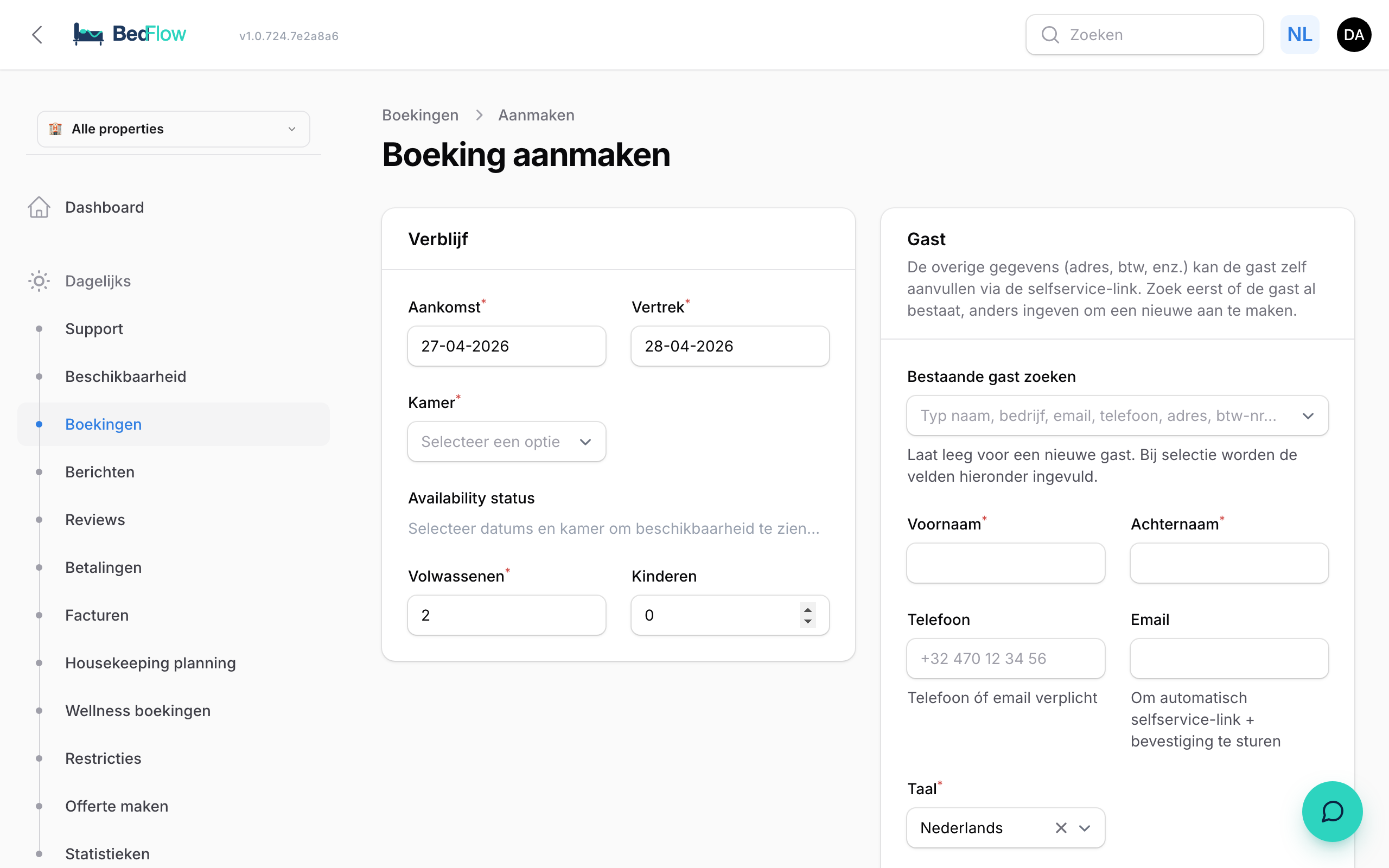
Verblijf
| Veld | Uitleg |
|---|---|
| Aankomst en Vertrek | Standaard vandaag en morgen. |
| Kamer | Per kamer zie je de prijs per nacht en het totaal. Is een kamer bezet of geblokkeerd, dan staat er "bezet/geblokkeerd"; je kan ze toch kiezen om bewust te overboeken. |
| Volwassenen en Kinderen | Standaard 2 volwassenen. |
Onder de kamer toont BedFlow meteen of ze vrij is en wat het verblijf kost, bv. "Beschikbaar — € 240 voor 2 nachten (excl. extras / toeristenbelasting)". Restricties zoals een minimumverblijf gelden niet voor een boeking die je zelf invoert.
Gast
| Veld | Uitleg |
|---|---|
| Bestaande gast zoeken | Typ een deel van de naam, het bedrijf, e-mail, gsm, adres, postcode, stad of btw-nummer. Kies je een bestaande klant, dan worden de velden eronder ingevuld. Leeg laten = een nieuwe klant. |
| Voornaam en Achternaam | Verplicht. |
| Telefoon en Email | Minstens één van de twee. Met een e-mailadres krijgt de gast meteen zijn bevestiging en de link naar zijn gastenpagina. |
| Taal | Nederlands, English, Français of Deutsch: de taal van de bevestigingsmail. |
| Notities | Bv. "late aankomst 21u" of "vegetarisch". Die komen als gast-opmerking op de boeking. |
Vul je een e-mailadres in dat al bij een klant van je pand hoort, dan koppelt BedFlow de boeking aan die klant.
Betaling verplicht en betaaltermijn
Een telefonische gast betaalt standaard ter plaatse: de schakelaar Betaling verplicht staat uit en de bevestigingsmail bevat geen betaallink.
Zet je hem aan, dan krijgt de gast een betaallink in zijn bevestigingsmail en loopt de gewone betaalopvolging met betaalherinneringen. Daaronder verschijnt Betaaltermijn:
- Standaard van het pand: de termijn die je instelde op Instellingen → Aanbetaling (zie Aanbetaling).
- Binnen 1 uur, Binnen 6 uur, Binnen 12 uur, Binnen 24 uur of Binnen 48 uur: voor een gast die binnenkort aankomt.
De gast leest de termijn in zijn bevestigingsmail. De deadline valt nooit later dan het begin van de check-in op de aankomstdag.
Klik op Aanmaken.
Wat gebeurt er daarna automatisch?
- De boeking staat meteen op bevestigd.
- De klant wordt aangemaakt of hergebruikt.
- BedFlow berekent de prijs volgens je tarieven, telt de toeristenbelasting op en maakt de proforma en het voorschot aan.
- Heeft de gast een e-mailadres, dan vertrekt de bevestigingsmail volgens je automatische berichten.
- Is de kamer aan je kanalen gekoppeld, dan gaat de beschikbaarheid meteen naar Booking.com en de andere kanalen.
- Je komt op de detailpagina van de boeking.
In het kameroverzicht en in de statistieken staat zo'n boeking als rechtstreekse, telefonische boeking.
Na het aanmaken
- Interne notitie: een notitie enkel voor jou en je team voeg je toe via Bewerken. Zie Boekingen wijzigen, verplaatsen en afdrukken.
- E-mail versturen: had je nog geen e-mailadres bij het aanmaken, vul het dan aan en stuur de bevestiging alsnog via E-mail versturen.
- Datums wijzigen, verplaatsen of annuleren: zie Boekingen wijzigen, verplaatsen en afdrukken.
Naar wie wordt gefactureerd?
Op de boeking (Bewerken) staat de sectie Facturatie aan: de klant met bedrijfsnaam, Btw-nummer / fiscaal nummer, naam, adres, e-mail en telefoon, precies zoals het op de factuur komt. Klopt er iets niet, pas het dan daar aan en klik op Wijzigingen opslaan.
- Wat je hier wijzigt, wordt op de klant bewaard. De proforma en de factuur lezen altijd de klant, en het e-mailadres en gsm-nummer van de boeking volgen mee (daar gaan de factuur en de gastmails naartoe).
- Een andere klant kies je met de keuzelijst Klant (debiteur) bovenaan de sectie.
- De gastnaam van de boeking blijft apart: de reiziger kan iemand anders zijn dan wie de factuur krijgt.
Snel een naam of e-mailadres verbeteren kan ook door in het kameroverzicht op de gastnaam op de tegel te klikken.
Gasten per kamer
Boekt iemand meerdere kamers voor anderen (een familie, drie koppels, een bedrijf voor zijn medewerkers)? Op de tegel van die boeking in het kameroverzicht staat een chip {N} kamers. Klik erop en vul in het venster Gasten per kamer per kamer de Naam, het WhatsApp-nummer en de Taal in van wie er echt slaapt. Klik op Bewaren.
- Die gasten staan daarna onder de boeker op de tegel, elk met een eigen WhatsApp-knop.
- De automatische WhatsApp-berichten van het verblijf (welkom op de aankomstdag, deurcodes, bericht vóór aankomst) gaan naar de boeker én naar elke kamergast, elk met zijn eigen voornaam.
- Laat je de taal op automatisch, dan volgt ze de landcode van het nummer (+90 wordt Engels, +49 Duits) en anders de taal van de boeking.
- Laat je een kamer leeg, dan blijft die bij de boeker. De boeker krijgt enkel de berichten voor de kamers zonder eigen gast, en niets meer zodra elke kamer een eigen gast heeft.
- Ook bij één kamer kan je een andere gast dan de boeker instellen: klik op de chip gast.
De boeker blijft altijd de klant op de factuur.