Réservation manuelle (téléphone ou walk-in)
Mis à jour le 2026-10-01
Pour les réservations par téléphone et les clients de passage (walk-in), vous remplissez un seul formulaire court. Uniquement le strict nécessaire ; le client complète lui-même le reste via sa page invité.
Quand l'utiliser ?
- Un client appelle pour réserver en direct.
- Quelqu'un se présente à la porte (« vous avez encore de la place cette nuit ? »).
- Une demande est arrivée par e-mail, Instagram ou WhatsApp.
Les clients qui réservent via votre site web utilisent le widget de réservation.
Créer une réservation
Vous ouvrez le formulaire de deux façons :
- Quotidien → Réservations → bouton Nouvelle réservation en haut à droite ;
- ou dans la vue des chambres : faites un clic droit sur un jour libre d'une chambre et choisissez Créer une nouvelle réservation…. La chambre et la date sont alors déjà remplies.
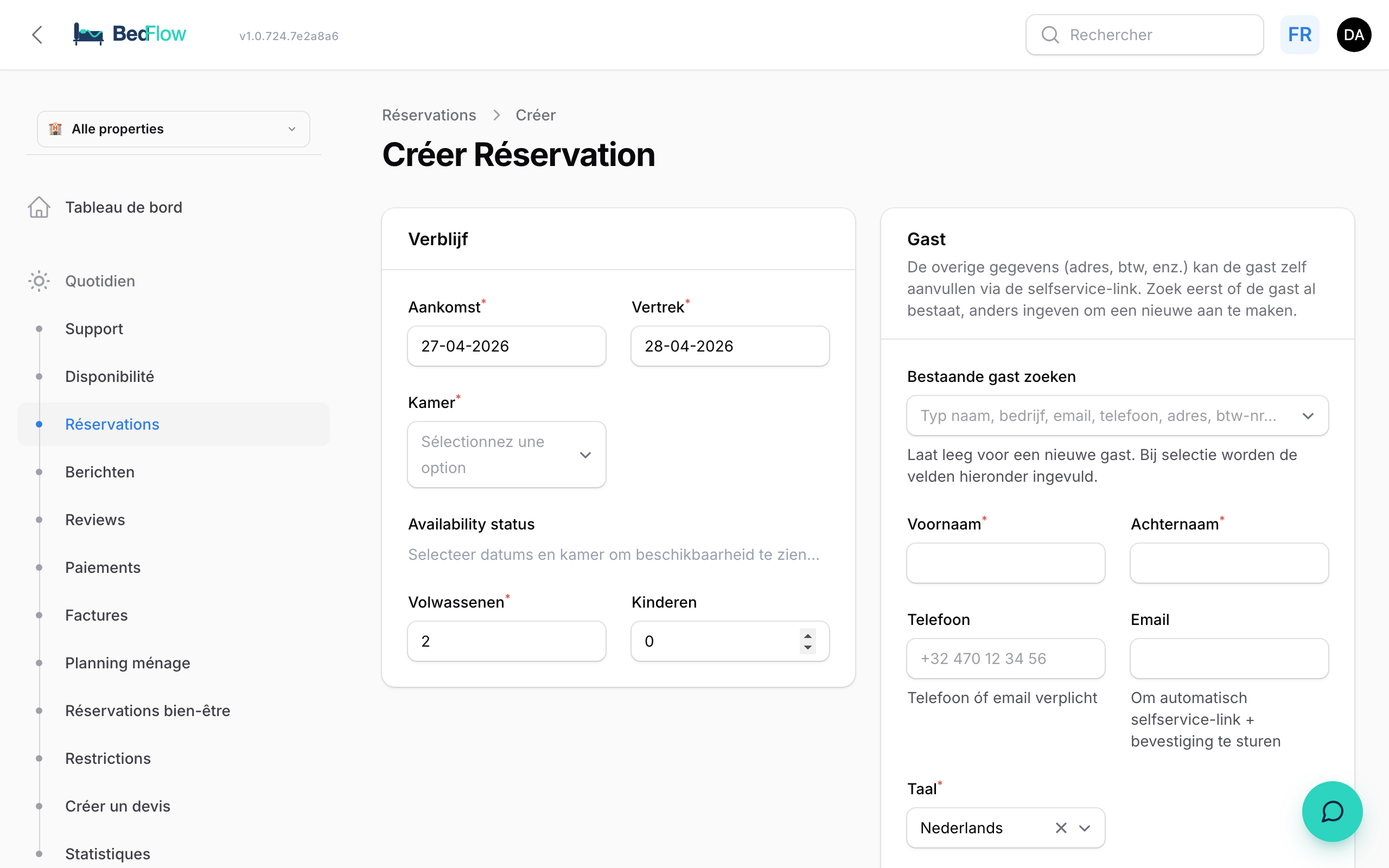
Séjour
| Champ | Explication |
|---|---|
| Arrivée et Départ | Par défaut aujourd'hui et demain. |
| Chambre | Pour chaque chambre, vous voyez le prix par nuit et le total. Si une chambre est occupée ou bloquée, la mention « occupée/bloquée » s'affiche ; vous pouvez tout de même la choisir pour surréserver volontairement. |
| Adultes et Enfants | Par défaut 2 adultes. |
Sous la chambre, BedFlow indique immédiatement si elle est libre et ce que coûte le séjour, p. ex. « Disponible — 240 € pour 2 nuits (hors extras / taxe de séjour) ». Les restrictions comme un séjour minimum ne s'appliquent pas à une réservation que vous saisissez vous-même.
Client
| Champ | Explication |
|---|---|
| Rechercher un client existant | Tapez une partie du nom, de l'entreprise, de l'e-mail, du numéro de portable, de l'adresse, du code postal, de la ville ou du numéro de TVA. Si vous choisissez un client existant, les champs en dessous sont remplis. Laisser vide = un nouveau client. |
| Prénom et Nom | Obligatoires. |
| Téléphone et E-mail | Au moins l'un des deux. Avec une adresse e-mail, le client reçoit immédiatement sa confirmation et le lien vers sa page invité. |
| Langue | Nederlands, English, Français ou Deutsch : la langue de l'e-mail de confirmation. |
| Notes | P. ex. « arrivée tardive à 21 h » ou « végétarien ». Elles apparaissent comme remarque du client sur la réservation. |
Si vous saisissez une adresse e-mail qui appartient déjà à un client de votre établissement, BedFlow lie la réservation à ce client.
Paiement obligatoire et délai de paiement
Un client qui réserve par téléphone paie par défaut sur place : l'interrupteur Paiement obligatoire est désactivé et l'e-mail de confirmation ne contient pas de lien de paiement.
Si vous l'activez, le client reçoit un lien de paiement dans son e-mail de confirmation et le suivi habituel des paiements, avec rappels, se met en route. En dessous apparaît Délai de paiement :
- Par défaut de l'établissement : le délai que vous avez défini dans Paramètres → Acompte (voir Acompte).
- Dans l'heure, Dans les 6 heures, Dans les 12 heures, Dans les 24 heures ou Dans les 48 heures : pour un client qui arrive bientôt.
Le client voit le délai dans son e-mail de confirmation. L'échéance ne tombe jamais après le début des arrivées le jour de l'arrivée.
Cliquez sur Créer.
Que se passe-t-il ensuite automatiquement ?
- La réservation est immédiatement confirmée.
- Le client est créé ou réutilisé.
- BedFlow calcule le prix selon vos tarifs, ajoute la taxe de séjour et crée la proforma et l'acompte.
- Si le client a une adresse e-mail, l'e-mail de confirmation part selon vos messages automatiques.
- Si la chambre est reliée à vos canaux, la disponibilité est immédiatement transmise à Booking.com et aux autres canaux.
- Vous arrivez sur la page de détail de la réservation.
Dans la vue des chambres et dans les statistiques, une telle réservation figure comme une réservation directe par téléphone.
Après la création
- Note interne : une note réservée à vous et à votre équipe s'ajoute via Modifier. Voir Modifier, déplacer et imprimer des réservations.
- Envoyer un e-mail : si vous n'aviez pas encore d'adresse e-mail lors de la création, complétez-la et envoyez tout de même la confirmation via Envoyer un e-mail.
- Modifier les dates, déplacer ou annuler : voir Modifier, déplacer et imprimer des réservations.
À qui la facture est-elle adressée ?
Sur la réservation (Modifier) se trouve la section Facturer à : le client avec le nom de l'entreprise, le Numéro de TVA / numéro fiscal, le nom, l'adresse, l'e-mail et le téléphone, exactement comme sur la facture. Si quelque chose ne va pas, corrigez-le à cet endroit et cliquez sur Enregistrer les modifications.
- Ce que vous modifiez ici est enregistré sur le client. La proforma et la facture lisent toujours le client, et l'adresse e-mail et le numéro de portable de la réservation suivent (c'est là que partent la facture et les e-mails au client).
- Vous choisissez un autre client avec la liste déroulante Client (débiteur) en haut de la section.
- Le nom du client sur la réservation reste distinct : le voyageur peut être une autre personne que celle qui reçoit la facture.
Pour corriger rapidement un nom ou une adresse e-mail, vous pouvez aussi cliquer sur le nom du client sur la tuile dans la vue des chambres.
Hôtes par chambre
Quelqu'un réserve plusieurs chambres pour d'autres personnes (une famille, trois couples, une entreprise pour ses collaborateurs) ? Sur la tuile de cette réservation dans la vue des chambres figure une pastille {N} chambres. Cliquez dessus et, dans la fenêtre Hôtes par chambre, saisissez pour chaque chambre le Nom, le Numéro WhatsApp et la Langue de la personne qui y dort réellement. Cliquez sur Enregistrer.
- Ces clients apparaissent ensuite sous la personne qui a réservé sur la tuile, chacun avec son propre bouton WhatsApp.
- Les messages WhatsApp automatiques du séjour (bienvenue le jour de l'arrivée, codes de porte, message avant l'arrivée) partent vers la personne qui a réservé et vers chaque client de chambre, chacun avec son propre prénom.
- Si vous laissez la langue en automatique, elle suit l'indicatif du numéro (+90 donne l'anglais, +49 l'allemand), sinon la langue de la réservation.
- Si vous laissez une chambre vide, elle reste attribuée à la personne qui a réservé. Celle-ci ne reçoit que les messages des chambres sans client propre, et plus rien dès que chaque chambre a son propre client.
- Même avec une seule chambre, vous pouvez indiquer un autre client que la personne qui a réservé : cliquez sur la pastille hôte.
La personne qui a réservé reste toujours le client sur la facture.