Créer une nouvelle chambre
Mis à jour le 2026-10-01
Chaque chambre, suite, studio ou maison de vacances qu'un client peut réserver séparément est un type de chambre dans BedFlow. Vous les gérez dans Paramètres → Types de chambre.
La vue d'ensemble
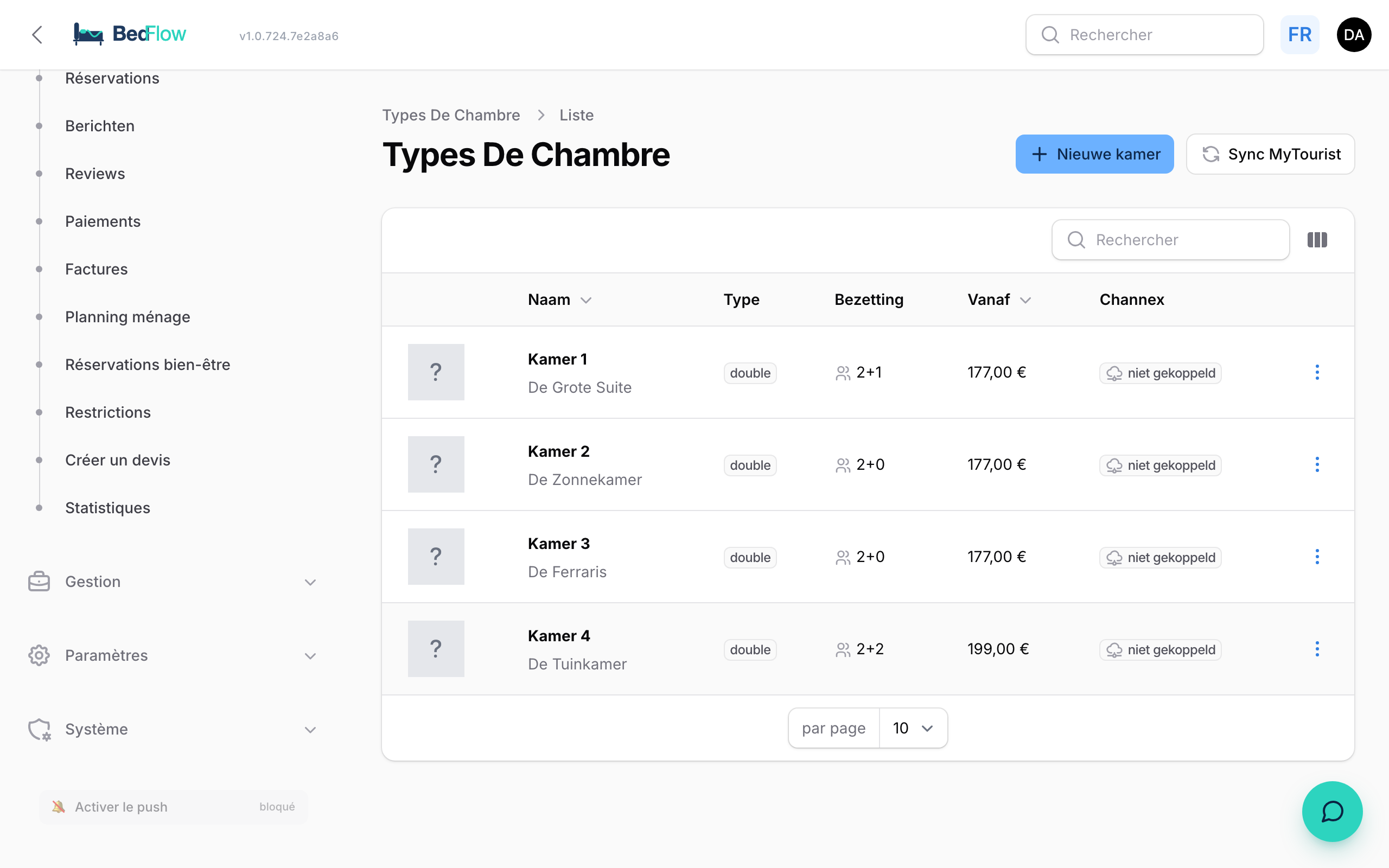
Pour chaque chambre, vous voyez :
| Colonne | Ce qu'elle affiche |
|---|---|
| Nom | Le nom interne. Si le nom public est différent, il figure en dessous. Si la chambre est désactivée, vous lisez « Inactive — non visible dans le widget ». |
| Occupation | P. ex. « 2+1 » : adultes + enfants. Survolez pour voir le maximum total. |
| À partir de | Le prix de base par nuit. |
| Channex | Si la chambre est reliée à vos canaux de réservation. |
Via les trois points sur une ligne, vous choisissez Afficher, Modifier, Dupliquer ou Supprimer.
Ajouter une nouvelle chambre
- Allez dans Paramètres → Types de chambre.
- Cliquez en haut à droite sur Nouvelle chambre.
- Remplissez au minimum l'onglet Base (nom interne et nom public) et le prix de base dans l'onglet Prix.
- Cliquez sur Créer.
La chambre est immédiatement réservable dans votre planning sous Quotidien → Disponibilité. Elle apparaît sur votre page de réservation dès que Active & réservable est activé et qu'elle a un prix.
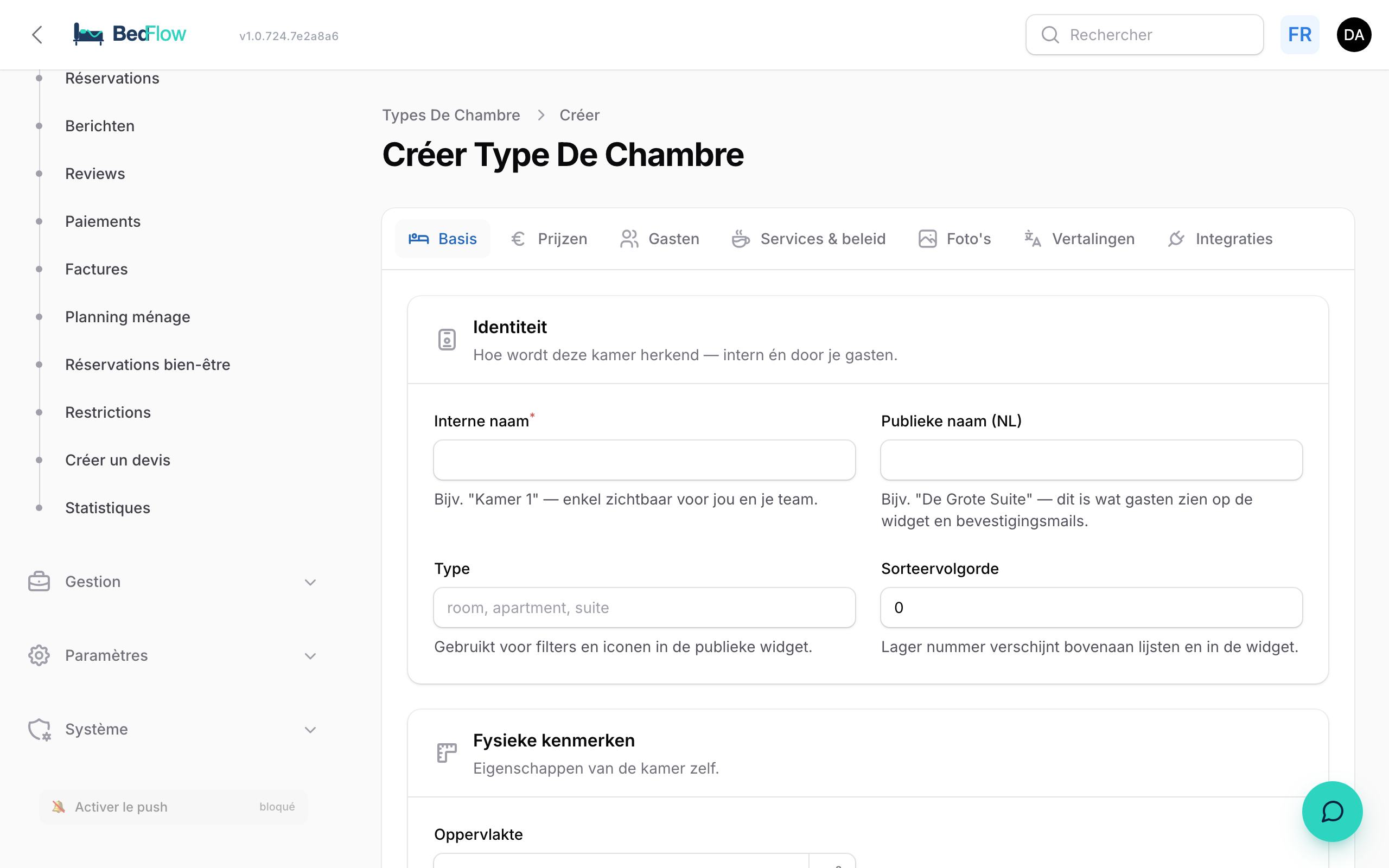
Les sept onglets
| Onglet | Ce que vous configurez |
|---|---|
| Base | Nom interne (p. ex. « Chambre 1 », uniquement pour vous et votre équipe), Nom public (NL) (ce que voient les clients dans le widget et les e-mails), Type d'unité, Ordre de tri (plus bas = plus haut dans les listes et dans le widget), Active & réservable, surface, équipements et une description interne. |
| Prix | Base (semaine) et Week-end (ven-sam), les Tarifs par occupation de cette chambre et, replié, les données comptables (Compte du grand livre, Libellé) si vous avez connecté un logiciel comptable. |
| Clients | Max. adultes, Max. enfants, Occupation totale max. et, replié, une politique enfants propre à cette chambre. |
| Services & politique | Un Plan de repas différent, des Conditions d'annulation différentes, les Options tarifaires sur votre propre site de réservation, des heures d'arrivée et de départ différentes et les Extras réservables dans le widget. |
| Photos | Une Photo principale et jusqu'à 20 photos dans la galerie (jpg, png, webp ou heic, 15 Mo max. par photo). Faites-les glisser dans le bon ordre. |
| Traductions | Le nom public et la description en néerlandais, anglais, français et allemand. |
| Intégrations | Quelles chambres forment ensemble une Unité combinée (uniquement en modification) et le statut de liaison avec vos canaux. |
Type d'unité
Vous choisissez ce qu'est l'unité. Pour un établissement de type maison de vacances, il s'agit de Maison de vacances, Appartement ou Studio ; pour les autres établissements, de Chambre, Suite, Studio ou Appartement. Une unité indépendante (maison de vacances, appartement, studio) ne reçoit pas de questions sur le petit-déjeuner et peut avoir sa propre adresse. Plus d'informations dans Paramètres spécifiques par unité.
Prix
Le prix de base est le prix pour 2 personnes par nuit. Si vous laissez Week-end (ven-sam) vide, le même prix qu'en semaine s'applique le vendredi et le samedi. Les saisons, les jours fériés et un prix distinct par jour de la semaine se règlent dans Gestion → Tarifs, voir Gestion tarifaire.
Options tarifaires sur votre propre site de réservation
Dans l'onglet Services & politique, vous ajoutez avec Ajouter une option des variantes du prix de la chambre, p. ex. une « Bonne affaire » sans petit-déjeuner et non remboursable. Pour chaque option, vous remplissez :
- Nom de l'option
- Différence de prix : Aucune — le prix de la chambre, Pourcentage du prix de la chambre ou Montant fixe par nuit, avec une Valeur (négative = réduction, positive = supplément)
- Repas et Annulation, ou Comme la chambre
- Active
Le prix de la chambre lui-même est toujours la première option. Si vous choisissez Non remboursable pour une option, le client paie le montant total à la réservation ; le formulaire le précise immédiatement. Les options tarifaires ne s'appliquent que sur votre propre site de réservation, pas sur Booking.com ni sur les autres canaux. Comment le client les voit et comment elles se combinent avec une réduction long séjour : Le widget de réservation.
Dupliquer une chambre existante
Vous avez plusieurs chambres identiques ? Créez-en une entièrement, puis choisissez Dupliquer sur cette chambre (trois points sur la ligne). Donnez un nom à la nouvelle chambre (par défaut « {nom} (copie) ») et confirmez.
Sont copiés : les photos, les traductions, les équipements, les prix et les tarifs par occupation.
Ne sont pas copiés : les extras réservables, la composition d'une unité combinée, les options tarifaires, les prix que vous avez fixés jour par jour dans le calendrier, les restrictions et la liaison avec vos canaux de réservation. Reliez donc la nouvelle chambre séparément à vos canaux.
Questions fréquentes
Dois-je créer chaque chambre physique séparément ? Oui, si elle peut être réservée séparément. Si vous avez beaucoup de chambres du même type (un hôtel), lisez aussi Types de chambres à plusieurs chambres.
Puis-je retirer temporairement une chambre de la vente ? Oui. Pour quelques jours, bloquez-la dans le planning sous Quotidien → Disponibilité (voir Bloquer des chambres). Pour une période plus longue par canal, utilisez le Stop sell dans Gestion → Tarifs → Restrictions. Si vous voulez retirer complètement la chambre de votre page de réservation, désactivez Active & réservable.
Je loue une seule maison de vacances. Par où commencer ? Créez une seule chambre qui représente toute la maison. Toutes les étapes se trouvent dans Configurer BedFlow pour une maison de vacances.
Chaque chambre compte-t-elle dans mon abonnement ? Oui, chaque unité réservable compte comme une chambre, y compris une unité combinée. Voir Abonnement & facturation.
Voir aussi
- Gestion tarifaire : prix de base, saisons et chaîne de calcul des prix
- Paramètres spécifiques par unité
- Unités combinées