Messages des clients — Booking.com, Airbnb et WhatsApp dans une seule boîte de réception
Mis à jour le 2026-10-01
Quotidien → Messages
Un client vous écrit via le chat de Booking.com, Airbnb ou Expedia, ou répond à l'un de vos WhatsApp ? Tout arrive au même endroit : la page Messages des invités. Votre réponse repart par le même canal : le client OTA la lit dans l'application du canal, le client WhatsApp dans WhatsApp.
Quand voyez-vous Messages dans le menu ?
L'élément de menu Messages (et Avis) apparaît dès que l'un de ces deux éléments est activé pour votre établissement :
- WhatsApp est connecté : Paramètres → Intégrations → Communication → WhatsApp. Voir WhatsApp via TextMeFlow.
- Messages clients OTA est activé : Paramètres → Intégrations → Communication → Messages clients OTA. C'est nécessaire pour le chat avec les clients Booking.com, Airbnb et Expedia.
Il vous faut en outre la formule Starter ou supérieure et l'accès Communication client (voir Utilisateurs supplémentaires et droits).
Combien cela coûte-t-il ?
- La boîte de réception WhatsApp est comprise dans votre abonnement.
- Le chat avec les clients Booking.com, Airbnb et Expedia est l'option payante Chat & Reviews : 11,99 € par mois. Si vous activez l'interrupteur Activer la boîte de réception dans Messages clients OTA et que vous enregistrez, l'option figure sur votre facture à partir de ce mois-là. Si vous désactivez l'interrupteur, l'option s'arrête dès qu'aucun établissement ne l'utilise plus.
À quoi ressemble-t-elle ?
Sur un ordinateur, vous voyez trois colonnes :
- À gauche : la liste des conversations.
- Au centre : la conversation choisie, avec la zone de texte pour répondre.
- À droite : la réservation : arrivée, départ, nuits, chambre, e-mail et téléphone du client, et le bouton Ouvrir la réservation.
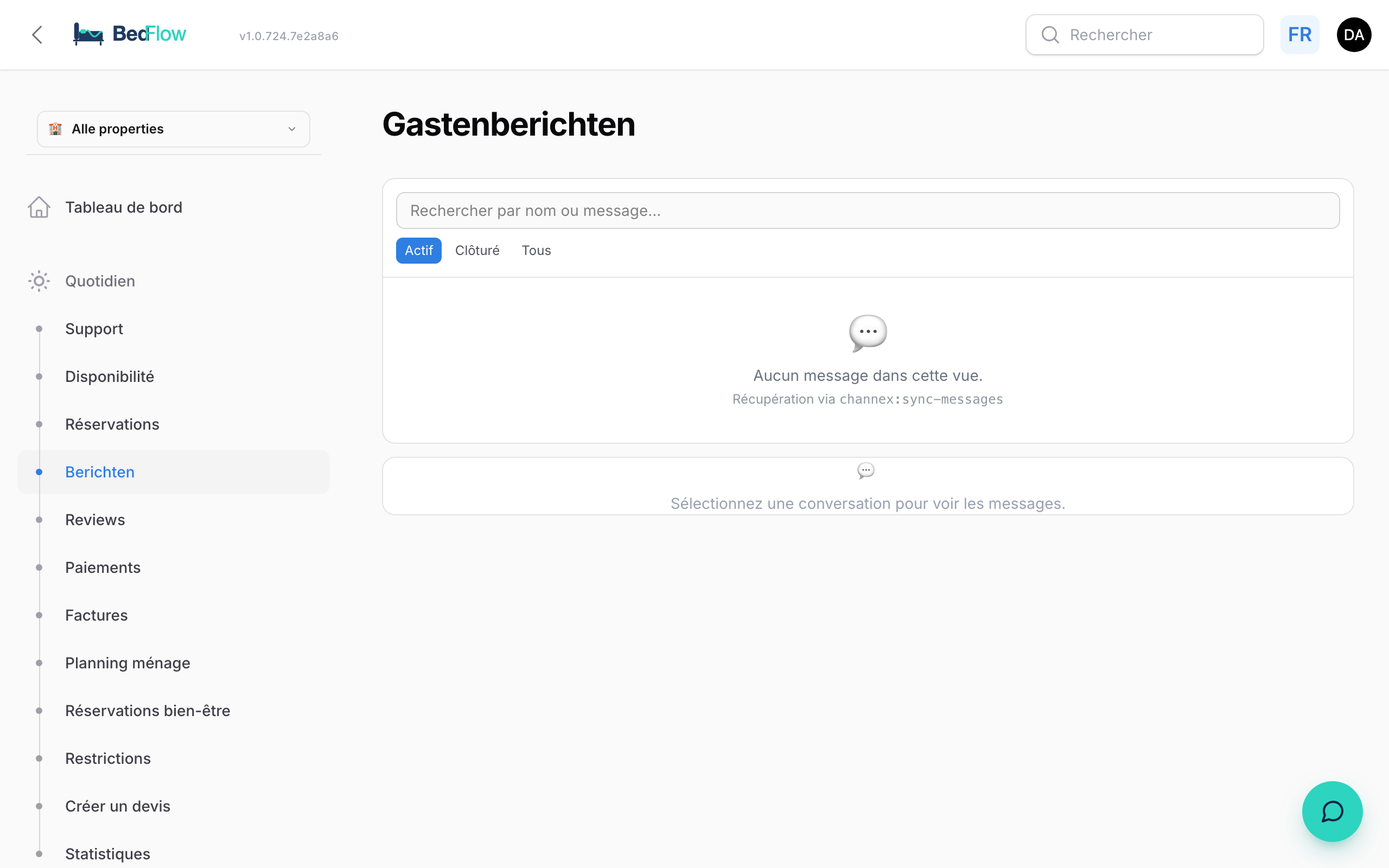
Sur votre téléphone, la boîte de réception fonctionne comme une application de messagerie : vous voyez la liste ou la conversation en plein écran, avec Retour en haut à gauche.
La liste
- En haut figure en rouge À répondre, avec les conversations qui vous attendent, la plus récente d'abord. En dessous se trouvent les Autres conversations.
- Chaque client a une pastille de couleur et une étiquette : Enregistré (vert), À venir (orange), Parti (rouge), ou gris sans réservation.
- À côté du nom figurent le canal (Booking.com, Airbnb, Expedia ou WhatsApp), la chambre et le numéro de réservation.
- Sous le nom, vous lisez le début du dernier message.
- Une pastille rouge à droite signifie : Réponse requise.
- Un WhatsApp venant d'un numéro inconnu reçoit l'étiquette Demande : quelqu'un qui n'a pas encore réservé chez vous.
En haut, vous filtrez sur Actif, Clôturé ou Tous, et vous cherchez par nom ou par contenu d'un message.
Actions rapides dans la liste
En bas à droite de chaque conversation se trouvent de petits boutons. Ils sont toujours visibles, y compris sur une tablette :
- Aucune réponse requise (coche) : pour un « merci, à bientôt ». La conversation quitte À répondre. Pour Booking.com, BedFlow le transmet aussi, pour que le message ne compte pas dans votre taux de réponse.
- Archiver (revient à la réception d'un nouveau message) : la conversation disparaît de Actif et se retrouve sous Clôturé. Si le client écrit à nouveau, elle revient.
- Privé — masquer définitivement (WhatsApp uniquement) : pour les contacts personnels sur votre numéro WhatsApp qui ne sont pas des clients. Les nouveaux messages sont conservés, mais ne rouvrent plus la conversation et ne déclenchent pas de notification.
Répondre à un message
- Cliquez sur une conversation dans la liste.
- Lisez l'historique : le client est à gauche, vos réponses à droite.
- Vous voulez démarrer vite ? Au-dessus de la zone de texte se trouvent des Suggestions, vos modèles et les Variables (voir ci-dessous).
- Tapez ou adaptez le texte et cliquez sur Envoyer, ou appuyez sur Cmd/Ctrl + Entrée.
- Si la réservation a une adresse e-mail, la case Aussi par e-mail à … apparaît sous la zone de texte. Cochez-la et le même texte part aussi en e-mail, aux couleurs de votre établissement. Pratique pour un client sans WhatsApp, ou qui ne lit pas le chat du canal.
Une réponse à un message Booking.com ou Airbnb apparaît en quelques secondes dans le chat du client. Une réponse WhatsApp part via votre numéro connecté.
Boutons en haut d'une conversation
- Mettre en sourdine (WhatsApp uniquement) : plus de notifications pour cette conversation. Les messages continuent d'arriver. Réactiver annule la sourdine.
- Pas de réponse nécessaire (Booking.com uniquement, quand une réponse est attendue) : identique à l'action rapide ci-dessus.
- Clôturer la conversation : ferme la conversation. Chez Booking.com et Airbnb, elle se ferme aussi de leur côté.
Modèles, variables et suggestions
Ces aides fonctionnent de la même façon sur chaque canal et reprennent les données de la bonne réservation.
- Suggestions : BedFlow lit le dernier message du client et la phase de son séjour, et prépare les réponses les plus probables. Si le client demande le WiFi, votre modèle WiFi est prêt ; si le client n'est pas encore arrivé, les infos de check-in.
- Modèles : vos propres réponses types. Un clic et le texte est prêt.
- Variables : des petits boutons qui insèrent une donnée à l'emplacement de votre curseur : Prénom, Page client, Arrivée, Check-in à partir de, Check-out avant, Adresse, WiFi, Mot de passe WiFi, Chambre et Téléphone. À l'envoi, BedFlow les remplit. Page client devient un lien court vers la page client personnelle de cette réservation. Les heures de check-in et l'adresse suivent le logement réservé.
Créer vos propres modèles
- Cliquez sur Gérer les modèles.
- Cliquez sur Ajouter un modèle.
- Indiquez un libellé de bouton (par ex. « Horaires du petit-déjeuner ») et le texte du message. Utilisez des variables comme
{{gast_voornaam}}ou{{gastenpagina_link}}. - Cliquez sur Enregistrer les modèles.
Vos modèles valent par établissement. Vous pouvez en créer jusqu'à 30.
Traduction automatique
Si un client envoie un message dans une autre langue, BedFlow ajoute une traduction en dessous, avec les langues concernées (par ex. PT → FR). Les messages dans votre langue ne sont pas traduits. Chaque traduction est conservée, de sorte qu'un même message n'est traduit qu'une seule fois.
Photos, fichiers et vos propres réponses WhatsApp
Pour WhatsApp via TextMeFlow, la boîte de réception affiche la conversation complète :
- Les photos du client apparaissent directement dans la conversation. Touchez-les pour ouvrir l'original.
- Les vidéos, messages vocaux et documents apparaissent sous forme de lien Pièce jointe. Touchez-le pour les ouvrir.
- Ce que vous avez répondu directement dans WhatsApp sur votre téléphone figure aussi dans la conversation. Vos collègues voient ainsi ce qui a déjà été dit.
WhatsApp dans la même boîte de réception
Quand vous faites le check-in d'un client, BedFlow envoie le message de bienvenue via WhatsApp. Ce message apparaît aussitôt comme conversation dans votre boîte de réception. Si le client répond, sa réponse arrive dans la même conversation. Vos clients actuels figurent ainsi toujours dans la boîte de réception, même s'ils n'ont encore rien envoyé eux-mêmes.
Vos e-mails arrivent aussi dans le chat du canal
Quand BedFlow envoie un e-mail à un client de Booking.com, Airbnb ou Expedia (par ex. l'e-mail pre-arrival), BedFlow place aussi cet e-mail dans le chat du canal. Beaucoup de clients ne lisent pas l'adresse e-mail masquée du canal, mais ils lisent bien le chat dans leur application.
Client injoignable via le canal
Parfois, le canal n'ouvre pas de chat pour une réservation. Vos messages n'y arrivent alors pas, et l'adresse e-mail du canal atteint rarement le client. BedFlow affiche alors sur la réservation, dans Quotidien → Disponibilité, le message Client injoignable via le canal, avec le numéro de téléphone du client s'il est connu. Appelez le client ou écrivez-lui sur WhatsApp, ou contactez-le via l'extranet du canal. Si vous avez configuré Telegram, vous recevez aussi une notification là-bas.
Clôturer des conversations
- Vous-même : cliquez en haut de la conversation sur Clôturer la conversation.
- Automatiquement : chaque nuit, BedFlow clôture les conversations des clients partis depuis plus de 2 jours et sans nouvelle activité. Les conversations isolées sans réservation sont nettoyées en même temps.
- Sécurité : si un client écrit encore après son départ, la conversation reste ouverte. Les conversations avec des clients enregistrés ou attendus ne se ferment jamais d'elles-mêmes.
Les conversations clôturées ne disparaissent pas : vous les retrouvez sous Clôturé.
Notifications de nouveaux messages
Lorsqu'un client envoie un nouveau message, vous recevez :
- une notification push dans votre navigateur, si vous avez activé Activer le push en bas de la barre latérale ;
- une notification push dans l'application BedFlow sur votre téléphone, si vous avez activé cette notification dans l'application (voir L'application BedFlow) ;
- un compteur sur Messages dans la barre latérale, avec le nombre de conversations qui attendent une réponse.
Le statut lu ou non lu est personnel : si vous ouvrez une conversation, elle reste non lue pour vos collègues.
Questions fréquentes
Quels canaux arrivent ici ? Booking.com, Airbnb et Expedia (avec l'option Chat & Reviews), et WhatsApp. Les e-mails des clients qui ont réservé en direct arrivent dans votre boîte e-mail habituelle, pas ici.
Puis-je répondre via Telegram ? Non. Vous répondez toujours dans BedFlow, pour que votre réponse soit conservée avec la conversation.
Je réponds, mais mon message n'arrive pas sur Booking.com. Le chat avec Booking.com passe par votre channel manager. Si vous obtenez un message d'erreur à l'envoi, contactez le support. Voir aussi « Client injoignable via le canal » ci-dessus.
Pourquoi une conversation se retrouve-t-elle soudain sous Clôturé ? À cause du nettoyage nocturne : le client est parti depuis plus de 2 jours et il ne s'est plus rien passé. Vous pouvez continuer à lire la conversation sous Clôturé.
Que signifie la pastille rouge ? Ce client attend une réponse. La pastille disparaît dès que vous répondez, ou avec l'action rapide Aucune réponse requise.