Messages automatiques — le parcours client
Mis à jour le 2026-10-01
Gestion → Messages → Messages automatiques
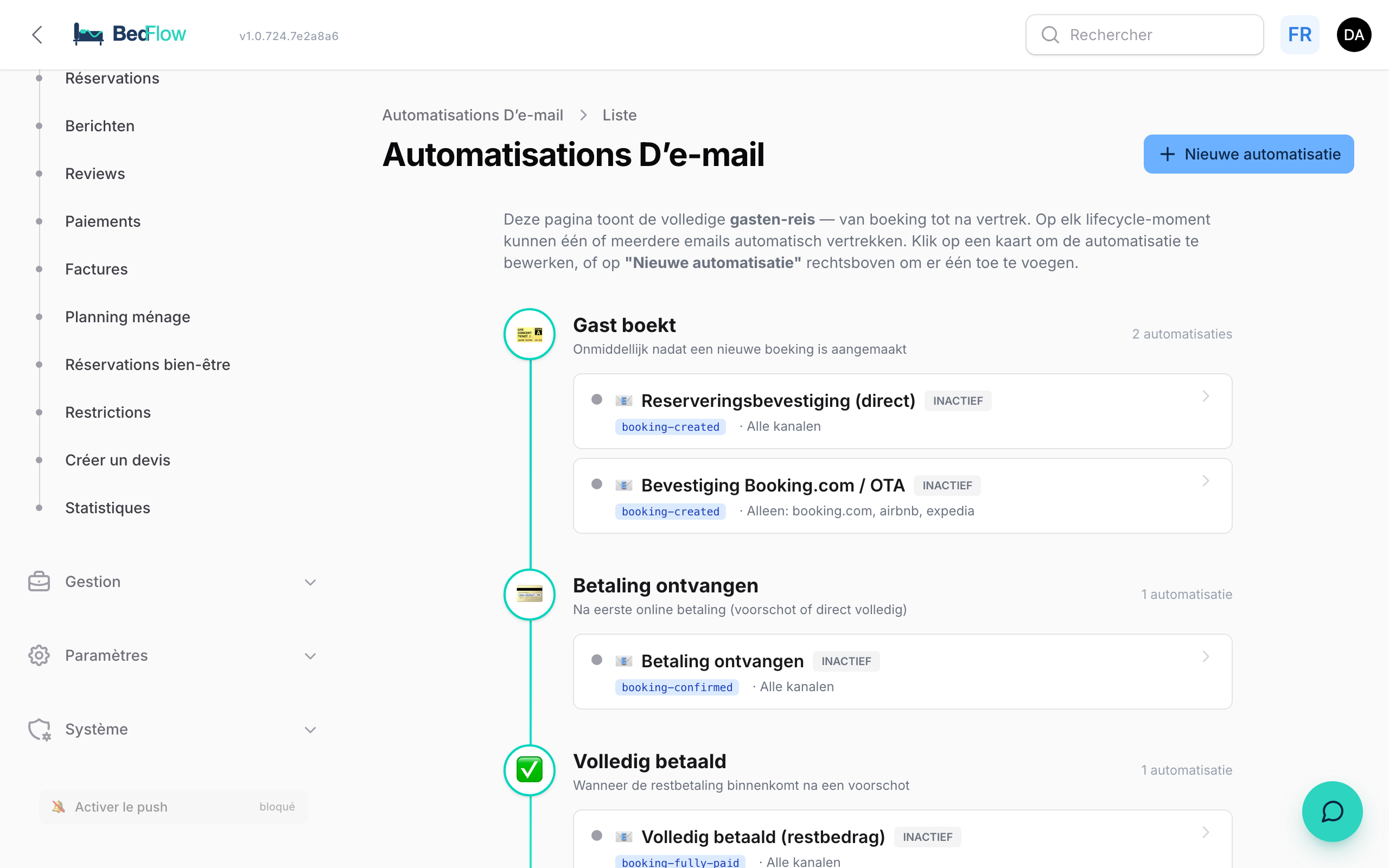
Cette page vous montre sur une seule timeline les messages que vos clients reçoivent automatiquement : du moment où ils réservent jusqu'après leur départ. Les e-mails et les messages WhatsApp sont regroupés par moment. Vous voyez immédiatement où un message part et où rien ne se passe.
Les textes eux-mêmes se modifient dans l'onglet voisin, Modèles de messages. Voir Modèles de messages : les textes de vos e-mails.
Comment lire la timeline
Chaque étape de la timeline est un moment du séjour. À droite du titre figure le nombre de messages qui partent à ce moment-là.
| Moment | Quand |
|---|---|
| Le client réserve | Immédiatement après la création d'une réservation |
| Paiement reçu | Après le premier paiement (acompte ou totalité d'emblée) |
| Entièrement payé | Quand le solde arrive après un acompte |
| X jours avant l'arrivée | À 09:00, le nombre de jours choisi avant l'arrivée. 2 jours avant l'arrivée et Jour d'arrivée sont toujours affichés |
| X heures avant l'échéance de paiement | Le nombre d'heures choisi avant qu'une réservation impayée n'expire |
| La réservation expire | Quand l'échéance de paiement passe sans paiement |
| Réservation annulée | Après une annulation par vous ou par le client |
| X jours après le départ | À 09:00, le nombre de jours choisi après le jour du départ |
Sous chaque moment se trouvent des cartes :
- Carte e-mail (blanche, avec une enveloppe) : le nom de l'automatisation, la clé du modèle (par ex.
booking-created) et les réservations concernées, par ex. « Uniquement : direct, website » ou « Tous sauf : booking.com, airbnb ». Une pastille verte signifie active. Une pastille grise et l'étiquette inactive signifient en pause. L'étiquette pas de lien de paiement apparaît si l'e-mail n'affiche pas de bouton de paiement. - Carte WhatsApp (verte, avec l'étiquette WhatsApp) : un message WhatsApp intégré. L'étiquette modifié signifie que vous avez changé le texte vous-même.
Si rien n'est prévu à un moment donné, vous voyez Aucun message configuré pour ce moment. Cliquez sur une carte e-mail pour modifier l'automatisation, sur une carte WhatsApp pour adapter le texte.
Sous la timeline figurent encore trois blocs :
- Parcours wellness : uniquement si votre établissement propose du wellness. Les clients wellness sans nuitée reçoivent leurs propres messages WhatsApp (réservé avec lien de paiement, payé, ajouté au séjour, expiré, rappel de solde après la séance).
- Boutons rapides dans le planning : les textes prêts à l'emploi derrière les boutons de la fenêtre WhatsApp d'une réservation (Chambre prête, Check-out, Petit-déjeuner et, avec le wellness, Wellness). Ils ne partent jamais d'eux-mêmes.
- Messages à l'équipe : WhatsApp vers votre équipe de ménage (l'aperçu du jour et le lien personnel). Pas de communication avec les clients.
Votre point de départ : le jeu par défaut
Chaque nouvel établissement reçoit d'emblée huit e-mails automatiques. Vous pouvez les modifier, les mettre en pause ou les compléter.
| Carte | Moment | Pour quelles réservations |
|---|---|---|
| Confirmation de réservation (direct) | Le client réserve | Réservations directes : via votre site web, et celles que vous saisissez vous-même |
| Confirmation Booking.com / OTA | Le client réserve | Réservations via Booking.com, Airbnb, Expedia (voir ci-dessous) |
| Paiement reçu | Paiement reçu | Toutes, sauf les réservations via ces canaux |
| Rappel de paiement | 7 jours avant l'arrivée | Toutes, sauf les réservations via ces canaux |
| Rappel de paiement (24 h avant l'échéance) | 24 heures avant l'échéance de paiement | Toutes, sauf les réservations via ces canaux |
| Infos pre-arrival | 2 jours avant l'arrivée | Toutes |
| Réservation expirée (non payée) | La réservation expire | Toutes |
| Confirmation d'annulation | Réservation annulée | Toutes |
Il vous manque une de ces cartes, par exemple le Rappel de paiement (24 h avant l'échéance) dans un compte plus ancien ? Ajoutez-la vous-même avec Nouvelle automatisation (voir plus bas) : déclencheur X heures avant l'échéance de paiement, Nombre d'heures 24, modèle Payment Reminder.
Réservations via Booking.com, Airbnb et autres canaux
La carte Confirmation Booking.com / OTA est activée par défaut, mais pour l'instant elle ne part que dans un seul cas : pour un canal pour lequel vous avez choisi Prépaiement en ligne obligatoire (voir Gestion des paiements par canal). Il s'agit alors de l'e-mail avec le lien de paiement.
Pour les autres réservations via un canal, BedFlow n'envoie pas de confirmation propre au moment de la réservation : le canal confirme lui-même la réservation. Votre client a alors de vos nouvelles pour la première fois via les Infos pre-arrival (e-mail) et le WhatsApp pre-arrival, deux jours avant l'arrivée. Vous voulez malgré tout envoyer tout de suite une confirmation de votre part ? Utilisez Envoyer un e-mail sur la réservation (voir plus bas).
Pas dans le jeu par défaut
Deux messages sont à activer vous-même si vous le souhaitez :
- E-mail de bienvenue le jour de l'arrivée : déclencheur X jours avant l'arrivée, Nombre de jours 0, modèle Check-in Welcome. L'e-mail part à 09:00 avec les heures de check-in, vos explications pour le parking, votre WiFi et le lien vers la page client.
- Demande d'avis après le séjour : déclencheur X jours après le départ (par ex. 1), modèle Review Request. Renseignez d'abord votre lien d'avis dans Modèles de messages, sinon cet e-mail ne part pas. Voir Demande d'avis après le séjour.
WhatsApp sur la timeline
Les messages WhatsApp sont intégrés : vous ne les créez pas vous-même et vous ne les activez ou désactivez pas séparément. En revanche, vous pouvez modifier leur texte via Modèles de messages. Voir Modifier les modèles WhatsApp.
| Message WhatsApp | Quand |
|---|---|
| Paiement reçu (total) / Acompte reçu | Après un paiement, avec le solde restant en cas d'acompte |
| Pre-arrival | À 10:00, deux jours avant l'arrivée, avec les heures de check-in et le lien vers la page client |
| Bienvenue le jour de l'arrivée | À 09:05 le jour de l'arrivée, juste après l'e-mail de bienvenue |
| Bienvenue à la réception | Quand vous cliquez vous-même sur Enregistrer pour faire le check-in |
| Réservation expirée | Quand une réservation impayée expire |
| Réservation annulée | Après une annulation manuelle dans le planning |
Bon à savoir :
- WhatsApp ne part que si votre établissement a une connexion WhatsApp et que le client a un numéro de mobile. Voir WhatsApp via TextMeFlow.
- Bienvenue le jour de l'arrivée suit votre e-mail de bienvenue : s'il n'y a pas d'automatisation active avec le modèle Check-in Welcome le jour de l'arrivée, ce WhatsApp ne part pas non plus à 09:05. Au check-in, le client reçoit en revanche Bienvenue à la réception.
- Si un numéro n'a pas WhatsApp, BedFlow le retient et ne réessaie pas chaque jour. Sur la tuile d'arrivée dans Quotidien → Disponibilité, vous voyez alors pas de WhatsApp, et au check-in vous pouvez saisir un autre numéro.
Ajouter une nouvelle automatisation
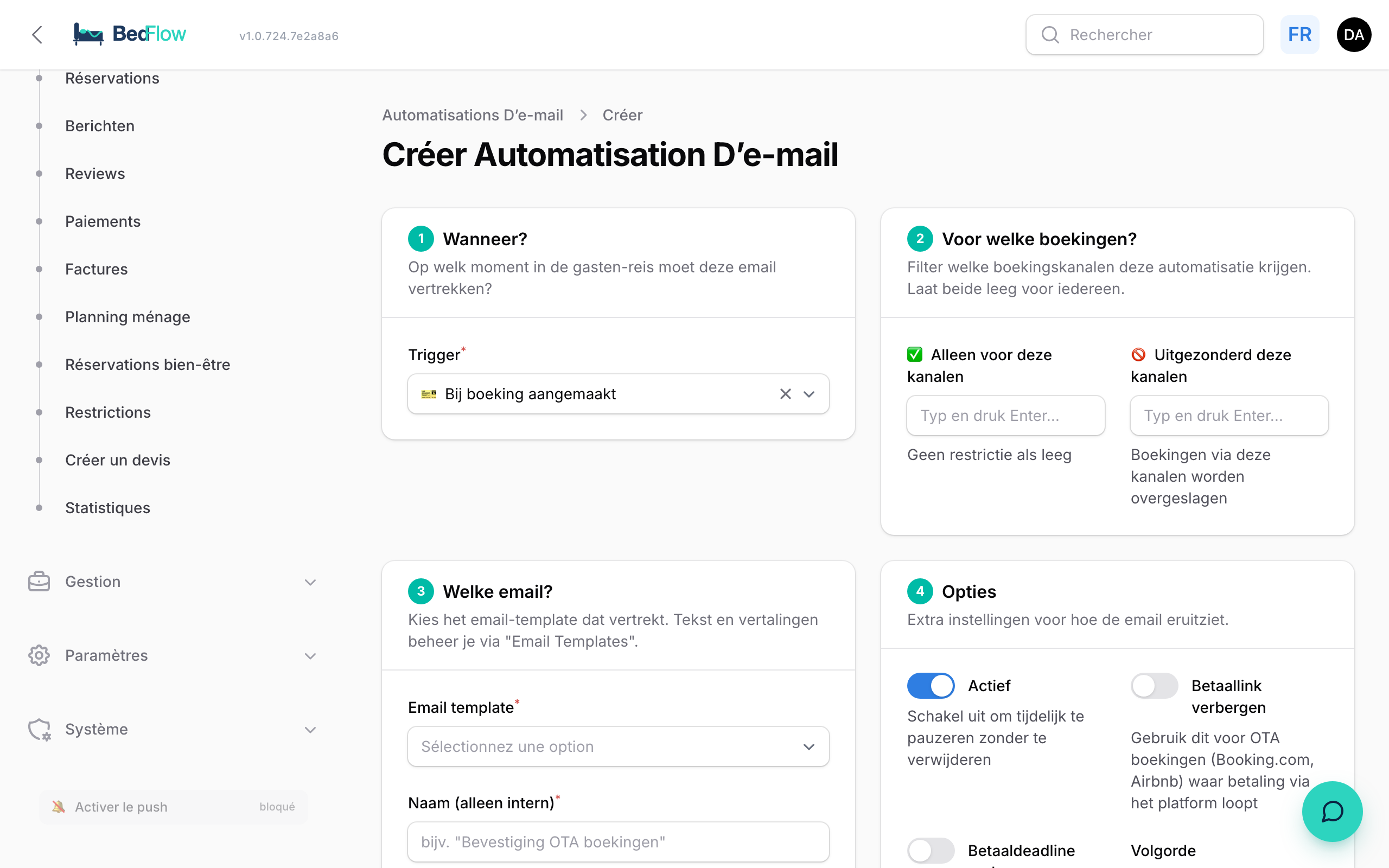
- Cliquez en haut à droite sur Nouvelle automatisation.
- 1 Quand ? Choisissez le Déclencheur. Pour « X jours », indiquez le Nombre de jours (0 = le jour d'arrivée ou de départ lui-même), pour « X heures avant l'échéance de paiement », le Nombre d'heures.
- 2 Pour quelles réservations ? Laissez les deux champs vides pour toucher toutes les réservations. Ou limitez avec Uniquement pour ces canaux ou Sauf ces canaux. Tapez un canal et appuyez sur Entrée ; BedFlow vous propose les canaux, par ex.
direct,website,phone,booking.com,airbnb,expedia. - 3 Quel e-mail ? Choisissez le Modèle d'e-mail et donnez un Nom (usage interne). Le client ne voit pas ce nom.
- 4 Options Activez Actif (activé par défaut). Masquer le lien de paiement et Masquer l'échéance de paiement servent pour les réservations déjà payées auprès du canal. Ordre détermine quelle carte apparaît en premier pour un même moment.
- 5 Récapitulatif résume en une phrase ce qui va se passer, par exemple « X jours après le départ → envoyer Review Request ».
- Cliquez sur Créer.
Les déclencheurs du formulaire :
| Déclencheur | Moment sur la timeline |
|---|---|
| À la création de la réservation | Le client réserve |
| À la réception du (premier) paiement | Paiement reçu |
| Au paiement intégral (solde) | Entièrement payé |
| X jours avant l'arrivée | X jours avant l'arrivée / Jour d'arrivée |
| X heures avant l'échéance de paiement | X heures avant l'échéance de paiement |
| À l'expiration de la réservation (non payée) | La réservation expire |
| À l'annulation | Réservation annulée |
| X jours après le départ | X jours après le départ |
Il n'est pas possible de créer votre propre modèle : vous choisissez toujours un modèle existant et vous en adaptez le texte dans Modèles de messages.
Mettre en pause, modifier ou supprimer
- Mettre en pause : ouvrez la carte, désactivez Actif et cliquez sur Enregistrer les modifications. Une automatisation inactive n'envoie rien.
- Modifier : ouvrez la carte, faites vos changements et cliquez sur Enregistrer les modifications.
- Supprimer : ouvrez la carte et cliquez en haut à droite sur Supprimer.
Les règles que BedFlow surveille lui-même
- Chaque e-mail une seule fois. Une même automatisation ne part qu'une seule fois par réservation.
- Réservations de dernière minute. Si quelqu'un réserve après le moment prévu d'un message « X jours avant l'arrivée » (par ex. arrivée après-demain, message prévu 7 jours avant), BedFlow rattrape le message dès que la réservation est définitive : à la création si elle est confirmée, sinon au premier paiement. Ainsi, même un client de dernière minute reçoit ses infos pre-arrival.
- Pas de rappel de paiement a posteriori. Un rappel de paiement n'est jamais rattrapé : le client vient de recevoir le lien de paiement dans sa confirmation. Vous voulez un rappel juste avant l'échéance ? Utilisez X heures avant l'échéance de paiement.
- Pas de rappel de paiement s'il n'y a rien à payer. Si la réservation est déjà payée, ou si le canal encaisse le paiement (voir Gestion des paiements par canal), aucun rappel ne part. Une fois le jour d'arrivée atteint, aucun rappel d'échéance ne part plus non plus.
- Pas de confirmation après le départ. Si vous enregistrez un paiement le jour du départ ou plus tard, le client ne reçoit plus d'e-mail « paiement reçu ». Un paiement enregistré manuellement avant le départ déclenche bien cet e-mail.
- Plus rien « avant l'arrivée » après le check-in. Si le client a déjà fait son check-in, aucun e-mail pre-arrival rattrapé ne part plus.
- Annulé = silence. Une réservation annulée ne reçoit plus de messages automatiques (sauf la confirmation d'annulation).
- Pas d'adresse e-mail. Si le client n'a pas d'adresse e-mail, rien ne part. Dans le Journal de communication, vous voyez alors une ligne Échec avec la raison.
(R)envoyer un e-mail manuellement
Un client n'a pas reçu un e-mail, ou vous n'avez eu son adresse e-mail que plus tard ? Ouvrez la réservation et choisissez Envoyer un e-mail. Vous trouvez cette action sur le détail de la réservation, sur l'écran de modification et dans le menu de la ligne dans Quotidien → Réservations.
- Sous Modèle, choisissez l'une des automatisations de votre établissement.
- Vérifiez l'adresse sous À. Vous pouvez la modifier ; la réservation elle-même ne change pas.
- Cliquez sur Envoyer maintenant.
L'e-mail part immédiatement, dans la langue du client, même s'il est déjà parti auparavant. BedFlow bloque toutefois un rappel de paiement pour une réservation déjà payée.
Questions fréquentes
Pourquoi mon client Booking.com n'a-t-il pas reçu de confirmation de BedFlow ? Parce que le canal confirme lui-même la réservation. BedFlow n'envoie un e-mail à la réservation que si le canal est réglé sur Prépaiement en ligne obligatoire. Voir la partie « Réservations via Booking.com, Airbnb et autres canaux » ci-dessus.
Mon client n'a pas reçu le WhatsApp de bienvenue à 09:05. Vérifiez qu'une automatisation active avec Check-in Welcome est prévue le jour de l'arrivée. Sans cet e-mail, le WhatsApp ne part pas non plus. Vérifiez aussi que le client a un numéro de mobile et que votre WhatsApp est connecté.
Où voir quels e-mails sont réellement partis ? Dans Gestion → Analyses → Journal de communication, onglet Email. Voir Retrouver les e-mails envoyés.