Mensagens automáticas — a jornada do hóspede
Atualizado em 2026-10-01
Gestão → Mensagens → Mensagens automáticas
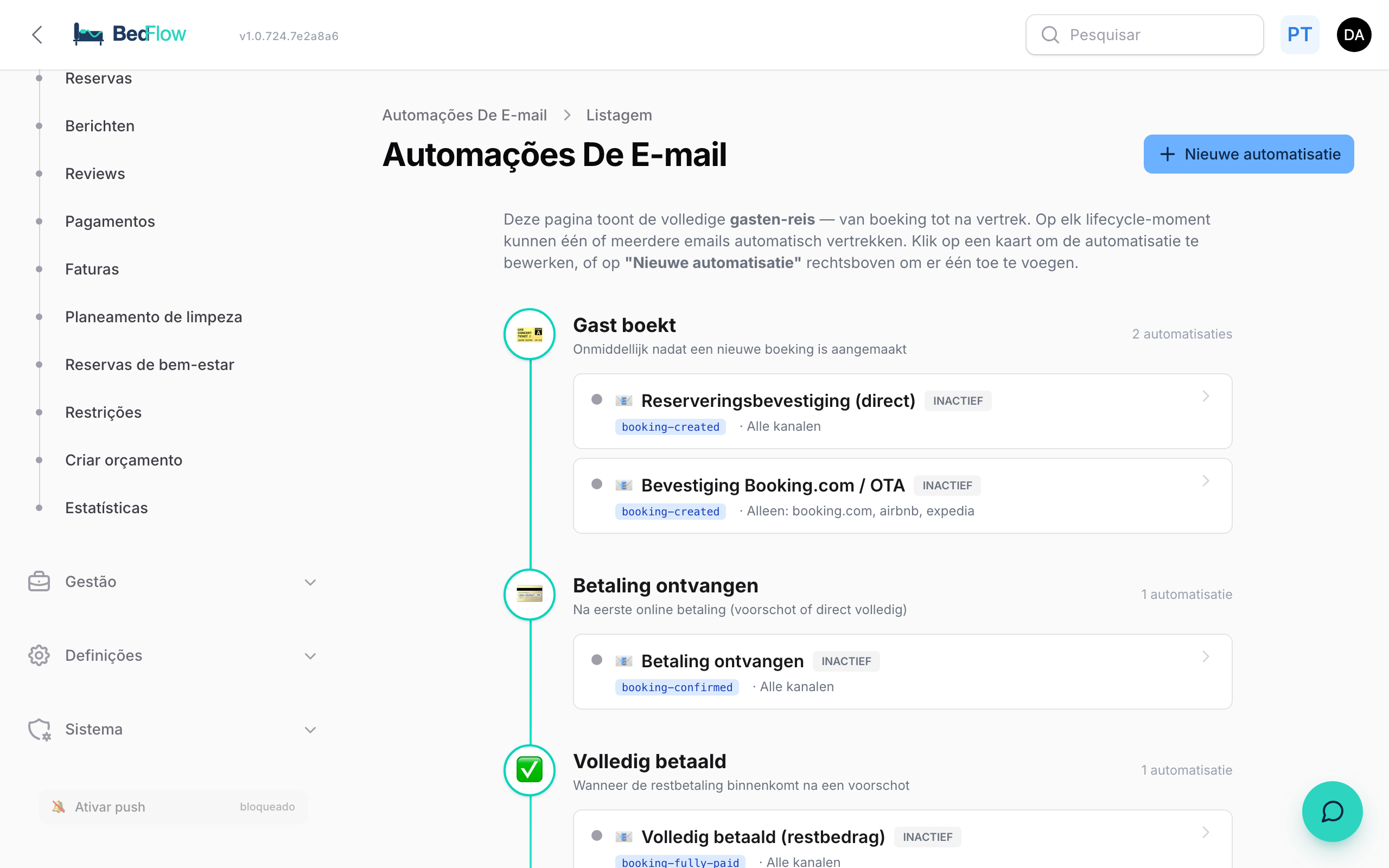
Nesta página vê, numa única cronologia, que mensagens os seus hóspedes recebem automaticamente: desde o momento em que reservam até depois da partida. Os e-mails e as mensagens WhatsApp aparecem juntos, por momento. Percebe de imediato onde sai uma mensagem e onde não acontece nada.
Os textos propriamente ditos são editados no separador ao lado, Modelos de mensagens. Veja Modelos de mensagens: os textos dos seus e-mails.
Como ler a cronologia
Cada paragem na cronologia é um momento da estadia. À direita do título aparece quantas mensagens saem nesse momento.
| Momento | Quando |
|---|---|
| Hóspede reserva | Logo após a criação de uma reserva |
| Pagamento recebido | Após o primeiro pagamento (sinal ou logo o total) |
| Totalmente pago | Quando entra o valor restante após um sinal |
| X dias antes da chegada | Às 09:00, o número de dias escolhido antes da chegada. 2 dias antes da chegada e Dia de chegada aparecem sempre |
| X horas antes do prazo de pagamento | O número de horas escolhido antes de uma reserva não paga expirar |
| Reserva expira | Quando o prazo de pagamento termina sem pagamento |
| Reserva cancelada | Após um cancelamento feito por si ou pelo hóspede |
| X dias após a partida | Às 09:00, o número de dias escolhido após o dia de partida |
Sob cada momento surgem cartões:
- Cartão de e-mail (branco, com um envelope): o nome da automatização, a chave do modelo (p. ex.
booking-created) e as reservas a que se aplica, p. ex. "Apenas: direct, website" ou "Tudo exceto: booking.com, airbnb". Um ponto verde significa ativa. Um ponto cinzento e a etiqueta inativa significam pausada. A etiqueta sem link de pagamento aparece quando o e-mail não mostra botão de pagamento. - Cartão WhatsApp (verde, com a etiqueta WhatsApp): uma mensagem WhatsApp integrada. A etiqueta personalizado significa que alterou o texto.
Se num momento não houver nada, vê Nenhuma mensagem configurada para este momento. Clique num cartão de e-mail para editar a automatização, ou num cartão WhatsApp para alterar o texto.
Por baixo da cronologia há ainda três blocos:
- Jornada de bem-estar: só se o seu alojamento oferecer bem-estar. Os hóspedes que reservam apenas bem-estar recebem as suas próprias mensagens WhatsApp (reservado com link de pagamento, pago, acrescentado à estadia, expirado, lembrete de saldo após a sessão).
- Botões rápidos no planeamento: os textos prontos por trás dos botões na janela WhatsApp de uma reserva (Quarto pronto, Checkout, Pequeno-almoço e, com bem-estar, Bem-estar). Estas mensagens nunca saem sozinhas.
- Mensagens para a equipa: WhatsApp para o seu pessoal de limpeza (o resumo do dia e o link pessoal). Não é comunicação com hóspedes.
Ponto de partida: o conjunto predefinido
Cada novo alojamento recebe de imediato oito e-mails automáticos. Pode alterá-los, pausá-los ou completá-los.
| Cartão | Momento | Para que reservas |
|---|---|---|
| Confirmação de reserva (direta) | Hóspede reserva | Reservas diretas: pelo seu site e as reservas que introduz manualmente |
| Confirmação Booking.com / OTA | Hóspede reserva | Reservas via Booking.com, Airbnb, Expedia (ver abaixo) |
| Pagamento recebido | Pagamento recebido | Todas, exceto reservas desses canais |
| Lembrete de pagamento | 7 dias antes da chegada | Todas, exceto reservas desses canais |
| Lembrete de pagamento (24h antes do prazo) | 24 horas antes do prazo de pagamento | Todas, exceto reservas desses canais |
| Informação pre-arrival | 2 dias antes da chegada | Todas |
| Reserva expirada (não paga) | Reserva expira | Todas |
| Confirmação de cancelamento | Reserva cancelada | Todas |
Falta-lhe algum destes cartões, por exemplo o Lembrete de pagamento (24h antes do prazo) numa conta mais antiga? Acrescente-o com Nova automatização (ver abaixo): trigger X horas antes do prazo de pagamento, Número de horas 24, modelo Payment Reminder.
Reservas via Booking.com, Airbnb e outros canais
O cartão Confirmação Booking.com / OTA está ativo por predefinição, mas neste momento só é enviado num caso: num canal para o qual escolheu Pré-pagamento online obrigatório (veja Gestão de pagamentos por canal). Nesse caso, este é o e-mail com o link de pagamento.
Nas outras reservas feitas através de um canal, o BedFlow não envia confirmação própria no momento da reserva: é o canal que confirma a reserva. O hóspede tem notícias suas pela primeira vez através da Informação pre-arrival (e-mail) e do WhatsApp pre-arrival, dois dias antes da chegada. Se quiser mesmo assim enviar de imediato uma confirmação sua, use Enviar e-mail na reserva (ver abaixo).
Fora do conjunto predefinido
Duas mensagens são ativadas por si, se as quiser:
- E-mail de boas-vindas no dia de chegada: trigger X dias antes da chegada, Número de dias 0, modelo Check-in Welcome. O e-mail sai às 09:00 com o horário de check-in, as suas indicações de estacionamento, o seu wifi e o link para a página do hóspede.
- Pedido de avaliação após a estadia: trigger X dias após a partida (p. ex. 1), modelo Review Request. Preencha primeiro o seu Link de avaliações em Modelos de mensagens; caso contrário, este e-mail não é enviado. Veja Pedido de avaliação após a estadia.
WhatsApp na cronologia
As mensagens WhatsApp são integradas: não as cria nem as ativa ou desativa separadamente. Pode, no entanto, alterar o texto em Modelos de mensagens. Veja Editar modelos de WhatsApp.
| Mensagem WhatsApp | Quando |
|---|---|
| Pagamento recebido (total) / Sinal recebido | Após um pagamento, com o saldo restante no caso de um sinal |
| Pre-arrival | Às 10:00, dois dias antes da chegada, com o horário de check-in e o link para a página do hóspede |
| Boas-vindas no dia de chegada | Às 09:05 do dia de chegada, logo após o e-mail de boas-vindas |
| Boas-vindas na receção | Quando clica em Check-in |
| Reserva expirada | Quando uma reserva não paga expira |
| Reserva cancelada | Após um cancelamento manual no planeamento |
Convém saber:
- O WhatsApp só é enviado se o seu alojamento tiver uma ligação WhatsApp e o hóspede tiver um número de telemóvel. Veja WhatsApp via TextMeFlow.
- Boas-vindas no dia de chegada acompanha o seu e-mail de boas-vindas: se não houver uma automatização ativa com o modelo Check-in Welcome no dia de chegada, esse WhatsApp também não sai às 09:05. No check-in, o hóspede recebe na mesma as Boas-vindas na receção.
- Se um número não tiver WhatsApp, o BedFlow guarda essa informação e não volta a tentar todos os dias. No mosaico de chegada em Diário → Disponibilidade aparece então sem WhatsApp, e no check-in pode indicar outro número.
Acrescentar uma nova automatização
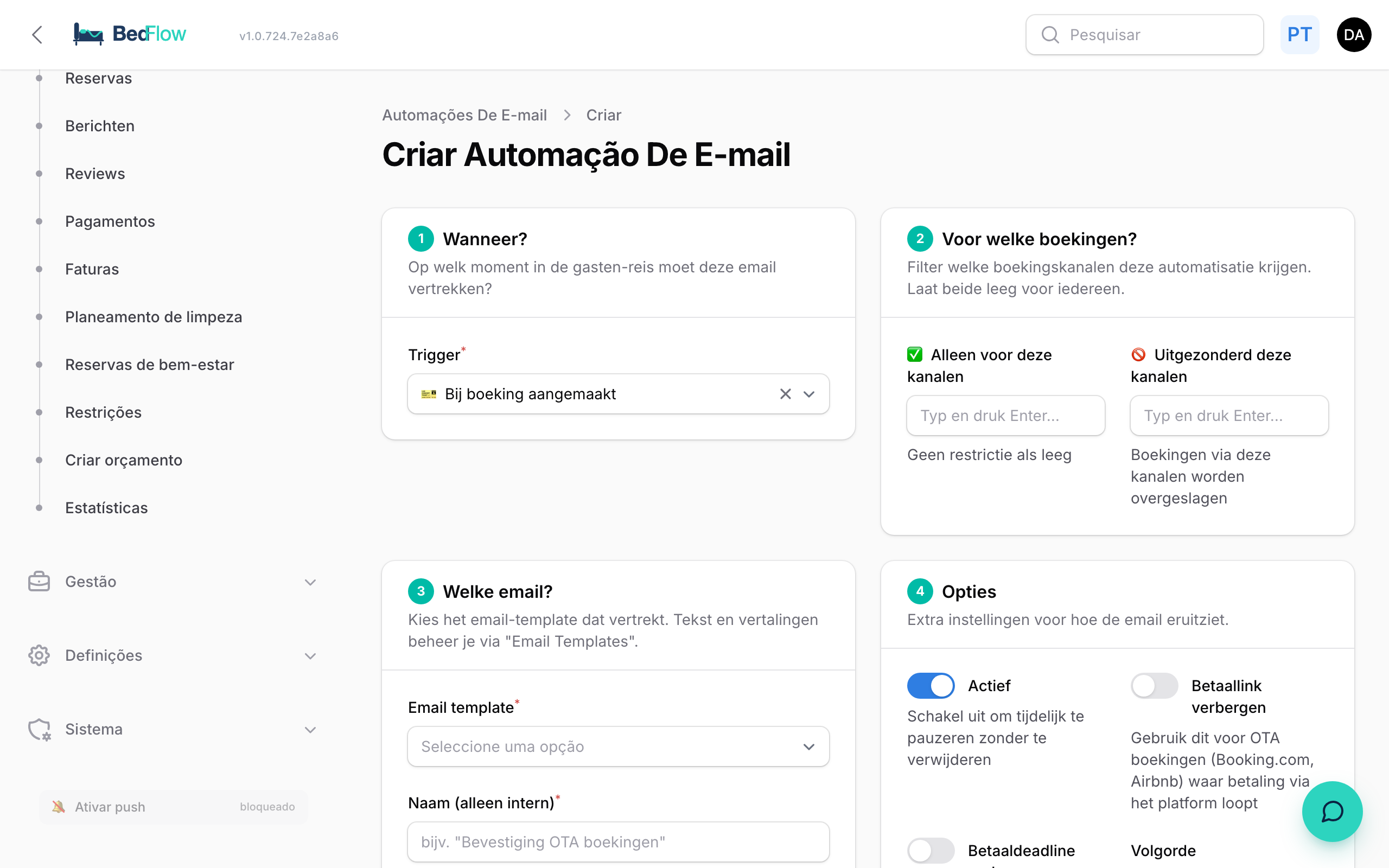
- Clique em Nova automatização, no canto superior direito.
- 1 Quando? Escolha o Trigger. Em "X dias" preencha o Número de dias (0 = o próprio dia de chegada ou de partida); em "X horas antes do prazo de pagamento", o Número de horas.
- 2 Para que reservas? Deixe os dois campos vazios para abranger todas as reservas. Ou limite com Apenas para estes canais ou Exceto estes canais. Escreva um canal e prima Enter; o BedFlow sugere os canais, p. ex.
direct,website,phone,booking.com,airbnb,expedia. - 3 Que e-mail? Escolha o Modelo de e-mail e dê um Nome (apenas interno). O hóspede não vê esse nome.
- 4 Opções Ative Ativa (ativo por predefinição). Ocultar link de pagamento e Ocultar prazo de pagamento servem para reservas já pagas no canal. Ordem define que cartão aparece primeiro no mesmo momento.
- 5 Resumo mostra numa frase o que vai acontecer, por exemplo "X dias após a partida → enviar Review Request".
- Clique em Criar.
Os triggers do formulário:
| Trigger | Momento na cronologia |
|---|---|
| Ao criar a reserva | Hóspede reserva |
| Ao receber o (primeiro) pagamento | Pagamento recebido |
| No pagamento integral (valor restante) | Totalmente pago |
| X dias antes da chegada | X dias antes da chegada / Dia de chegada |
| X horas antes do prazo de pagamento | X horas antes do prazo de pagamento |
| Na reserva expirada (não paga) | Reserva expira |
| No cancelamento | Reserva cancelada |
| X dias após a partida | X dias após a partida |
Não é possível criar um modelo próprio: escolhe sempre um modelo existente e altera o respetivo texto em Modelos de mensagens.
Pausar, alterar ou eliminar
- Pausar: abra o cartão, desative Ativa e clique em Guardar alterações. Uma automatização inativa não envia nada.
- Alterar: abra o cartão, faça as alterações e clique em Guardar alterações.
- Eliminar: abra o cartão e clique em Eliminar, no canto superior direito.
Regras que o BedFlow controla sozinho
- Cada e-mail uma única vez. A mesma automatização só é enviada uma vez por reserva.
- Reservas de última hora. Se alguém reservar depois do momento de uma mensagem "X dias antes da chegada" (p. ex. chegada depois de amanhã, mensagem 7 dias antes), o BedFlow recupera a mensagem assim que a reserva for definitiva: na criação, se estiver confirmada; caso contrário, no primeiro pagamento. Assim, também um hóspede de última hora recebe a informação pre-arrival.
- Nenhum lembrete de pagamento em atraso. Um lembrete de pagamento nunca é recuperado: o hóspede acabou de receber o link de pagamento na confirmação. Se quiser um lembrete mesmo antes do prazo, use X horas antes do prazo de pagamento.
- Nenhum lembrete de pagamento quando não há nada a pagar. Se a reserva já estiver paga, ou se for o canal a cobrar o pagamento (veja Gestão de pagamentos por canal), não sai nenhum lembrete. A partir do dia de chegada, também deixa de sair o lembrete de prazo.
- Nenhuma confirmação após a partida. Se registar um pagamento no dia de partida ou depois, o hóspede já não recebe o e-mail "pagamento recebido". Um pagamento registado manualmente antes da partida envia esse e-mail.
- Nada "antes da chegada" depois do check-in. Se o hóspede já fez check-in, não sai nenhum e-mail pre-arrival recuperado.
- Cancelada = silêncio. Uma reserva cancelada deixa de receber mensagens automáticas (exceto a confirmação de cancelamento).
- Sem endereço de e-mail. Se o hóspede não tiver endereço de e-mail, não sai nada. No Registo de comunicações vê então uma linha Falhou com o motivo.
Enviar (ou reenviar) um e-mail manualmente
Um hóspede não recebeu um e-mail, ou só teve o endereço de e-mail dele mais tarde? Abra a reserva e escolha Enviar e-mail. Encontra esta ação no detalhe da reserva, no ecrã de edição e no menu da linha em Diário → Reservas.
- Em Modelo, escolha uma das automatizações do seu alojamento.
- Verifique o endereço em Para. Pode alterá-lo; a reserva em si não muda.
- Clique em Enviar agora.
O e-mail sai de imediato, no idioma do hóspede, mesmo que já tenha sido enviado antes. O BedFlow bloqueia, ainda assim, um lembrete de pagamento para uma reserva paga.
Perguntas frequentes
Porque é que o meu hóspede da Booking.com não recebeu uma confirmação do BedFlow? Porque é o canal que confirma a reserva. O BedFlow só envia um e-mail no momento da reserva se o canal estiver em Pré-pagamento online obrigatório. Veja a secção "Reservas via Booking.com, Airbnb e outros canais" acima.
O meu hóspede não recebeu o WhatsApp de boas-vindas às 09:05. Verifique se existe, no dia de chegada, uma automatização ativa com Check-in Welcome. Sem esse e-mail, o WhatsApp também não sai. Verifique também se o hóspede tem um número de telemóvel e se o seu WhatsApp está ligado.
Onde vejo que e-mails foram realmente enviados? Em Gestão → Análises → Registo de comunicações, separador Email. Veja Encontrar e-mails enviados.