Checklist de limpeza — inventário, quantidades e fotos por limpeza
Atualizado em 2026-10-01
Diário → Planeamento de limpeza → Lista de verificação da limpeza
Se trabalha com uma equipa de limpeza externa, quer saber mais do que "quarto limpo". O sabonete está quase a acabar? Quantas toalhas limpas restam no armário? Como ficou o minibar depois da limpeza? Com a checklist de limpeza define, por alojamento, o que a equipa de limpeza comunica após cada limpeza, sem que ninguém da equipa precise de uma conta BedFlow.
Como funciona
- Cria a checklist uma única vez e, se quiser, escreve pontos de atenção.
- A equipa de limpeza preenche a checklist em cada limpeza, através do seu link do portal habitual.
- Recebe de imediato um resumo via Telegram e encontra tudo no BedFlow.
Criar a checklist
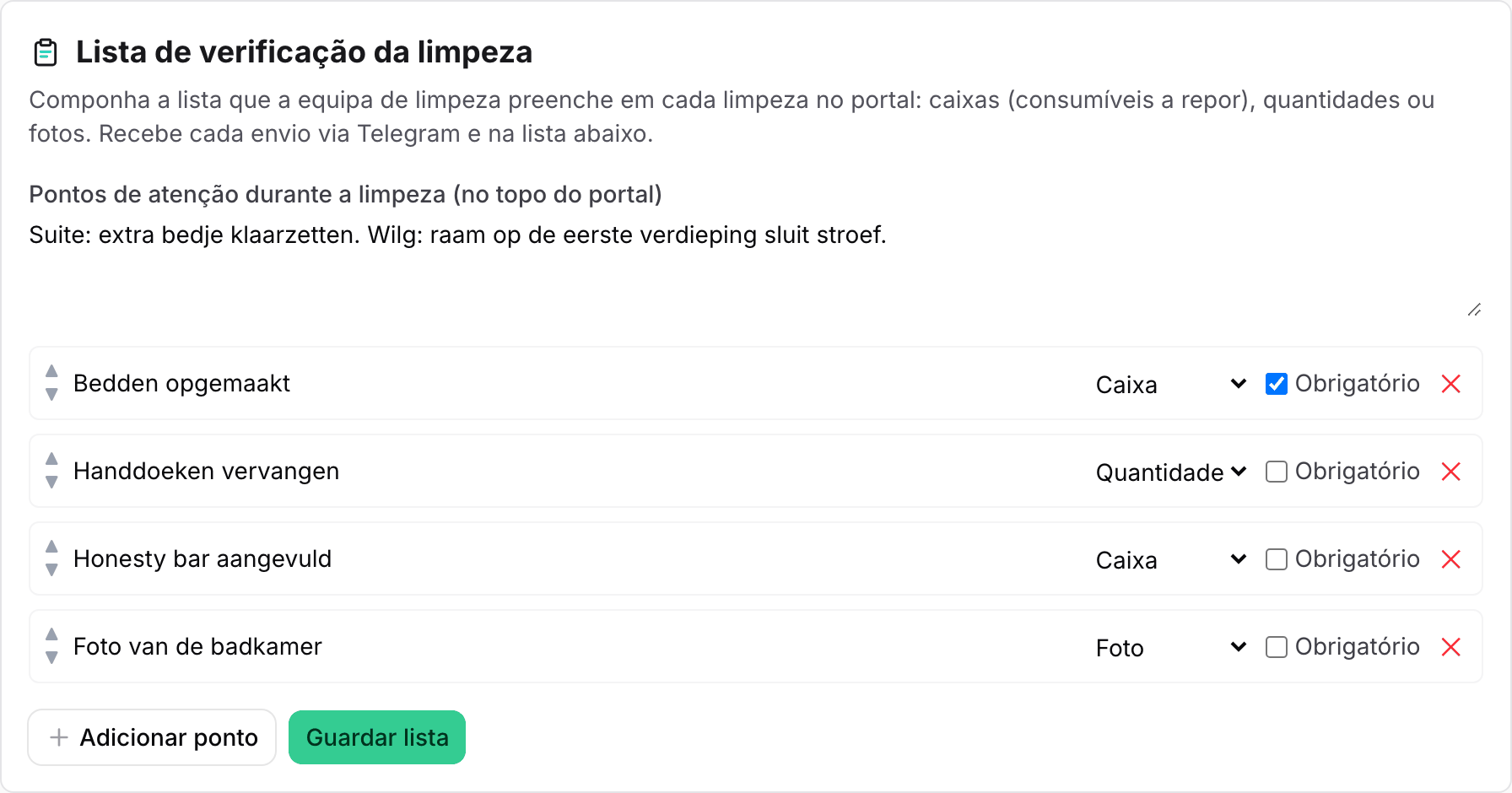
- Vá a Diário → Planeamento de limpeza. Por baixo da escala está o bloco Lista de verificação da limpeza.
- Clique em Adicionar ponto e escreva uma descrição, p. ex. "Repor papel higiénico".
- Escolha o tipo:
- Caixa: para assinalar quando algo precisa de ser reposto (p. ex. "Cápsulas de café quase a acabar").
- Quantidade: para indicar um número (p. ex. "Número de toalhas limpas no armário").
- Foto: para acrescentar uma foto (p. ex. "Foto do minibar depois da limpeza").
- Assinale Obrigatório se a equipa tiver de preencher este ponto. Isto aplica-se a quantidades e fotos; uma caixa por assinalar é sempre uma resposta válida ("nada a repor").
- Coloque os pontos pela ordem certa com as setas Subir e Descer.
- Clique em Guardar lista.
Por cima está o campo de texto Pontos de atenção durante a limpeza (no topo do portal): instruções que se aplicam sempre, como "Devolver sempre a chave ao cofre" ou "Esvaziar a máquina de lavar loiça antes de sair". Esse texto aparece no topo do portal, para que a equipa o veja primeiro em cada limpeza.
Se tiver vários alojamentos, escolha primeiro o alojamento certo no topo da barra lateral: cada checklist pertence a um único alojamento.
O que vê a equipa de limpeza
A equipa de limpeza abre, como sempre, o seu link pessoal no telemóvel:
- No topo estão os seus pontos de atenção, numa caixa bem visível.
- No fundo está o bloco Lista de verificação, com os pontos de cada quarto: assinalar, preencher quantidades e acrescentar fotos (só imagens, até 8 MB por foto). Depois, Guardar lista.
- Pode preencher antes e depois de marcar o quarto como limpo. Esqueceu-se de algo ou preencheu mal? Basta corrigir e voltar a guardar; conta a versão mais recente.
O portal continua a respeitar a privacidade: sem nomes de hóspedes nem dados de reservas, apenas o necessário para limpar.
Recebe aviso de imediato
Assim que uma checklist é guardada, o BedFlow envia uma notificação para o canal Telegram do seu alojamento com um resumo:
- que quarto e quem preencheu a checklist;
- os consumíveis a repor (todos os pontos assinalados);
- as quantidades indicadas por ponto;
- o número de fotos acrescentadas.
Assim sabe, ainda antes de chegar o hóspede seguinte, o que tem de ir para o carrinho de compras. Se o seu alojamento não tiver canal Telegram próprio, recebe a notificação apenas como notificação push na aplicação BedFlow. Prefere não receber notificações Telegram? O tipo de notificação Checklist de limpeza tem um interruptor próprio nas suas definições de Telegram.
Tudo disponível no BedFlow
Na mesma página, Diário → Planeamento de limpeza, vê em Listas preenchidas todos os preenchimentos do mês apresentado: que quarto, quem limpou, as respostas a cada ponto e as fotos (através de ver foto). As fotos ficam num local protegido: abre-as através do link no BedFlow, e esse link expira ao fim de 24 horas.
Convém saber
- Preencher a checklist não é o mesmo que marcar o quarto como limpo: a equipa pode primeiro comunicar e depois marcar, ou ao contrário. Se a marcação for anulada, as respostas preenchidas ficam guardadas.
- Se eliminar um ponto da checklist, desaparecem também as respostas anteriores a esse ponto.
- O módulo de limpeza tem de estar ativo. Veja Ativar o módulo de limpeza.