WiFi — um único local, mais um cartão QR para imprimir
Atualizado em 2026-10-01
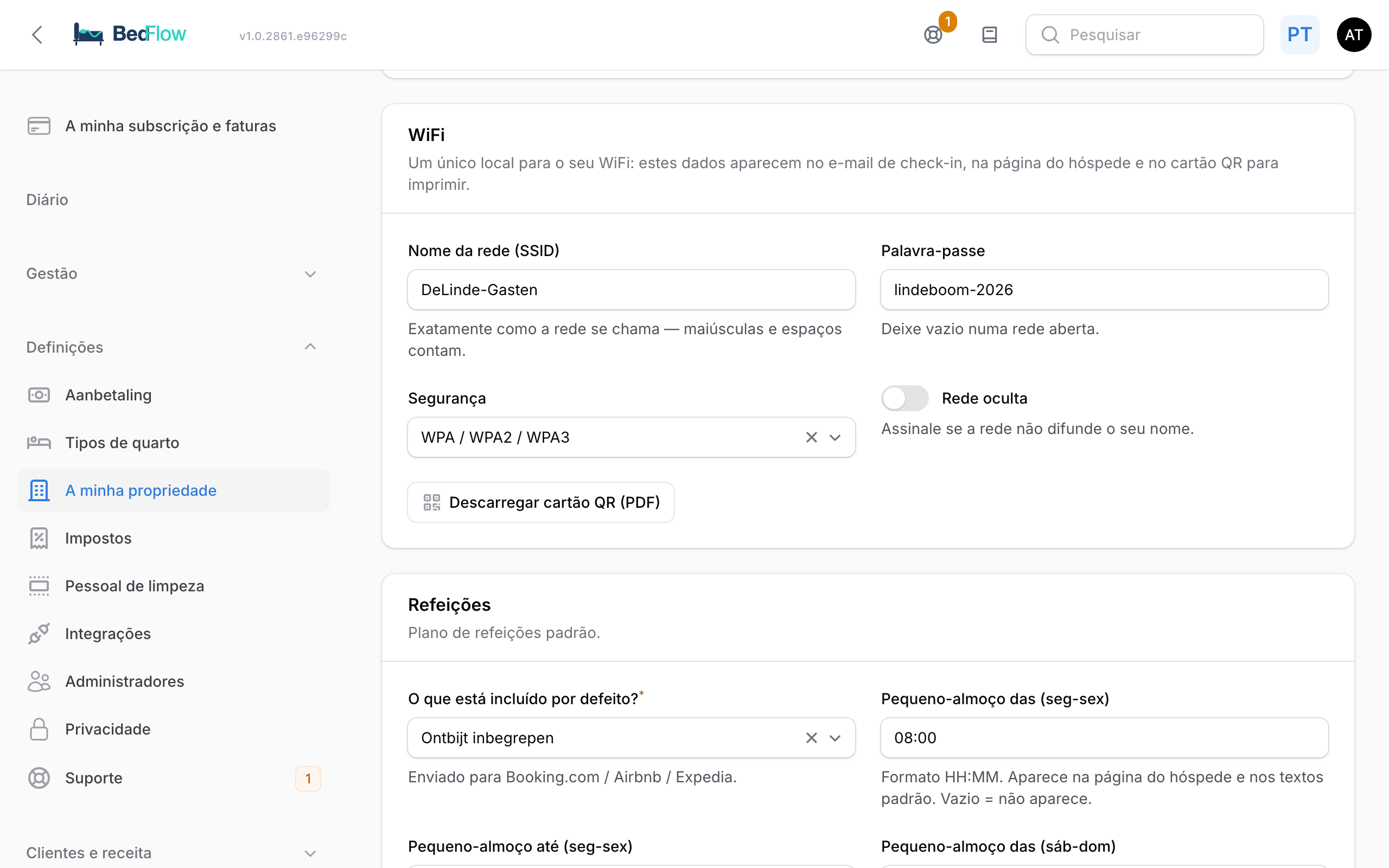
Definições → A minha propriedade → secção WiFi
Aqui introduz o nome da rede e a palavra-passe uma única vez. O BedFlow usa esses dados em todos os sítios onde o seu hóspede precisa do wifi, e cria com eles um cartão QR para imprimir.
Onde aparece o seu wifi?
O que introduzir aqui aparece:
- no e-mail de boas-vindas do dia de chegada;
- no texto predefinido da secção Informação da página do hóspede (ver abaixo);
- nas suas respostas em Diário → Mensagens, com as variáveis Wifi e Palavra-passe do wifi, também no chat com hóspedes da Booking.com e do Airbnb;
- no cartão QR para imprimir.
O que preencher
| Campo | Explicação |
|---|---|
| Nome da rede (SSID) | Exatamente como a rede se chama: maiúsculas e espaços contam. |
| Palavra-passe | Deixe vazio numa rede aberta. |
| Segurança | WPA / WPA2 / WPA3 (o caso habitual), WEP para instalações antigas, ou Rede aberta (sem palavra-passe). |
| Rede oculta | Assinale se o seu router não difunde o nome da rede. |
Depois clique em Guardar alterações.
O cartão QR
Por baixo dos campos está o botão Descarregar cartão QR (PDF). Recebe um cartão A5 com o seu logótipo, a cor da sua identidade visual, o código QR e, por baixo, o nome da rede e a palavra-passe por extenso. A explicação aparece em quatro idiomas (neerlandês, inglês, francês, alemão).
Imprima o cartão e coloque-o no quarto. O hóspede lê o código com a aplicação de câmara normal e fica logo ligado à rede, sem ter de escrever uma palavra-passe cheia de maiúsculas e hífenes. Funciona em iPhone e Android sem aplicação extra.
Aparece a mensagem Introduza primeiro um nome de rede e guarde.? Preencha o nome da rede, clique em Guardar alterações e volte a descarregar o cartão.
Mudou a palavra-passe?
- Altere o campo Palavra-passe e guarde. Os e-mails, as mensagens e o cartão QR passam a usar a nova palavra-passe.
- Descarregue novamente o cartão QR e substitua os cartões antigos nos quartos.
- Verifique em Gestão → Página do hóspede se o seu wifi também aparece no texto de Information. Esse texto é livremente editável e não se atualiza sozinho: altere aí também a palavra-passe. Veja Editor da página do hóspede.
Vários alojamentos
O wifi pertence a um único alojamento. Se tiver vários alojamentos, cada um introduz o seu próprio wifi e recebe o seu próprio cartão. A rede de um alojamento nunca aparece noutro.