WLAN — ein Ort, plus eine QR-Karte zum Ausdrucken
Aktualisiert am 2026-10-01
Einstellungen → Meine Unterkunft → Abschnitt WLAN
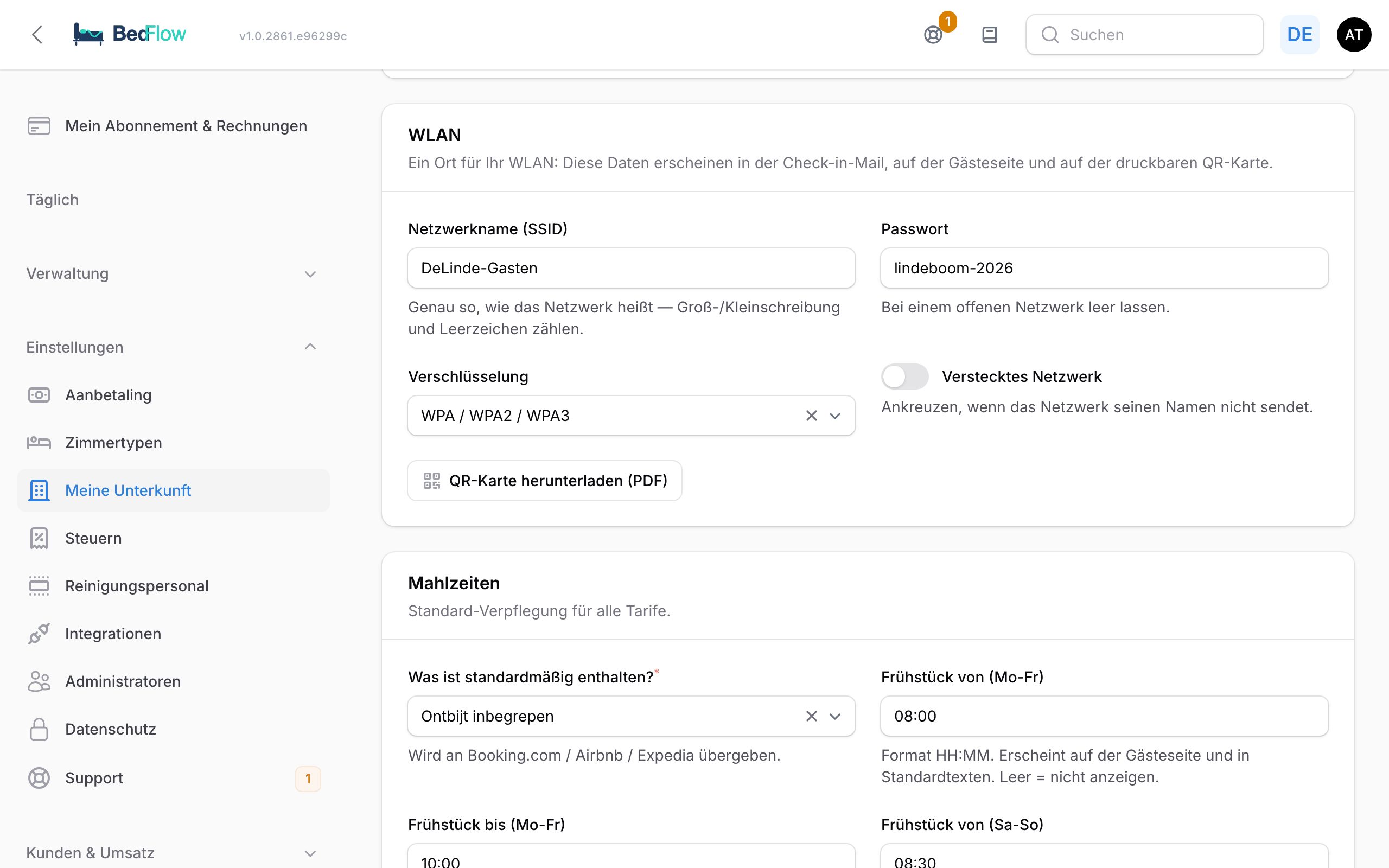
Hier tragen Sie Ihren Netzwerknamen und Ihr Passwort einmal ein. BedFlow verwendet diese Daten überall dort, wo Ihr Gast WLAN braucht, und erstellt daraus eine QR-Karte zum Ausdrucken.
Wo landet Ihr WLAN?
Was Sie hier eintragen, erscheint:
- in der Willkommensmail am Anreisetag;
- im Standardtext des Abschnitts Informationen auf der Gästeseite (siehe unten);
- in Ihren Antworten über Täglich → Nachrichten, mit den Variablen WLAN und WLAN-Passwort, auch im Chat mit Booking.com- und Airbnb-Gästen;
- auf der druckbaren QR-Karte.
Was Sie eintragen
| Feld | Erklärung |
|---|---|
| Netzwerkname (SSID) | Genau so, wie das Netzwerk heißt: Groß-/Kleinschreibung und Leerzeichen zählen. |
| Passwort | Bei einem offenen Netzwerk leer lassen. |
| Verschlüsselung | WPA / WPA2 / WPA3 (der Normalfall), WEP für alte Anlagen oder Offenes Netzwerk (ohne Passwort). |
| Verstecktes Netzwerk | Ankreuzen, wenn Ihr Router seinen Namen nicht sendet. |
Klicken Sie danach auf Änderungen speichern.
Die QR-Karte
Unter den Feldern steht die Schaltfläche QR-Karte herunterladen (PDF). Sie erhalten eine A5-Karte mit Ihrem Logo, Ihrer Markenfarbe, dem QR-Code und darunter Netzwerkname und Passwort ausgeschrieben. Die Anleitung steht in vier Sprachen darauf (Niederländisch, Englisch, Französisch, Deutsch).
Drucken Sie die Karte aus und hängen Sie sie im Zimmer auf. Der Gast scannt mit der normalen Kamera-App und ist sofort im Netzwerk, ohne ein Passwort mit Großbuchstaben und Bindestrichen abtippen zu müssen. Das funktioniert auf iPhone und Android ohne zusätzliche App.
Sehen Sie die Meldung Bitte zuerst einen Netzwerknamen eingeben und speichern.? Tragen Sie den Netzwerknamen ein, klicken Sie auf Änderungen speichern und laden Sie die Karte erneut herunter.
Passwort geändert?
- Ändern Sie das Feld Passwort und speichern Sie. Mails, Nachrichten und die QR-Karte verwenden ab sofort das neue Passwort.
- Laden Sie die QR-Karte erneut herunter und ersetzen Sie die alten Karten in Ihren Zimmern.
- Prüfen Sie unter Verwaltung → Gästeseite, ob Ihr WLAN auch im Text von Information steht. Dieser Text ist frei bearbeitbar und passt sich nicht von selbst an: Ändern Sie das Passwort dort ebenfalls. Siehe Gästeseiten-Editor.
Mehrere Unterkünfte
Das WLAN gehört zu einer Unterkunft. Haben Sie mehrere Unterkünfte, trägt jede Unterkunft ihr eigenes WLAN ein und erhält ihre eigene Karte. Das Netzwerk der einen Unterkunft erscheint nie bei der anderen.