Kanäle über Channex verbinden (Channel-Manager)
Aktualisiert am 2026-10-01
Einstellungen → Integrationen → Kanäle
BedFlow schickt Ihre Verfügbarkeit, Preise und Beschränkungen an Booking.com, Airbnb, Expedia und die anderen Kanäle und holt deren Buchungen ab. Dafür nutzt BedFlow den Channel-Manager Channex. Sie verwalten alles in BedFlow; ein eigenes Channex-Konto oder Schlüssel brauchen Sie nicht.
Den Namen Channex treffen Sie an einigen Stellen an: auf der Schaltfläche In Channex verbinden, im Verbindungsfenster und im Extranet mancher Kanäle, wo Sie Channex als Anbindung wählen (z. B. bei Booking.com).
Was leistet die Verbindung für Sie?
- Verfügbarkeit: Kommt eine Buchung herein oder sperren Sie ein Zimmer, wird dieses Zimmer innerhalb weniger Sekunden auf allen Ihren Kanälen geschlossen.
- Preise: Was Sie unter Verwaltung → Tarife einstellen, geht an Ihre Kanäle, pro Kanal mit einem Aufschlag für die Provision (siehe Provision unten).
- Beschränkungen: Mindestaufenthalt, geschlossene Anreise oder Abreise und Stop-Sell gehen mit. Siehe Beschränkungen.
- Buchungen: Neue Buchungen eines Kanals kommen von selbst in BedFlow an, mit Buchungsnummer, Kunde und Proforma. Änderungen und Stornierungen ebenso.
- Buchungsfenster: Wie weit im Voraus ein Gast buchen darf, legen Sie unter Einstellungen → Integrationen → Booking Widget → Konfigurieren fest (Feld Wie weit im Voraus darf ein Gast buchen? (Tage)). Diese Grenze gilt auch auf Ihren Kanälen: Die Nächte danach werden dort geschlossen, und das Fenster verschiebt sich jeden Tag um einen Tag.
- Fotos und Ausstattung: Sobald ein Kanal aktiv wird, schickt BedFlow die Fotos und die Ausstattung Ihrer Unterkunft mit. Ändern Sie diese später, aktualisiert BedFlow sie.
Welche Kanäle haben eine eigene Kachel?
| Kanal | Standardprovision | Wie verbinden Sie? |
|---|---|---|
| Booking.com | 18 % | Hotel ID eintragen, danach In Channex verbinden — Anleitung |
| Airbnb | 15 % | Bei Airbnb anmelden mit Mit Airbnb verbinden — Anleitung |
| Expedia (mit Hotels.com) | 20 % | Property ID eintragen, danach In Channex verbinden — Anleitung |
| Vrbo | 15 % (typisch) | In einem geschützten Fenster anmelden mit Mit Vrbo verbinden — Anleitung |
| Google Hotel Ads oder Google Vacation Rentals | 0 % | Business Profile ID eintragen — Anleitung |
| OpenGDS | 22 % | Hotel Code eintragen — Anleitung |
| HRS | 15 % (typisch) | Hotel ID eintragen — Anleitung |
| Check24 | 10 % (typisch) | Hotel ID eintragen — Anleitung |
| Weekendesk | 17 % (typisch) | Property ID eintragen — Anleitung |
Die Provision ist ein Startwert. Sie passen sie pro Kanal im Fenster dieses Kanals an.
Einen Kanal verbinden: So geht's
Die Schritte unterscheiden sich je nach Kanal ein wenig; die Anleitung jedes Kanals steht in der Tabelle oben. Der grobe Ablauf ist immer derselbe.
Vorab
- Sie haben ein aktives Konto beim Kanal (Extranet oder Partnerportal).
- In BedFlow haben Sie mindestens ein Zimmer und einen Grundpreis. Fehlen diese, meldet BedFlow Erst die Grundlagen nötig und es passiert noch nichts.
Die Schritte
- Gehen Sie zu Einstellungen → Integrationen und klicken Sie beim Kanal auf Einstellungen. Das Fenster ‹Kanal› Konfiguration öffnet sich.
- Tragen Sie im Abschnitt Kanalverbindung die Nummer ein, unter der der Kanal Sie kennt (z. B. Booking.com Hotel ID), und klicken Sie auf Speichern. Bei Airbnb und Vrbo gibt es keine Nummer: Dort klicken Sie direkt auf Mit Airbnb verbinden oder Mit Vrbo verbinden.
- Ist das Ihr erster Kanal? Dann legt BedFlow Ihre Unterkunft in diesem Moment selbst im Channel-Manager an, mit Ihren Zimmertypen, Preisen und Ihrer Verfügbarkeit. Bei der ersten Anfrage eines Kanals schaltet BedFlow auch diesen Kanal und alle Ihre aktiven Zimmer ein, damit Sie im nächsten Schritt jedes Zimmer zuordnen können. Möchten Sie ein Zimmer nicht auf diesem Kanal, entfernen Sie danach das Häkchen in der Zimmerzuordnung.
- Klicken Sie auf In Channex verbinden. Das Fenster Kanalverbindung öffnet sich, mit dem Verbindungsformular des Channel-Managers. Gehen Sie die Reiter General Settings, Mapping und Channel Settings durch (manchmal auch Readiness Check). Unter Mapping ordnen Sie jedes Zimmer und jeden Tarif dem richtigen Zimmer des Kanals zu: Was nicht zugeordnet ist, wird nicht übertragen.
- Klicken Sie unten auf Fertig — schließen und Status aktualisieren. BedFlow sucht die neue Verbindung und schaltet sie ein. Vergessen Sie diesen Klick, verbindet BedFlow sie innerhalb weniger Minuten von selbst.
- Der Kanal bestätigt die Verbindung auf seiner Seite, je nach Kanal innerhalb weniger Stunden bis einiger Werktage. Danach steht der Status auf Aktiv — Ihr Kanal ist live.
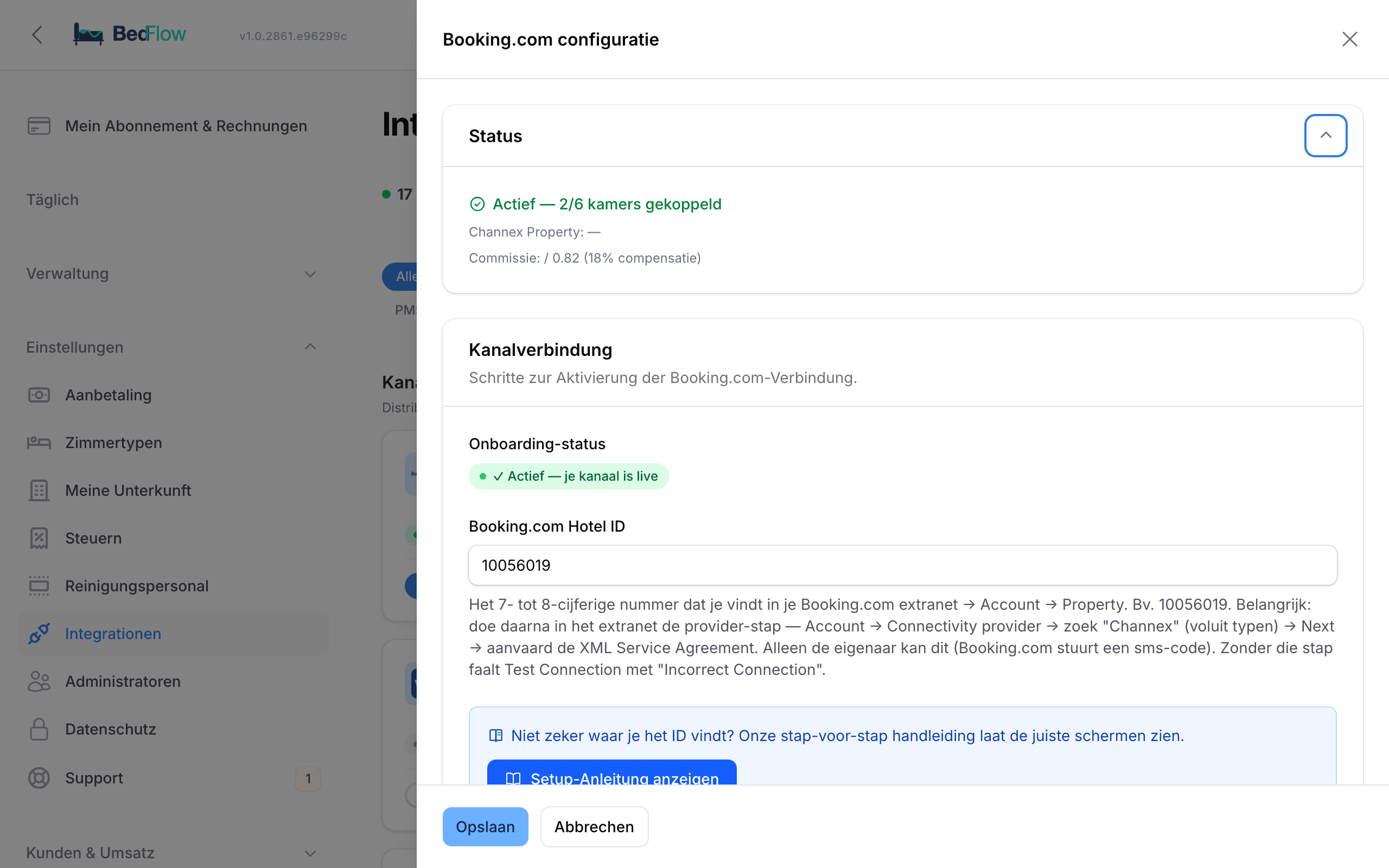
Was steht im Fenster eines Kanals?
| Abschnitt | Was Sie dort finden |
|---|---|
| Status | Ob der Kanal aktiv ist und wie viele Zimmer verknüpft sind, z. B. „Aktiv — 4/5 Zimmer verknüpft". |
| Kanalverbindung | Den Onboarding-Status, das Feld für Ihre Nummer beim Kanal und die Schaltflächen In Channex verbinden, Status aktualisieren und Zimmer zuordnen. Mit Setup-Anleitung anzeigen öffnen Sie die Anleitung. |
| Provision | Divisor, Kanal aktiv, Kanal zieht die Zahlung ein und Online-Vorauszahlung erforderlich. |
| Zimmerzuordnung | Pro Zimmer: welches Zimmer des Kanals dazugehört (OTA-Zimmer) und ob das Zimmer auf diesem Kanal angeboten wird (Aktiv). |
Der Onboarding-Status
| Status | Bedeutung |
|---|---|
| Noch nicht verbunden — verwenden Sie die Schaltfläche unten | Es wurde noch nichts beantragt. |
| Bereit zum Verbinden — klicken Sie unten auf „In Channex verbinden" | Ihre Nummer ist gespeichert; gehen Sie jetzt das Verbindungsfenster durch. |
| Wartet auf Bestätigung über das OTA-Extranet | Die Verbindung ist angelegt und wartet auf den Kanal. |
| Aktiv — Ihr Kanal ist live | Preise, Verfügbarkeit und Buchungen laufen. |
| Fehlgeschlagen — siehe Fehlermeldung unten | Etwas ist schiefgelaufen; der Grund steht darunter. |
Erhalten Sie die Meldung Kanal gefunden — Zuordnung noch nicht vollständig? Öffnen Sie dann erneut das Verbindungsfenster, füllen Sie den Reiter Mapping vollständig aus und klicken Sie wieder auf Fertig — schließen und Status aktualisieren.
Später Zimmer hinzufügen oder neu zuordnen
Fügen Sie ein Zimmer hinzu, oder möchten Sie ein Zimmer einem anderen Zimmer des Kanals zuordnen? Das erledigen Sie, ohne BedFlow zu verlassen.
- Legen Sie das Zimmer in BedFlow an (Einstellungen → Zimmertypen).
- Öffnen Sie unter Einstellungen → Integrationen den Kanal mit Einstellungen, setzen Sie das Zimmer in der Zimmerzuordnung auf Aktiv und klicken Sie auf Speichern. BedFlow bereitet das Zimmer im Hintergrund im Channel-Manager vor.
- Öffnen Sie das Fenster erneut und klicken Sie auf Zimmer zuordnen. Sie erhalten dasselbe Verbindungsfenster wie bei der ersten Verbindung; ordnen Sie das neue Zimmer im Reiter Mapping zu.
- Klicken Sie auf Fertig — schließen und Status aktualisieren.
Die Schaltfläche Zimmer zuordnen erscheint, sobald ein Kanal verbunden ist, auch bei Airbnb und Vrbo.
Provision pro Kanal
Kanäle behalten eine Provision ein. Mit dem Divisor sorgen Sie dafür, dass Ihnen nach dieser Provision Ihr eigener Preis bleibt: BedFlow teilt Ihren Preis durch den Divisor. Bei Booking.com ist das standardmäßig 0,82 (18 % Provision): Ein Zimmer für 100 € steht dann auf Booking.com für 121,95 €.
Sie passen den Divisor im Fenster des Kanals an, Abschnitt Provision. Dieselbe Regel finden Sie unter Verwaltung → Tarife, bei den Tarifprofilen mit dem Typ Kanal (z. B. „Booking.com Provision"). Siehe Tarifverwaltung.
Im selben Abschnitt stehen Kanal aktiv (aus = BedFlow schickt nichts mehr an diesen Kanal) und die beiden Schalter dazu, wer die Zahlung einzieht. Diese erklären wir in Wer zieht die Zahlung ein?.
Einen Kanal hinzufügen, der noch keine Kachel hat
Unter Einstellungen → Integrationen stehen die gängigen Kanäle (Booking.com, Airbnb, Expedia, Vrbo, Google, OpenGDS, HRS, Check24, Weekendesk). Über den Channel-Manager erreicht BedFlow viel mehr — die vollständige Liste steht in Alle Integrationen. Fehlt Ihnen einer, z. B. Hotelbeds, Reconline oder Trip.com:
- Klicken Sie oben in der Kategorie Kanäle auf Kanal hinzufügen.
- Tippen Sie den Namen ein und wählen Sie den Kanal in der Liste (Gruppe Über den Channel-Manager). Klicken Sie auf Kachel hinzufügen: Die Kachel ist sofort da.
- Öffnen Sie die Kachel mit Einstellungen, tragen Sie Ihre Property-ID bei diesem Kanal ein (aus deren Extranet oder Partnerportal) und klicken Sie auf Speichern.
- Klicken Sie auf In Channex verbinden, wählen Sie den Kanal in der Liste und gehen Sie das Fenster wie oben durch. Klicken Sie danach auf Fertig — schließen und Status aktualisieren.
- Der Kanal bestätigt die Verbindung auf seiner Seite, meist innerhalb von ein bis drei Werktagen; der Status springt von selbst auf Aktiv.
Partner von OpenGDS (Natuurhuisje, Weekendjeweg.nl, HotelSpecials, Vipio, …) erhalten keine eigene Kachel. Wählen Sie einen davon in der Gruppe Über OpenGDS, erklärt BedFlow, wie es richtig geht: Sie aktivieren den Partner in Ihrem OpenGDS-Konto und verbinden hier die OpenGDS-Kachel — Anleitung in OpenGDS verbinden. Bitten Sie den Partner dabei um eine Anbindung an den Channel-Manager Channex, nicht an BedFlow: Die Partner kennen BedFlow nicht als Anbindung.
Inhalte & Richtlinien für Ihre Kanäle und Google
Einstellungen → Meine Unterkunft → Abschnitt Inhalte & Richtlinien (OTA / Google)
Manche Kanäle, und ganz sicher Google, lehnen eine Unterkunft ohne Beschreibung, Hausregeln und Stornierungsbedingungen ab. Diese Angaben tragen Sie in diesem Abschnitt ein. Der Abschnitt ist standardmäßig zugeklappt; klicken Sie auf den Titel, um ihn zu öffnen.
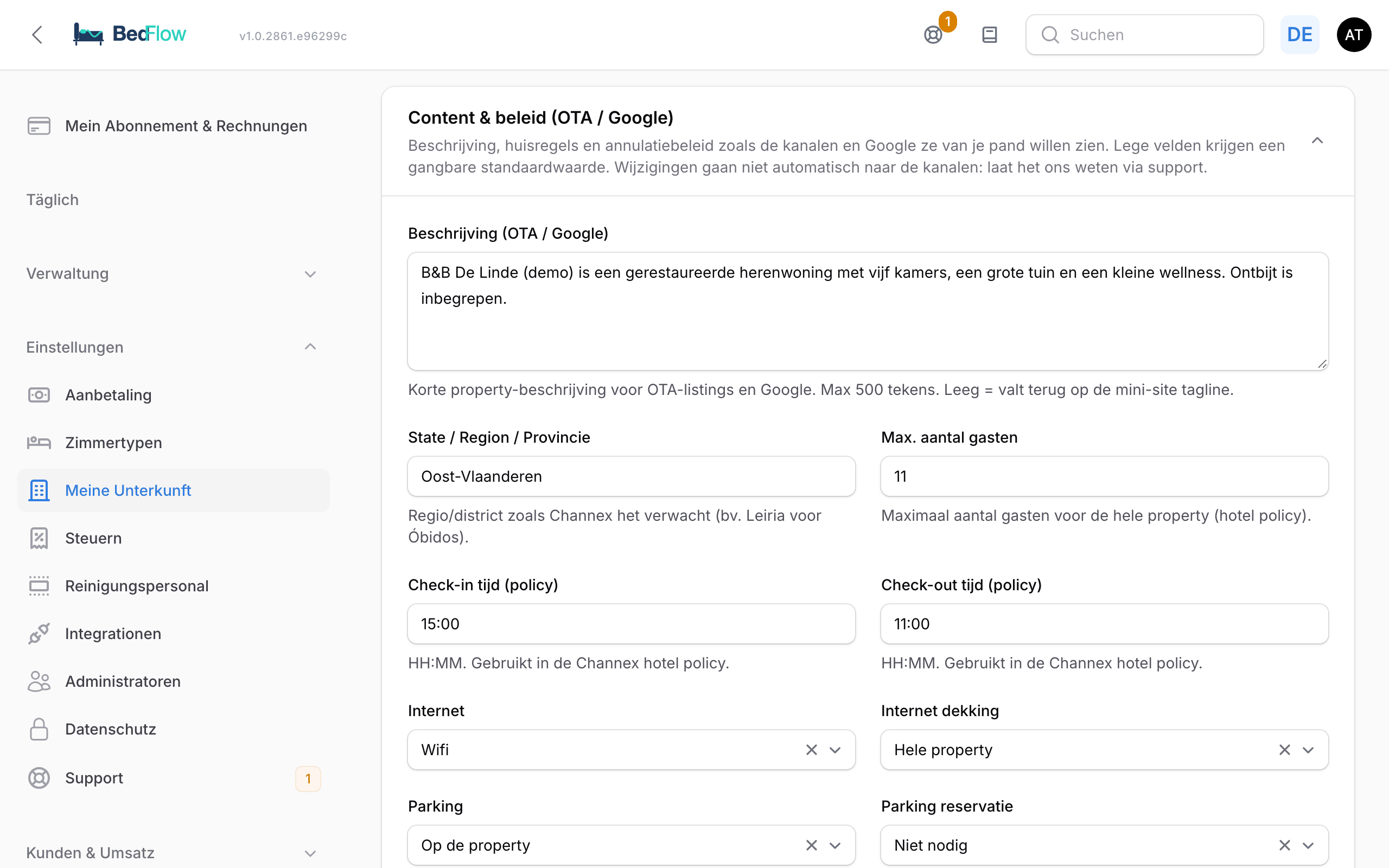
| Feld | Standard | Was Sie eintragen |
|---|---|---|
| Beschreibung (OTA / Google) | leer | Kurze Beschreibung Ihrer Unterkunft, höchstens 500 Zeichen. Leer = der Slogan Ihrer Mini-Site. |
| Bundesland / Region / Provinz | leer | Ihre Provinz oder Region, z. B. Ostflandern. |
| Max. Anzahl Gäste | 3 | Das Maximum für die gesamte Unterkunft. |
| Check-in-Zeit (Richtlinie) und Check-out-Zeit (Richtlinie) | 15:00 und 11:00 | Im Format HH:MM. |
| Internet und Internet-Abdeckung | WLAN, Gesamte Unterkunft | |
| Parken, Parkplatzreservierung und Privatparkplatz | Auf dem Grundstück, Nicht nötig, an | |
| Haustiere | Nach Absprache | Erlaubt, Nicht erlaubt, Nach Absprache oder Nur Assistenzhunde. |
| Rauchen | Nichtraucher | |
| Haustier — nicht erstattbare Gebühr und Haustier — erstattbare Kaution | 10 € und 10 € | |
| Stornierung — Frist (Tage) | 7 | Bis wie viele Tage vor der Anreise die Stornierungsregel gilt. |
| Stornierung — Strafe | 100 % | Der Anteil des Preises, den der Gast bei einer späteren Stornierung zahlt. |
| Garantie / Anzahlung | 30 % |
Prüfen Sie vor allem die Strafe: Standardmäßig steht sie auf 100 %, ein Gast, der nach der Frist storniert, zahlt also alles.
Gut zu wissen: Beim Speichern gehen diese Angaben noch nicht von selbst an Ihre Kanäle. Haben Sie sie ausgefüllt oder geändert, sagen Sie dem Support Bescheid; wir leiten sie für Sie weiter. Die gewöhnlichen Daten Ihrer Unterkunft (Name, Adresse, Check-in-Zeiten, Logo) und Ihre Ausstattung gehen beim Speichern aber automatisch mit.
Selbst prüfen, ob die Verbindung funktioniert
Oben rechts unter Einstellungen → Integrationen stehen zwei Schaltflächen:
- Verbindung testen — prüft sofort, ob die Verbindung mit dem Channel-Manager funktioniert, und zeigt, wie viele Zimmertypen und Rate Plans für Ihre Unterkunft gefunden werden. Stimmt etwas nicht, sagt die Meldung, woran es hapert. Erhalten Sie Channel-Manager noch nicht verbunden, haben Sie noch keinen Kanal beantragt.
- Kanäle synchronisieren — schickt Verfügbarkeit und Preise für die nächsten 365 Tage erneut an alle Ihre verbundenen Kanäle. Den Fortschritt verfolgen Sie im Balken oben auf der Seite.
Zuerst Verbindung testen, danach Kanäle synchronisieren. Kommt dann noch etwas nicht richtig durch, schreiben Sie an support@bedflow.eu.
Häufige Fragen
Muss ich selbst ein Konto bei Channex anlegen? Nein. BedFlow legt Ihre Unterkunft bei Ihrer ersten Kanalanfrage im Channel-Manager an. Sie müssen sich außer bei BedFlow und im Extranet Ihres Kanals nirgendwo anmelden.
Darf ich meine Preise noch im Extranet des Kanals ändern? Besser nicht. BedFlow ist die Quelle: Bei der nächsten Synchronisation überschreibt BedFlow, was Sie im Extranet geändert haben. Ändern Sie Ihre Preise unter Verwaltung → Tarife.
Wie lege ich einen Kanal vorübergehend still? Schalten Sie den Schalter auf der Kachel aus oder Kanal aktiv im Fenster des Kanals. BedFlow schickt dann nichts mehr an diesen Kanal. Bestehende Buchungen bleiben einfach bestehen; auf dem Kanal bleibt stehen, was zuletzt dorthin ging. Schalten Sie den Schalter wieder ein, übernimmt BedFlow wieder.
Ich sehe „Konfigurieren Sie zuerst diesen Kanal", wenn ich den Schalter einschalte. Der Kanal hat noch keine Einstellungen. Öffnen Sie ihn mit Einstellungen, tragen Sie ein, was nötig ist, und klicken Sie auf Speichern.
Welchen Google-Kanal bekomme ich? Das hängt vom Unterkunftstyp ab: Eine Ferienwohnung erhält Google Vacation Rentals, ein B&B oder Hotel Google Hotel Ads. Siehe Google Hotel Ads und Vacation Rentals.
Ein Kanal ohne Anbindung an den Channel-Manager? Arbeitet der Kanal mit einem Kalenderlink (.ics), verwenden Sie iCal-Feeds.