Rundgang — BedFlow in 5 Minuten
Aktualisiert am 2026-10-01
Eine schnelle Tour durch die Bildschirme, die Sie am häufigsten nutzen. Neu bei BedFlow? Folgen Sie danach dem Schrittplan Erste Schritte: Er zeigt Ihnen, in welcher Reihenfolge Sie alles einrichten.
Anmelden
Rufen Sie bedflow.eu auf und melden Sie sich mit Ihrer E-Mail-Adresse und Ihrem Passwort an. Sie können sich auch mit einem Passkey oder mit Google anmelden. Siehe Anmeldung & Kontosicherheit.
So funktioniert die Seitenleiste
Die Seitenleiste hat drei Gruppen:
| Gruppe | Wofür? |
|---|---|
| Täglich | Was Sie jeden Tag nutzen: den Kalender, Buchungen, Nachrichten, Zahlungen und Rechnungen |
| Verwaltung | Was Sie ab und zu anpassen: Preise, Produkte, Nachrichtenvorlagen, Ihre Website und Ihre Zahlen |
| Einstellungen | Was Sie einmalig einrichten: Ihre Unterkunft, Ihre Zimmer, Steuern, Integrationen und Benutzer |
Nur Täglich ist standardmäßig aufgeklappt. Klicken Sie auf Verwaltung oder Einstellungen, um diese Gruppe aufzuklappen. Ganz oben steht Mein Abonnement & Rechnungen.
Sehen Sie einen Menüpunkt mit dem Label Upgrade, dann ist dieses Modul nicht in Ihrem Abonnement enthalten. Siehe Abonnement & Abrechnung.
1. Verfügbarkeit — Ihr Startbildschirm
Täglich → Verfügbarkeit
Nach der Anmeldung landen Sie hier. Der Bildschirm heißt Zimmerübersicht: alle Zimmer und Tage in einem Raster, mit Ihren Buchungen als farbige Balken. Sie wechseln zwischen einer Zeitleiste und einer Monatsansicht.
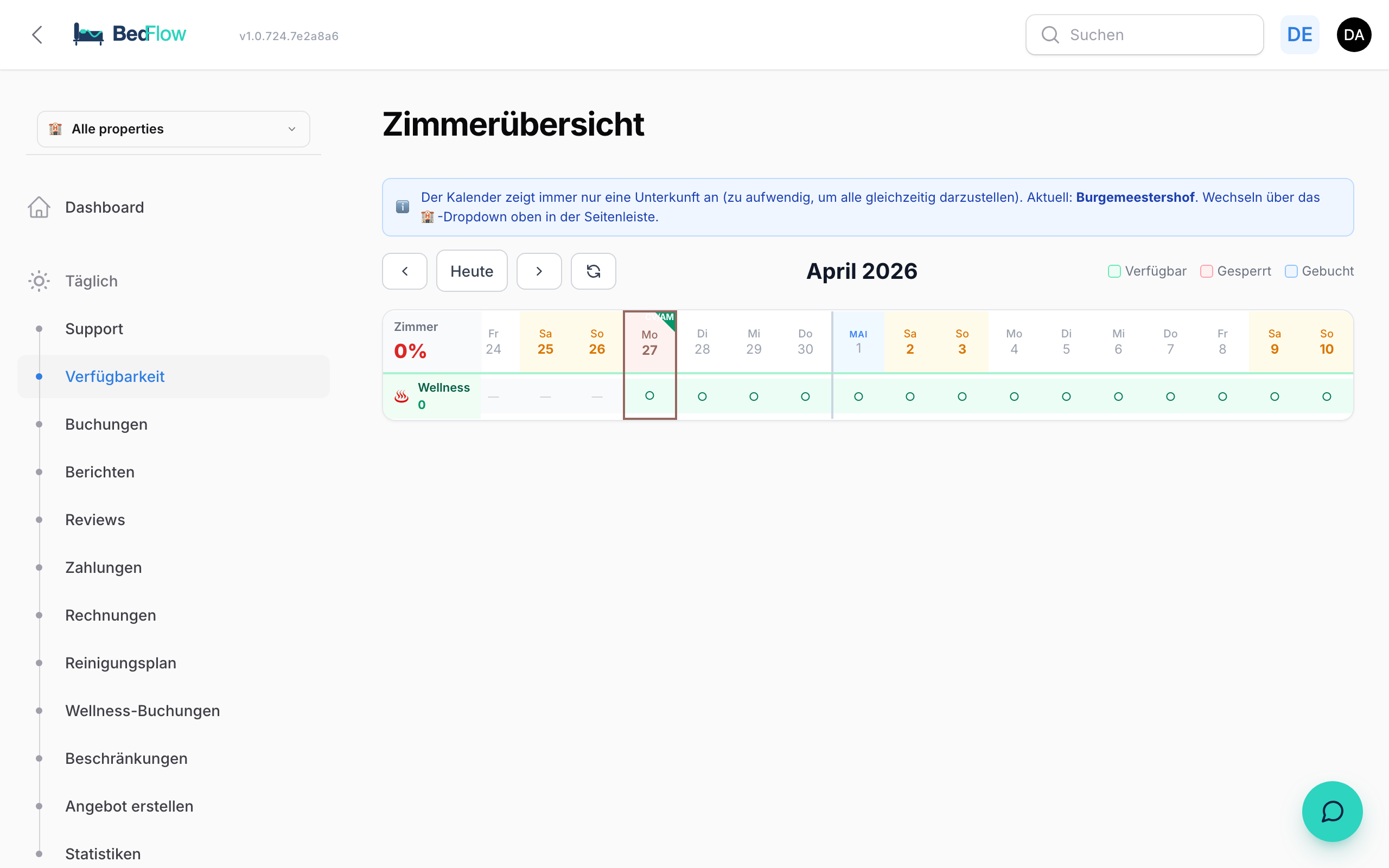
Hier sehen Sie auch, wer heute anreist, im Haus ist und abreist, und Sie checken Ihre Gäste ein und aus. Siehe Zimmerübersicht und Einchecken, Auschecken und Abrechnen. Mit einem Rechtsklick blockieren Sie Zimmer für einen Zeitraum; siehe Zimmerverfügbarkeit.
2. Buchungen
Täglich → Buchungen
Die Liste all Ihrer Buchungen, mit Filtern nach Status, Kanal und Datum. Mit Neue Buchung erfassen Sie eine telefonische Buchung oder einen Walk-in. Siehe Manuelle Buchung.
3. Zimmertypen
Einstellungen → Zimmertypen
Hier legen Sie Ihre Zimmer an und verwalten sie: Name, Anzahl Gäste, Preise, Fotos, Übersetzungen und die Verknüpfung mit Ihren Kanälen. Siehe Ein neues Zimmer anlegen.
4. Tarife
Verwaltung → Tarife
Alles rund um Ihre Preise auf einem Bildschirm: wie der Preis berechnet wird, Ihre Grundpreise pro Zimmer, Ihre Tarifprofile (Saisons, Feiertage, Rabatte, Kanalaufschläge) und ein Preiskalender pro Monat. Der Tab Beschränkungen regelt Mindestaufenthalt sowie An- und Abreisetage. Siehe Tarifverwaltung.
5. Nachrichten
Es gibt zwei Menüpunkte Nachrichten:
- Täglich → Nachrichten: Ihr Gäste-Posteingang mit WhatsApp und dem Chat von Booking.com und Airbnb. Siehe Gäste-Posteingang.
- Verwaltung → Nachrichten: Ihre automatischen Nachrichten und Ihre Nachrichtenvorlagen. Siehe Übersicht der Gäste-Journey.
6. Einblicke
Verwaltung → Einblicke → Statistiken
Belegung, Umsatz pro Monat, pro Zimmer und pro Kanal, und der Vergleich mit dem Vorjahr. Siehe Statistiken.
7. Integrationen
Einstellungen → Integrationen
Alle Integrationen als Kacheln, nach Kategorie: Kanäle, Zahlungen, Kommunikation, Buchhaltung, PMS & Sync, Smart Home & Hausautomation und Gasterlebnis. Jede Kachel zeigt ihren Status. Mit den Filtern oben sehen Sie z. B. nur die aktiven Integrationen oder jene, bei denen noch etwas fehlt. Siehe Integrationen — Übersicht.
8. Einstellungen Ihrer Unterkunft
Einstellungen → Meine Unterkunft
Name, Adresse, Check-in-Zeiten, WLAN, Corporate Design, Stornobedingungen, Ihre eigene Webadresse und Ihre Rechnungsdaten. Was ein Gast bei der Buchung bezahlt, legen Sie unter Einstellungen → Anzahlung fest. Siehe Meine Unterkunft.
Oben auf jedem Bildschirm
- Suchen: Finden Sie eine Rechnung über ihre Nummer.
- Rettungsring: Ihre Support-Tickets, mit der Anzahl offener Tickets. Siehe Ein Ticket erstellen.
- Buch-Symbol: Öffnet diese Anleitung in einem neuen Tab.
- Ihr Name: Ihr Profil (Passwort, Passkeys, Zwei-Faktor-Authentifizierung) und Mein Abonnement & Rechnungen.
Auch auf Ihrem Telefon
Mit der BedFlow-App für iPhone und Android checken Sie Gäste ein, blockieren Zimmer und beantworten Nachrichten unterwegs. Siehe Die BedFlow-App.
Nächster Schritt
Öffnen Sie Erste Schritte und arbeiten Sie den Schrittplan ab, oder beginnen Sie mit Ein neues Zimmer anlegen.