Visite guidée — BedFlow en 5 minutes
Mis à jour le 2026-10-01
Un tour rapide des écrans que vous utiliserez le plus. Vous découvrez BedFlow ? Suivez ensuite le plan de démarrage Pour commencer : il vous indique dans quel ordre tout configurer.
Connexion
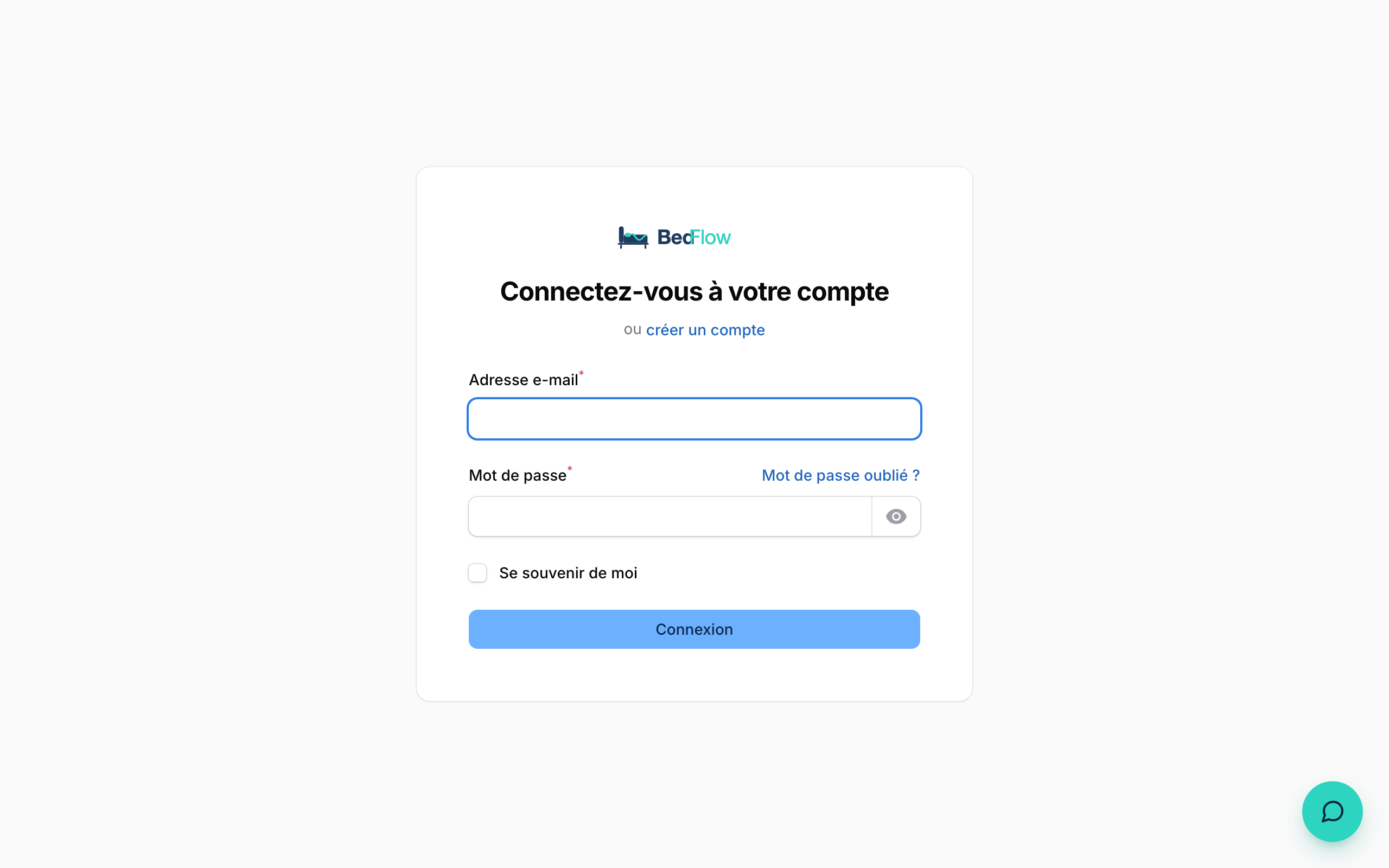
Rendez-vous sur bedflow.eu et connectez-vous avec votre adresse e-mail et votre mot de passe. Vous pouvez aussi vous connecter avec une passkey ou avec Google. Voir Connexion & sécurité du compte.
Comment fonctionne la barre latérale
La barre latérale comporte trois groupes :
| Groupe | À quoi sert-il ? |
|---|---|
| Quotidien | Ce que vous utilisez tous les jours : le calendrier, les réservations, les messages, les paiements et les factures |
| Gestion | Ce que vous ajustez de temps en temps : les tarifs, les produits, les modèles de messages, votre site web et vos chiffres |
| Paramètres | Ce que vous configurez une seule fois : votre établissement, vos chambres, les taxes, les intégrations et les utilisateurs |
Seul le groupe Quotidien est ouvert par défaut. Cliquez sur Gestion ou Paramètres pour déplier ce groupe. Tout en haut se trouve Mon abonnement et factures.
Vous voyez un élément de menu avec le badge Upgrade ? Ce module n'est pas compris dans votre abonnement. Voir Abonnement & facturation.
1. Disponibilité — votre écran d'accueil
Quotidien → Disponibilité
C'est ici que vous arrivez après la connexion. L'écran s'appelle Vue des chambres : toutes vos chambres et tous les jours dans une seule grille, avec vos réservations sous forme de barres colorées. Vous passez d'une vue chronologique à une vue mensuelle.
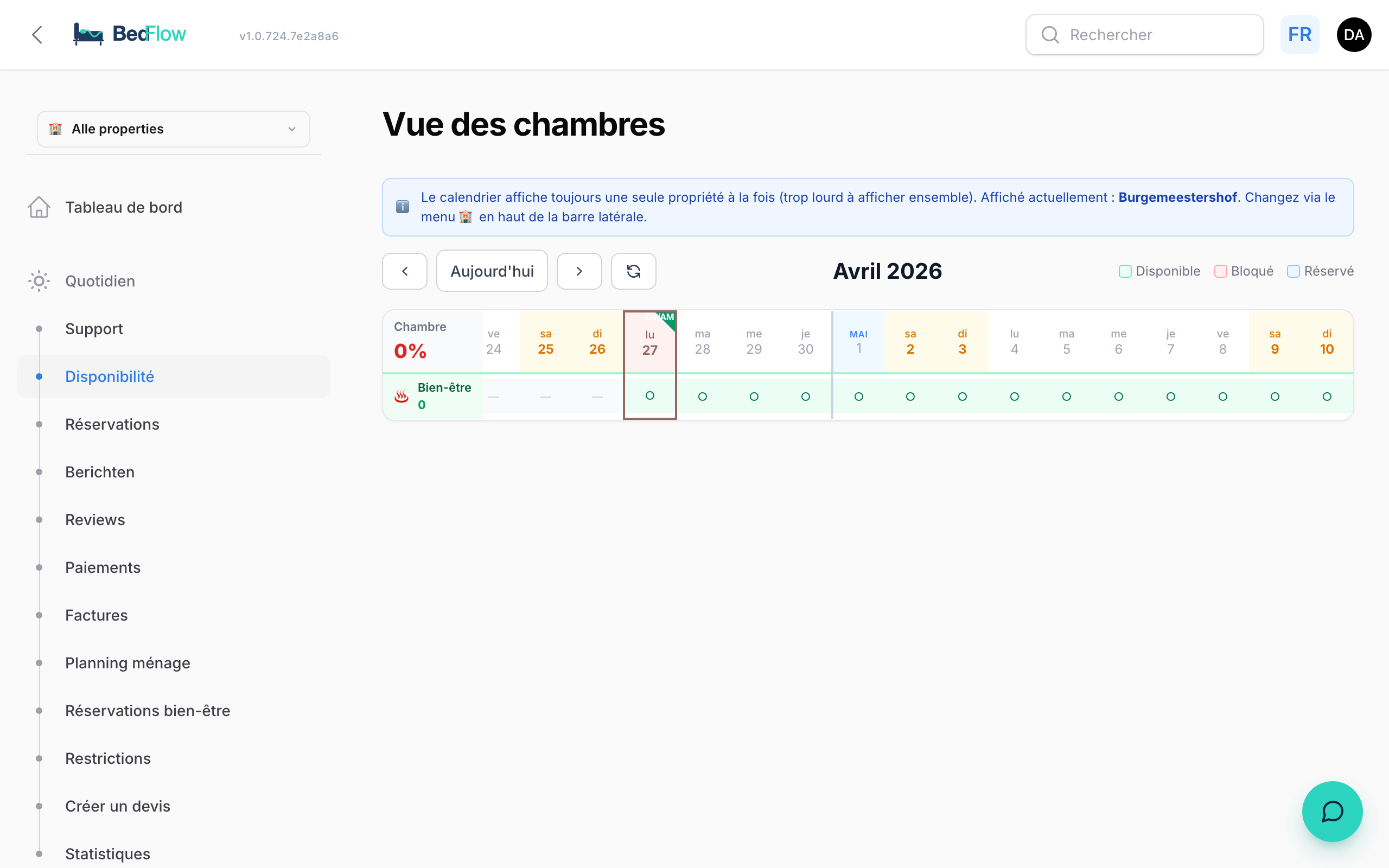
Vous y voyez aussi qui arrive aujourd'hui, qui séjourne chez vous et qui part, et vous y enregistrez les arrivées et les départs de vos clients. Voir Vue des chambres et Check-in, check-out et encaissement. Un clic droit vous permet de bloquer des chambres pour une période ; voir Bloquer des chambres.
2. Réservations
Quotidien → Réservations
La liste de toutes vos réservations, avec des filtres par statut, par canal et par date. Avec Nouvelle réservation, vous saisissez une réservation prise par téléphone ou un client de passage (walk-in). Voir Réservation manuelle.
3. Types de chambre
Paramètres → Types de chambre
C'est ici que vous créez et gérez vos chambres : nom, nombre de personnes, tarifs, photos, traductions et liaison avec vos canaux. Voir Créer une nouvelle chambre.
4. Tarifs
Gestion → Tarifs
Tout ce qui concerne vos prix sur un seul écran : comment le prix est calculé, vos prix de base par chambre, vos profils tarifaires (saisons, jours fériés, réductions, majorations par canal) et un calendrier des prix par mois. L'onglet Restrictions règle la durée minimale de séjour et les jours d'arrivée et de départ. Voir Gestion tarifaire.
5. Messages
Il existe deux éléments de menu Messages :
- Quotidien → Messages : votre boîte de réception clients avec WhatsApp et la messagerie de Booking.com et d'Airbnb. Voir Messages clients.
- Gestion → Messages : vos messages automatiques et vos modèles de messages. Voir Le parcours client.
6. Analyses
Gestion → Analyses → Statistiques
Taux d'occupation, chiffre d'affaires par mois, par chambre et par canal, et comparaison avec l'année précédente. Voir Statistiques.
7. Intégrations
Paramètres → Intégrations
Toutes les intégrations sous forme de tuiles, par catégorie : Canaux, Paiements, Communication, Comptabilité, PMS & Sync, Maison connectée & domotique et Expérience client. Chaque tuile affiche son statut. Les filtres en haut vous permettent par exemple de n'afficher que les intégrations actives, ou celles auxquelles il manque encore quelque chose. Voir Vue d'ensemble des intégrations.
8. Paramètres de votre établissement
Paramètres → Mon établissement
Nom, adresse, heures d'arrivée, wifi, identité visuelle, conditions d'annulation, votre propre adresse web et vos données de facturation. Ce qu'un client paie à la réservation se règle dans Paramètres → Acompte. Voir Mon établissement.
En haut de chaque écran
- Recherche : retrouvez une facture grâce à son numéro.
- Bouée : vos tickets de support, avec le nombre de tickets ouverts. Voir Créer un ticket.
- Icône en forme de livre : ouvre ce guide dans un nouvel onglet.
- Votre nom : votre profil (mot de passe, passkeys, authentification à deux facteurs) et Mon abonnement et factures.
Aussi sur votre téléphone
Avec l'application BedFlow pour iPhone et Android, vous enregistrez les arrivées, bloquez des chambres et répondez aux messages où que vous soyez. Voir L'application BedFlow.
Étape suivante
Ouvrez Pour commencer et suivez le plan de démarrage, ou commencez par Créer une nouvelle chambre.