Confirmation automatique de paiement
Mis à jour le 2026-10-01
Quotidien → Paiements
Lorsqu'un client paie son acompte ou le montant total en ligne via Stripe, Mollie ou Bancontact, BedFlow met automatiquement le reste en route : mise à jour de la facture, confirmation de la réservation, e-mail au client et notification pour vous. Tout ce qui arrive est visible dans Quotidien → Paiements.
Pour chaque établissement, vous choisissez soit Stripe, soit Mollie comme prestataire de paiement par carte, jamais les deux. Bancontact / WERO peut en revanche s'ajouter à l'un des deux. Voir Configurer Mollie et Configurer Stripe.
Que se passe-t-il quand un client paie en ligne ?
Pour les réservations via votre propre site web ou que vous avez saisies vous-même :
- Stripe, Mollie ou Bancontact signale le paiement à BedFlow immédiatement et automatiquement.
- La facture est mise à jour : le paiement y est ajouté, le solde restant dû est recalculé et le statut passe à partiellement payée (acompte) ou payée (montant total).
- La réservation passe de en attente à confirmée, et le lien vers la page invité est créé.
- Le client reçoit un e-mail : le message automatique Paiement reçu (voir ci-dessous).
- Vous recevez une notification : dans le canal Telegram de votre établissement et sous forme de notification push dans l'application BedFlow.
- Lors du premier paiement, le client reçoit aussi un message WhatsApp, si votre établissement a connecté WhatsApp.
Un paiement ne rend pas la facture définitive. Cela se fait après le départ, voir Facturation.
Quel e-mail le client reçoit-il ?
| Moment | Message automatique | Par défaut |
|---|---|---|
| Premier paiement (acompte ou tout en une fois) | Paiement reçu | activé, sauf pour les réservations via Booking.com, Airbnb et les autres canaux |
| Paiement du solde | un message avec le déclencheur Au paiement intégral (solde) et le modèle Booking Fully Paid | pas présent par défaut : ajoutez-le vous-même si vous le souhaitez |
Vous gérez ces messages sous Gestion → Messages → Messages automatiques. Voir Le parcours client.
Bon à savoir :
- Après le séjour (départ enregistré ou jour de départ passé), plus aucun e-mail de paiement ne part.
- Si un client paie une facture déjà entièrement payée, il ne reçoit pas de deuxième message. Vous recevez en revanche la notification.
Et si c'est vous qui enregistrez le paiement ?
Si le client a payé en espèces, au terminal ou par virement, vous l'enregistrez vous-même avec Enregistrer un paiement : dans Quotidien → Factures, lors du check-out, sur la tuile wellness ou dans l'application. Il se passe alors presque la même chose :
- la facture et le solde sont mis à jour ;
- si tout est payé, une réservation en attente passe à confirmée ;
- le client reçoit le même e-mail de paiement, selon les mêmes règles ;
- vous recevez la notification.
Aucun message WhatsApp n'est alors envoyé au client.
La notification pour vous
La notification Paiement reçu indique l'établissement, la référence, le client, le mode de paiement, le montant et le total de la facture, puis soit « Entièrement payé », soit ce qui reste dû. Si le paiement concerne une séance de wellness, c'est également indiqué.
La notification Telegram n'est envoyée que dans le canal propre à votre établissement. Si vous n'avez pas de canal propre, vous ne recevez la notification que sous forme de notification push dans l'application. Voir Notifications Telegram par établissement.
Que voit le client avec Bancontact sur son téléphone ?
Si le client choisit Payer avec Bancontact sur la page de paiement depuis son téléphone, il reste sur la page de paiement :
- avec le bouton Ouvrir l'app et confirmer, qui ouvre l'application Bancontact ou Payconiq ;
- avec un code QR, à scanner avec l'application sur un autre appareil ;
- avec le lien Payer via la page web Bancontact ;
- avec un compte à rebours : un lien de paiement Bancontact n'est valable que peu de temps. S'il a expiré, le client en demande un nouveau avec Nouveau lien de paiement.
Dès que le paiement est confirmé, la page passe automatiquement à la confirmation. Le client n'a rien à recharger.
La page Paiements
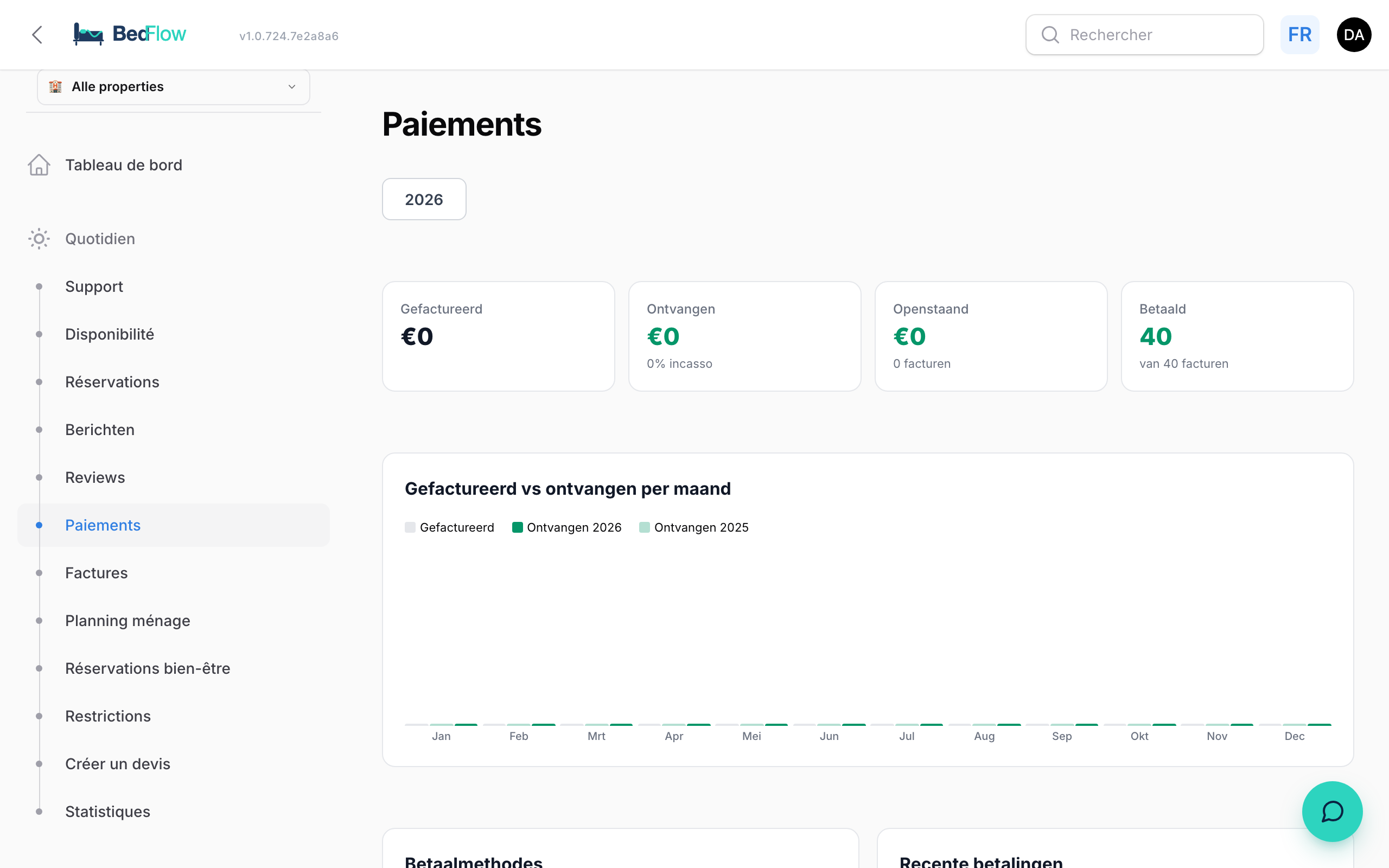
Quotidien → Paiements est une vue d'ensemble par année (choisissez l'année en haut) :
| Bloc | Ce que vous voyez |
|---|---|
| Chiffres clés | Facturé (avec l'évolution par rapport à l'année précédente), Reçu, Restant dû (factures définitives), Attendu (proformas), Payé et En retard (plus de 30 jours) |
| Facturé vs reçu par mois | Graphique mensuel |
| Modes de paiement | Combien est entré par mode : carte de crédit, Bancontact, virement, espèces, Stripe, Mollie, bon cadeau, versement OTA … |
| Paiements récents | Les derniers paiements |
| Factures | Toutes les factures avec la date, le client, le total, le montant payé, le montant ouvert, le Mode (p. ex. « Stripe + Virement »), le statut et un Lien de paiement s'il reste quelque chose à payer. Filtrez sur Toutes, Payées, Ouvertes ou En retard |
Cliquez sur un numéro de facture pour ouvrir la facture dans BedFlow. La page tient compte à la fois des paiements en ligne et des paiements enregistrés manuellement.
Exemple : Jean réserve 3 nuits
| Moment | Jean | Vous |
|---|---|---|
| Réserve via votre site web | Reçoit la confirmation avec le lien de paiement | Notification d'une nouvelle réservation |
| Paie un acompte de 96 € via Stripe | Reçoit l'e-mail « Paiement reçu » (et un message WhatsApp) | Notification « Paiement reçu », avec « Reste dû : 231 € » |
| Paie plus tard le solde | Ne reçoit un e-mail que si vous avez ajouté un message pour le solde | Notification « Paiement reçu », avec « Entièrement payé » |