Restrictions — nuits min., jours d'arrivée et de départ, arrêt des ventes
Mis à jour le 2026-10-01
Vous voulez déterminer quand les clients peuvent arriver, partir ou réserver, ou fermer complètement une période pour des travaux ou pour un week-end rien qu'à vous ? Cela se fait dans Gestion → Tarifs, onglet Restrictions.
L'onglet Restrictions est inclus à partir du plan Starter. Avec Seizoen et Micro, l'onglet est également présent, avec le badge Upgrade : cliquez dessus pour une explication et le plan qui le débloque.
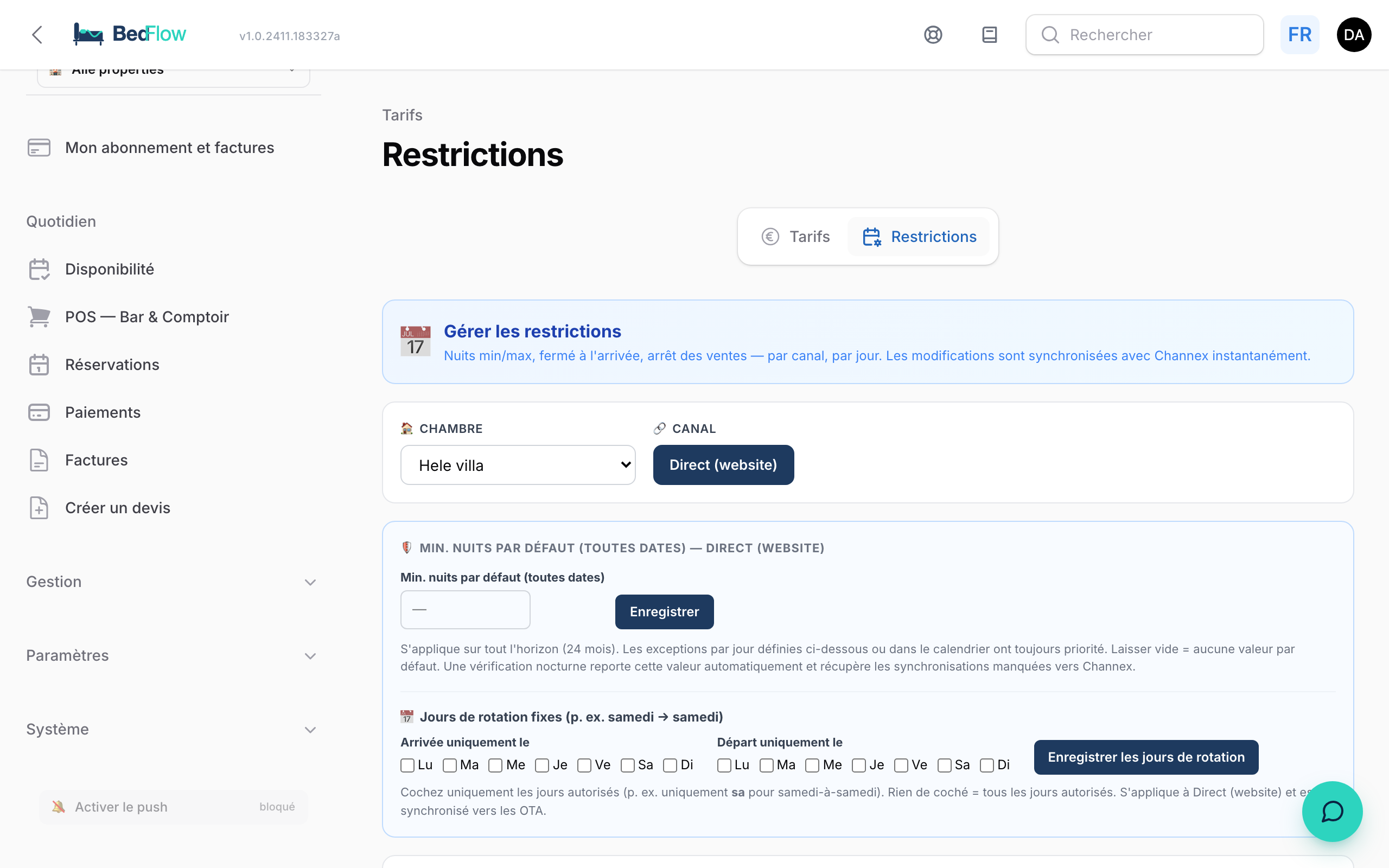
Choisir la chambre et le canal
Les restrictions s'appliquent toujours à une chambre sur un canal. En haut, vous choisissez :
- Chambre : une liste déroulante avec vos chambres (nom public).
- Canal : des onglets. Direct (site web) figure toujours en premier et s'applique à votre propre site de réservation. Viennent ensuite les canaux auxquels la chambre est reliée, p. ex. Booking.com.
En dessous, vous voyez un calendrier mensuel. Le samedi et le dimanche sont en jaune, aujourd'hui est encadré, un jour avec une restriction s'affiche en rouge et un jour férié reçoit un point violet.
Les types de restrictions
La légende sous le calendrier les résume :
| Restriction | Signification |
|---|---|
| Arrêt des ventes (stop sell) | Le jour est entièrement fermé à la vente. Aucune nouvelle réservation ne peut inclure cette nuit. Dans le calendrier : un rond rouge barré. |
| Pas d'arrivée (CTA) | Closed to arrival : personne ne peut arriver ce jour-là. Un séjour qui commence plus tôt peut en revanche englober ce jour. Dans le calendrier : le rond barré suivi d'une flèche. |
| Pas de départ (CTD) | Closed to departure : personne ne peut partir ce jour-là. Dans le calendrier : une flèche suivie du rond barré. |
| Nuits min. | Durée minimale de séjour, p. ex. « ≥2n ». À l'arrivée s'applique aux clients qui arrivent ce jour-là ; continu s'applique aussi lorsque le jour tombe au milieu du séjour. |
| Nuits max. | Durée maximale de séjour, p. ex. « ≤7n ». |
Régler un seul jour
- Choisissez en haut la chambre et le canal.
- Cliquez sur un jour du calendrier. La fenêtre Définir des restrictions s'ouvre.
- Cochez ce qui est nécessaire : Arrêt des ventes, Arrivée non autorisée, Départ non autorisé.
- Remplissez éventuellement Nuits min. / à l'arrivée, Nuits min. / continu ou Nuits max. / long séjour.
- Cliquez sur Enregistrer + synchroniser.
Sur le canal Direct, la restriction s'applique immédiatement sur votre site de réservation. Pour Booking.com et les autres canaux, elle est transmise en 30 secondes environ ; comptez quelques minutes avant que le canal ne l'affiche.
Régler une période en une fois
Utilisez le bloc Appliquer en masse sur une plage de dates :
- Remplissez Du et Au.
- Cochez : Arrêt des ventes, Pas d'arrivée (CTA) et/ou Pas de départ (CTD).
- Remplissez éventuellement Séjour min. (arr.) (minimum à l'arrivée), Séjour min. (continu) (minimum continu) ou Séjour max..
- Cliquez sur Appliquer. Tous les jours de la période sont mis à jour pour la chambre et le canal choisis.
Actions rapides
Les actions rapides sont des règles permanentes : un clic les active, un autre clic les désactive. Elles s'appliquent immédiatement à toutes les dates futures, y compris l'année prochaine, et sont automatiquement transmises à vos canaux. Une action rapide active s'affiche en foncé. Ce que vous réglez jour par jour reste aussi valable : la règle la plus stricte l'emporte.
- Week-end · min 2 nuits et Week-end · min 3 nuits : un séjour minimum pour les clients qui arrivent le vendredi ou le samedi.
- Pas d'arrivée un jour férié : les clients ne peuvent pas arriver un jour férié officiel.
- Pas de départ un jour férié : les clients ne peuvent pas partir un jour férié officiel.
- Effacer le mois : désactive pour le mois affiché Arrêt des ventes, Pas d'arrivée et Pas de départ. Un nombre minimum ou maximum de nuits est conservé (voir les questions fréquentes).
Les actions rapides et les jours de rotation fixes n'apparaissent pas dans les cases du calendrier ; ils s'appliquent en arrière-plan.
Jours fériés : choisissez vos pays
À côté de Jours fériés de :, cochez les pays à prendre en compte : België, Nederland, Deutschland et France. BedFlow connaît les jours fériés officiels de ces pays, y compris Pâques, l'Ascension et la Pentecôte, et les recalcule chaque année. Si vous activez une règle de jour férié sans choisir de pays, BedFlow prend le pays de votre établissement. Ce sont les mêmes jours fériés que dans les profils de jours fériés de l'onglet Tarifs.
Nuits min. par défaut (toutes les dates)
Vous voulez un séjour minimum qui s'applique toujours ? Remplissez Min. nuits par défaut (toutes dates) (de 1 à 30) et cliquez sur Enregistrer.
- BedFlow applique immédiatement ce minimum à chaque jour, d'aujourd'hui jusqu'à 24 mois à l'avance, pour la chambre et le canal choisis. Un minimum que vous aviez réglé auparavant jour par jour est alors écrasé. Définissez donc vos exceptions après avoir enregistré la valeur par défaut.
- Chaque nuit, BedFlow fait avancer la valeur d'un jour et rattrape les synchronisations manquées avec vos canaux.
- Si vous videz le champ et enregistrez, BedFlow ne fait plus rien avancer. Les jours qui ont déjà un minimum le conservent.
Jours de rotation fixes
Vous louez du samedi au samedi ? Dans le bloc Jours de rotation fixes (p. ex. samedi → samedi), cochez sous Arrivée uniquement le et Départ uniquement le les jours autorisés, puis cliquez sur Enregistrer les jours de rotation. Rien de coché = tous les jours sont autorisés. Plus d'explications dans Configurer BedFlow pour une maison de vacances.
Uniquement votre propre site web
Le canal Direct (site web) fonctionne aussi sans canaux connectés : les restrictions de cet onglet s'appliquent immédiatement dans votre widget de réservation. Si vous n'avez connecté aucun canal, vous ne voyez que cet onglet, et cela suffit pour régler les séjours minimums, les jours de rotation et les jours de fermeture de votre propre site.
Une réservation par téléphone que vous saisissez vous-même ne tient pas compte des restrictions : c'est vous qui décidez.
Questions fréquentes
Est-ce que je perds les réservations existantes qui tombent dans cette période ? Non. Les restrictions ne s'appliquent qu'aux nouvelles réservations.
Quelle est la différence entre l'arrêt des ventes et CTA + CTD ensemble ? L'arrêt des ventes ferme complètement la nuit. CTA + CTD ensemble interdisent seulement l'arrivée et le départ ce jour-là : un séjour plus long peut en revanche englober ce jour. Pratique autour d'une journée chargée où vous ne voulez ni arrivées ni départs.
Comment supprimer un nombre minimum de nuits ? Réglez-le sur 1 : toute durée de séjour redevient alors possible. Un champ numérique vide ou Effacer le mois ne supprime pas un minimum existant.
Je ne vois pas le bloc Restrictions, ou il affiche « Upgrade ». Les restrictions sont incluses à partir de Starter. Voir Abonnement & facturation.
En combien de temps une restriction apparaît-elle sur Booking.com ? BedFlow envoie les modifications groupées, en 30 secondes environ. Le canal les affiche généralement après quelques minutes.
Voir aussi
- Configurer BedFlow pour une maison de vacances : jours de rotation et séjour minimum en pratique
- Gestion tarifaire : les prix de l'onglet Tarifs
- Bloquer des chambres : fermer rapidement un jour ou une période dans la vue des chambres