L'application BedFlow sur votre téléphone
Mis à jour le 2026-10-01
Vidéo en néerlandais.
À quoi sert l'application ?
L'application n'est pas un deuxième système, mais le même système dans votre poche. Vous vous connectez avec votre compte BedFlow habituel et vous voyez les mêmes données que sur l'ordinateur.
En bas se trouvent quatre boutons : Aujourd'hui, Chambres, Calendrier et Notifications. Tout le reste se trouve dans le menu en haut à gauche :
| Groupe de menu | Écrans |
|---|---|
| Travail | Aujourd'hui, Chambres, Calendrier, Réservations, Housekeeping |
| Argent & chiffres | Factures, Paiements, Bons cadeaux, Statistiques |
| Suivi | Notifications, Boîte de réception clients, Avis, Tickets de support |
| App | Paramètres |
Ce que vous pouvez en faire :
- Aujourd'hui : qui arrive, qui séjourne chez vous (avec en tête ceux qui doivent encore partir aujourd'hui) et qui est déjà parti. Si un client devait arriver hier et que son arrivée n'a pas encore été enregistrée, il apparaît à part sous Non présenté, pour que vous puissiez encore enregistrer son arrivée. Si un client vous a envoyé un message, vous le voyez immédiatement sur sa carte ; touchez-la pour ouvrir la conversation.
- Chambres : la grille, avec blocage et libération.
- Calendrier : le mois en un coup d'œil.
- Réservations : une seule liste de toutes vos réservations, avec les filtres À venir, Sur place et Toutes. Vous pouvez chercher par nom, adresse e-mail ou référence de réservation.
- Housekeeping : ce qui doit être nettoyé aujourd'hui.
- Factures et paiements : y compris l'enregistrement d'un paiement, et avec Bancontact un QR affiché en plein écran au client pour qu'il paie sur place.
- Bons cadeaux : la liste de vos bons et, pour chaque bon, le PDF, que vous pouvez partager ou transférer immédiatement.
- Extras sur une réservation : une boisson ou un petit-déjeuner supplémentaire encore noté sur un bout de papier, ajouté en un geste à la proforma depuis votre liste de produits. Vous ajustez la quantité sur place, et une erreur se retire tout aussi facilement.
- Boîte de réception clients et avis : les conversations complètes, y compris les photos que les clients envoient via WhatsApp et les réponses que vous avez tapées directement dans WhatsApp.
- Tickets de support : suivre vos tickets et en ouvrir un nouveau.
Pensée pour les déplacements : vérifier rapidement quelque chose entre deux chambres, ou confirmer une arrivée pendant que vous êtes dans le jardin. Le travail de fond (tarifs, messages automatiques, paramètres) reste sur l'ordinateur.
Ce que vous voyez dans l'application suit vos droits : un utilisateur qui ne peut pas voir les factures sur l'ordinateur ne les voit pas non plus dans l'application. Voir Utilisateurs supplémentaires et droits.
Où la trouver ?
| Appareil | Boutique | Version |
|---|---|---|
| iPhone et iPad | App Store | 1.4.3 |
| Android | Google Play | 1.4.3 |
Cherchez BedFlow dans l'App Store ou dans Google Play, ou utilisez les liens ci-dessus. L'application ne demande pas de compte séparé : vous vous connectez avec l'adresse e-mail et le mot de passe que vous utilisez aussi sur bedflow.eu.
Ce qu'il vous faut : un iPhone ou un iPad avec iOS 15 ou plus récent, ou un appareil Android avec Android 6 ou plus récent. La version installée figure tout en bas du menu de l'application.
Petit-déjeuner et extras depuis l'application
Chaque carte client sur Aujourd'hui et le détail de la réservation comportent un bouton Petit-déjeuner : vous voyez les matins du séjour (du lendemain de l'arrivée jusqu'au jour du départ inclus) et vous choisissez l'heure pour chaque matin, avec la même liste que sur le site (les horaires de petit-déjeuner de votre établissement, par quart d'heure) ou « pas de petit-déjeuner ». Chaque choix est enregistré immédiatement et le client le voit dans le portail client.
Sous Wellness sur Aujourd'hui, chaque séance avec une proforma comporte un bouton + Extra : choisissez un produit (cava, peignoirs …) et la quantité, et il figure sur la proforma wellness, avec le total recalculé, exactement comme sur le site. Les extras s'affichent ensuite sous la séance.
Enregistrer une arrivée depuis l'application
Enregistrer l'arrivée sur une fiche client ou dans le détail de la réservation se fait d'une seule touche — sauf pour un client qui n'est pas encore attendu. Le premier enregistrement d'une réservation envoie en effet au client son message de bienvenue avec le lien vers sa page client. Si vous touchez par erreur la fiche de quelqu'un qui n'arrive que demain, l'application pose d'abord la question : Pas encore arrivé vous montre de qui il s'agit, quand il est attendu, et vous laisse choisir entre Ne pas enregistrer et Enregistrer quand même. Le message de bienvenue ne part qu'après Enregistrer quand même.
Le jour de l'arrivée, l'enregistrement reste une seule touche, même avant votre heure d'arrivée — aucun écran intermédiaire. Il en va de même pour un client qui devait arriver hier et figure sous Non présenté : vous l'enregistrez sans question supplémentaire.
Enregistrer un départ depuis l'application
Départ sur une carte client ou dans le détail de la réservation ouvre d'abord le même écran intermédiaire que sur le site, jamais directement le départ lui-même. Vous voyez le total, ce qui est déjà payé et ce qui reste à payer, et vous choisissez :
- Enregistrer le solde comme payé, avec le mode de paiement : virement, espèces, Bancontact, carte de crédit, Stripe ou autre. Si Bancontact est configuré pour votre établissement, vous avez aussi Bancontact (QR, le client scanne) : le QR s'affiche en plein écran, le client paie, et dès que le paiement est reçu, vous revenez à l'écran intermédiaire avec un solde à zéro pour confirmer le départ. Pour une réservation Booking.com ou Expedia d'un établissement disposant de sa propre clé Stripe, vous pouvez aussi encaisser le solde sur la carte détenue par le canal ; si cela échoue, le départ n'est pas enregistré et vous choisissez un autre mode de paiement.
- Convertir la proforma en facture définitive (indisponible si la facture est déjà définitive).
- Envoyer la facture au client par e-mail, avec l'adresse affichée pour que vous voyiez où elle part.
- Régler en même temps les autres réservations en cours de ce client : chaque séjour figure séparément dans la liste, décoché par défaut ; cochez ce que vous encaissez maintenant, avec le total affiché. Si rien n'est coché, ces réservations restent simplement ouvertes.
Les choix par défaut sont les mêmes que sur le site : enregistrer le solde s'il reste un montant dû, finaliser la proforma si ce n'est pas encore fait, envoyer l'e-mail s'il y a une adresse et une facture. Décochez ce que vous ne voulez pas et confirmez.
Modèles et raccourcis dans la boîte de réception
Depuis la version 1.4.0, vous n'avez plus besoin de taper chaque réponse en entier dans l'application. Au-dessus du champ de texte d'une conversation se trouvent les mêmes outils que dans la boîte de réception web :
- Modèles ouvre un volet avec vos modèles (les modèles propres à l'établissement, sinon le jeu standard), déjà remplis pour ce client : prénom, date d'arrivée, adresse, wifi. Les modèles qui correspondent au dernier message du client apparaissent en haut, marqués Suggéré. Un geste suffit et le champ de texte se remplit ; vous ajustez encore et vous envoyez.
- Raccourcis (Prénom, Page invité, Arrivée, Check-in à partir de, Check-out avant, Adresse, Wifi, Mot de passe wifi, Chambre, Téléphone) insèrent leur valeur à l'emplacement de votre curseur. Un raccourci sans valeur (pas de réservation, pas de wifi configuré) n'apparaît pas.
Vous créez et modifiez les modèles dans la boîte de réception web (roue dentée Gérer les modèles) ; l'application utilise la même liste.
Statistiques dans l'application
Sous Statistiques, vous voyez le taux d'occupation et le chiffre d'affaires du mois en cours ou du mois précédent, par établissement si vous en cochez plusieurs, chaque fois à côté du même mois de l'année précédente.
Pour le mois en cours, l'application compte jusqu'à aujourd'hui inclus, et le mois de comparaison de l'année précédente aussi uniquement jusqu'au même jour. Le 5 septembre, vous comparez donc du 1er au 5 septembre avec du 1er au 5 septembre de l'année précédente, et non avec le mois entier. La ligne sous le titre du mois indique précisément quels jours sont pris en compte. Un mois clôturé est en revanche comparé en entier.
Notifications sur votre téléphone
L'application vous envoie une notification au moment où quelque chose se passe, même lorsque l'application est fermée :
- Nouvelle réservation — une réservation arrive, via votre site web ou via un canal de réservation
- Réservation modifiée — les dates ou la chambre d'une réservation changent
- Annulation — une réservation est annulée ou expire
- Paiement reçu — un client paie, en ligne ou par enregistrement manuel
- Nouveau message client — un client vous écrit via Booking.com, Airbnb, WhatsApp ou la page invité
- Ticket mis à jour — le support répond à votre question, ou votre ticket est résolu
- Serrures connectées — un client ouvre une porte, ou une tentative est refusée. Cette notification est désactivée par défaut : une porte qui s'ouvre est normale et vous enverrait sinon des alertes toute la journée. Activez-la si vous souhaitez tout de même suivre ces événements.
Touchez la notification et l'application s'ouvre directement au bon endroit : la réservation elle-même, la conversation dans la boîte de réception, ou le ticket.
La première fois que vous vous connectez, l'application vous demande si elle peut envoyer des notifications. Si vous refusez, vous pouvez toujours les activer plus tard dans les réglages de votre téléphone. Vous choisissez vous-même les notifications que vous souhaitez dans l'application, sous Paramètres → Notifications sur cet appareil : un interrupteur principal pour tout, et une case à cocher par type. Par défaut, tout est activé. Ce choix vaut par appareil : sur votre iPhone, vous pouvez tout recevoir, et sur votre iPad uniquement l'essentiel. Il est indépendant des notifications Telegram de votre établissement.
Les notifications n'arrivent que dans l'application sur votre téléphone ou votre tablette, pas dans le navigateur. Si vous gérez plusieurs établissements, vous recevez les notifications de tous vos établissements.
La liste des notifications
Tout ce qui est arrivé sous forme de notification se retrouve aussi dans l'application elle-même, dans le menu sous Notifications, avec un badge pour ce que vous n'avez pas encore vu, également sur l'icône de l'application. Touchez une notification pour aller directement à la réservation, à la conversation ou au ticket ; la croix l'efface, et en haut vous pouvez tout marquer comme lu ou tout effacer en une fois. La liste est liée à votre compte et est conservée soixante jours : vous voyez donc la même liste sur votre iPad que sur votre iPhone, et une notification système que vous avez balayée n'est pas perdue.
Depuis la version 1.3.3, la liste est le quatrième bouton en bas de l'écran, à côté d'Aujourd'hui, Chambres et Calendrier, avec le nombre de notifications non lues. Si vous touchez une notification push, l'application ouvre l'écran concerné (la réservation, la conversation, le ticket) ; une notification sans cible précise ouvre la liste elle-même.
Le chiffre sur l'icône de l'application suit la liste : lisez ou effacez des notifications et le chiffre s'adapte immédiatement, même lorsque l'application est ouverte, et il est de nouveau aligné à chaque réouverture de l'application.
Sur votre Apple Watch
Si vous avez une Apple Watch, BedFlow est aussi à votre poignet. L'app Watch fait exactement une chose : elle montre qui doit encore arriver aujourd'hui et qui doit encore partir, avec un bouton par client. On sonne à la porte, vous tournez la couronne jusqu'au bon nom, vous touchez Arrivée et vous confirmez : l'arrivée du client est enregistrée, exactement comme après un geste dans l'application sur votre téléphone.
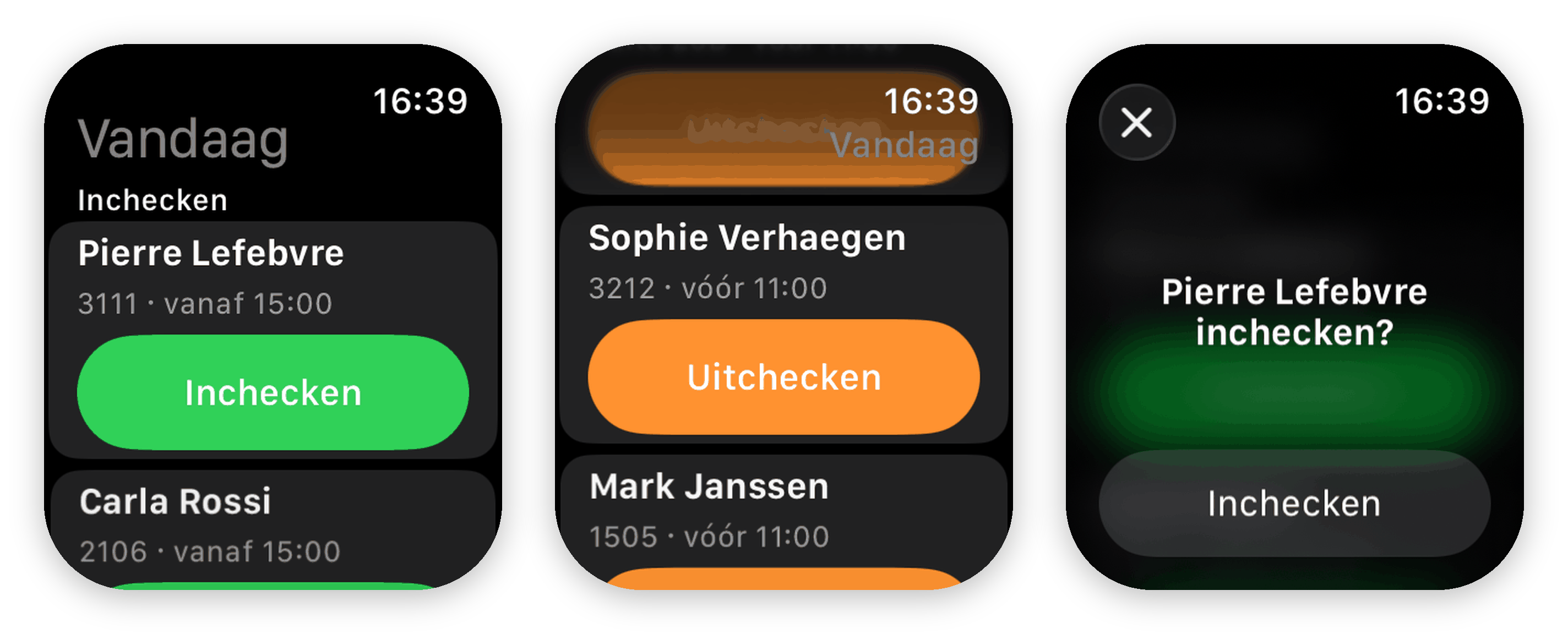
Vous n'enregistrez pas depuis votre Watch l'arrivée d'un client qui n'est pas encore attendu : elle vous signale qu'il n'arrive que plus tard et vous renvoie vers l'application sur votre téléphone, où vous pouvez confirmer. Ainsi, une touche au poignet n'envoie jamais un message de bienvenue par erreur.
- L'app Watch est installée automatiquement avec l'application BedFlow sur votre iPhone. Si elle n'apparaît pas sur votre Watch, activez-la dans l'app Watch de votre iPhone, sous Apps disponibles.
- Pas besoin de vous connecter séparément : ouvrez BedFlow une fois sur votre iPhone et votre connexion est transmise automatiquement à votre Watch. Si vous vous déconnectez sur le téléphone, la Watch vous oublie aussi.
- Sous chaque nom figurent la chambre et l'heure d'arrivée ; si vous gérez plusieurs établissements, l'établissement est aussi indiqué. La Watch suit le choix d'établissements des Paramètres de votre iPhone : cochez-y vos établissements et votre poignet affiche les mêmes clients que votre téléphone.
- Si quelqu'un vous a devancé, sur le téléphone ou sur l'ordinateur, le client disparaît simplement de la liste. La liste se rafraîchit chaque fois que vous ouvrez l'app Watch.
Nécessite watchOS 10 ou plus récent (Apple Watch Series 4 et ultérieures). Le reste de l'application (chambres, calendrier, factures) reste sur votre téléphone.
Vous avez trouvé quelque chose qui ne va pas ?
Faites-le-nous savoir avec un ticket de support. Vous pouvez le faire directement dans l'application, sous Tickets de support, ou sur l'ordinateur via l'icône de bouée en haut de l'écran. Indiquez l'appareil que vous utilisez et la version de l'application : elle figure tout en bas du menu de l'application. Voir Créer un ticket.