Modèles de messages — les textes de vos e-mails
Mis à jour le 2026-10-01
Gestion → Messages → Modèles de messages
Chaque e-mail automatique et chaque message WhatsApp automatique part d'un modèle. Sur cette page, vous adaptez ces textes, par langue (néerlandais, anglais, français, allemand). Vos modifications ne valent que pour l'établissement dans lequel vous travaillez.
Quel e-mail part à quel moment se règle dans l'onglet voisin : Messages automatiques.
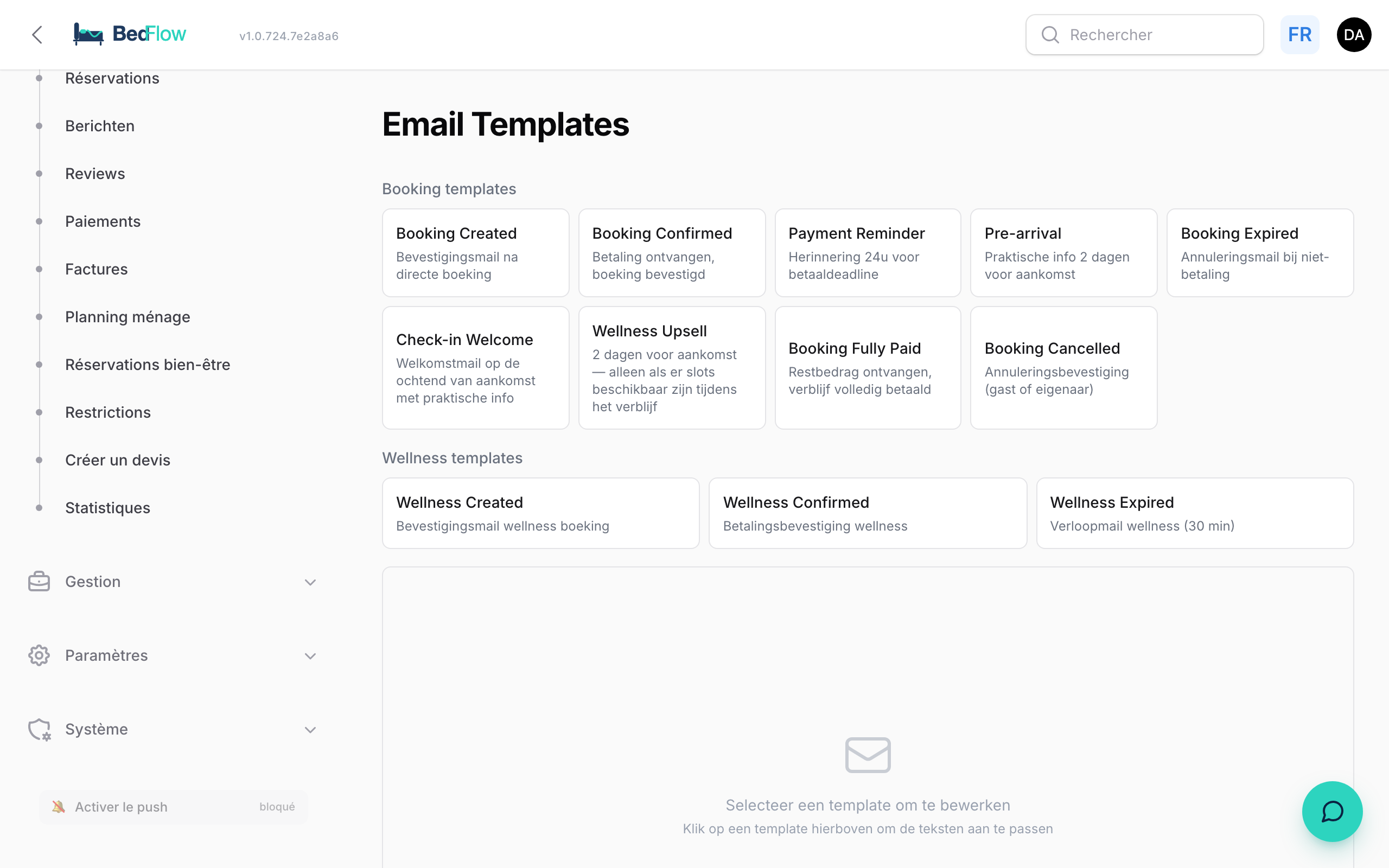
Que trouve-t-on sur la page ?
De haut en bas :
- Signature de fin dans les e-mails aux clients : le nom sous la formule de politesse de chaque e-mail envoyé aux clients.
- Lien d'avis (p.ex. Google) : le lien utilisé pour la demande d'avis après le séjour.
- Les modèles, en quatre groupes : Booking templates, Invoice templates, Wellness templates et WhatsApp templates. Chaque modèle affiche son nom et une courte explication. Si vous avez adapté un modèle, vous voyez les langues que vous avez modifiées.
Les modèles WhatsApp sont expliqués dans Modifier les modèles WhatsApp.
Les principaux modèles d'e-mail
| Modèle | À quoi il sert |
|---|---|
| Booking Created | Confirmation après une réservation directe, avec lien de paiement ou coordonnées de virement |
| Booking Confirmed | Paiement reçu, réservation confirmée |
| Booking Fully Paid | Solde reçu, séjour entièrement payé |
| Payment Reminder | Rappel de paiement |
| Pre-arrival | Informations pratiques avant l'arrivée |
| Check-in Welcome | E-mail de bienvenue le matin de l'arrivée |
| Review Request | Demande d'avis après le séjour, avec bouton et code QR |
| Wellness Upsell | Proposition de wellness deux jours avant l'arrivée, uniquement s'il reste de la place |
| Booking Expired | Réservation expirée faute de paiement |
| Booking Cancelled | Confirmation d'annulation |
| Invoice Finalized | Facture définitive après le check-out, avec PDF |
| Quote Sent | Devis avec un bouton vers la page du devis |
| Payment Request | Demande de paiement aimable avec le solde restant et un bouton de paiement |
Adapter un modèle
- Cliquez sur le modèle. L'éditeur s'ouvre sous la liste.
- Sous Langue, choisissez la langue : NL, EN, FR ou DE. À droite, vous voyez Standard (pas encore adapté) ou Adapté.
- Adaptez l'Objet (subject) : la ligne que le client voit dans sa boîte de réception.
- Sous Contenu du modèle, adaptez les différentes parties du texte. Chaque partie a sa propre zone, avec son nom au-dessus (par ex.
intro,checkin,closing). - Cliquez sur Enregistrer (FR) (le bouton indique la langue dans laquelle vous travaillez). Votre modification est active immédiatement.
À droite se trouve l'Aperçu de l'e-mail. Le lien Aperçu en haut l'ouvre dans un nouvel onglet.
Variables
Le panneau Variables disponibles, à droite, indique les données que vous pouvez insérer. Cliquez dans une zone de texte, puis sur une variable : elle s'insère à l'emplacement de votre curseur. À l'envoi, BedFlow les remplit avec les données de la réservation et de votre établissement.
Il en existe deux sortes, que vous laissez toutes deux telles quelles :
| Sorte | Exemple | Ce qui est inséré |
|---|---|---|
| Entre doubles accolades | {{ $guestName }} |
Nom du client |
{{ $arrivalFormatted }} |
Date d'arrivée, dans la langue du client | |
{{ $totalFormatted }} |
Montant total | |
{{ $propertyName }} |
Nom de votre établissement | |
{{ $unitAddress }} |
Adresse du logement ou de la chambre réservé(e) | |
| Avec deux-points | :from et :to |
Début et fin de vos heures de check-in |
:before |
Heure limite de check-out | |
:hours |
Nombre d'heures pour payer |
Les variables disponibles diffèrent selon le modèle. Le panneau n'affiche que celles qui fonctionnent avec ce modèle. Écrivez de préférence le nom de votre établissement sous la forme {{ $propertyName }} plutôt qu'en toutes lettres : il reste ainsi correct, y compris dans les traductions.
Certains modèles comportent un bloc Bon à savoir. Il indique ce que BedFlow ajoute lui-même au message, par exemple le lien vers la page client.
Revenir au texte standard
Cliquez sur Réinitialiser. La langue choisie reprend le texte standard de BedFlow.
Traduction automatique
Rédigez votre texte dans une seule langue et cliquez sur Enregistrer & traduire dans toutes les langues. BedFlow enregistre votre texte et le fait traduire par DeepL dans les trois autres langues. Les variables ne sont pas traduites.
Relisez rapidement les traductions : cliquez sur EN, FR et DE et corrigez si nécessaire. DeepL peut traduire un choix de mots personnel ou un nom de marque autrement que vous le souhaitez.
Les textes standard
Tant que vous ne modifiez rien, BedFlow utilise des textes standard neutres qui reprennent le nom de votre établissement.
- Check-in et check-out : les heures viennent automatiquement de Paramètres → Mon établissement → Heures de check-in / check-out, ou des heures propres au logement réservé si vous les avez définies par unité.
- Annulation et parking : dans l'e-mail de confirmation, les parties
canceletparkingsont vides par défaut. Vide signifie : aucune ligne dans l'e-mail. Complétez-les vous-même si vous voulez en parler. - Petit-déjeuner et wellness : les conseils sur le petit-déjeuner ou le wellness n'apparaissent que si votre établissement les propose.
Signature de fin
Chaque e-mail envoyé aux clients se termine par une formule de politesse suivie d'un nom. Par défaut, c'est le nom de votre établissement.
- En haut, sous Signature de fin dans les e-mails aux clients, indiquez votre propre nom, par exemple « Anna & Tom - B&B De Linde ».
- Cliquez sur Enregistrer la signature.
La signature s'applique immédiatement à tous les e-mails automatiques envoyés aux clients de cet établissement, dans toutes les langues, y compris dans l'aperçu. Laisser vide = le nom de votre établissement.
Demande d'avis après le séjour
Le modèle Review Request demande à votre client un avis après son séjour, avec un bouton et un code QR menant à votre page d'avis.
- En haut, sous Lien d'avis (p.ex. Google), collez le lien complet,
https://compris. Pour Google, vous le trouvez dans votre fiche d'établissement Google via « Demander des avis », sous la formehttps://g.page/r/…/review. - Cliquez sur Enregistrer le lien.
- Allez dans Gestion → Messages → Messages automatiques, cliquez sur Nouvelle automatisation et choisissez le déclencheur X jours après le départ (par ex. 1 jour) et le modèle Review Request.
Le bouton et le code QR pointent automatiquement vers votre lien. Tant que le Lien d'avis est vide, cet e-mail ne part pas : une demande d'avis sans lien n'a aucun sens.
Explications de parking dans l'e-mail de bienvenue
Le modèle Check-in Welcome (l'e-mail du matin de l'arrivée) possède sa propre partie parking_info. Ce que vous y écrivez apparaît pour le client comme bloc parking dans l'e-mail. Vide = pas de ligne sur le parking. Vous le remplissez par langue, comme les autres parties.
Dans quelle langue votre client reçoit-il ses messages ?
Les e-mails et les messages WhatsApp partent en néerlandais, anglais, français ou allemand. BedFlow choisit la langue de la façon suivante :
- Une langue choisie délibérément. Si la réservation indique le français, l'anglais ou l'allemand comme langue (par ex. parce que vous l'avez choisie dans le formulaire de réservation sous Client → Langue), BedFlow l'utilise.
- Le numéro de mobile. Un numéro étranger est le signal le plus fort : +49 donne l'allemand, +33 le français, +31 le néerlandais, +44 l'anglais.
- Le code postal pour une adresse belge : la Flandre donne le néerlandais, la Wallonie le français, les Cantons de l'Est l'allemand.
- Le pays du client : Pays-Bas, France ou Allemagne. BedFlow regarde ensuite encore la langue de la facture.
- Sinon l'anglais. Un client italien ou espagnol reçoit donc l'anglais.
Les réservations via un canal comme Booking.com ne transmettent pas de langue. Pour ces clients, BedFlow détermine toujours la langue à partir du numéro de mobile, du code postal et du pays.
La page client suit les mêmes règles. Le client peut aussi y changer lui-même de langue, en haut de la page.
Une copie de chaque e-mail envoyé aux clients (BCC)
Vous voulez recevoir vous-même chaque e-mail qui part vers vos clients ?
- Allez dans Paramètres → Mon établissement.
- Ouvrez la section E-mail (réglage propre à l'établissement).
- Sous Adresse BCC pour tous les e-mails sortants aux clients, indiquez votre propre adresse.
- Cliquez sur Enregistrer les modifications.
Dès lors, vous recevez une copie cachée de chaque e-mail envoyé aux clients de cet établissement : confirmations, factures, e-mails wellness. Le client ne voit pas cette adresse. Vide = pas de copie.
Questions fréquentes
Puis-je ajouter mon propre modèle d'e-mail ? Non. Les modèles sont fixes. Vous adaptez leur texte et vous choisissez dans Messages automatiques quand ils partent. Pour vos propres réponses types dans la boîte de réception, voir Messages des clients.
Comment voir un e-mail avant qu'il parte vers les clients ? Via Aperçu dans l'éditeur. Il affiche l'e-mail avec des données d'exemple. Les e-mails réellement partis se retrouvent dans Retrouver les e-mails envoyés.
Mon client a reçu un e-mail dans la mauvaise langue. Vérifiez la langue indiquée sur la réservation, ainsi que le numéro de mobile et le pays du client (voir l'ordre ci-dessus). Si vous indiquez la bonne langue sur la réservation, les messages suivants suivront cette langue.
Ma modification vaut-elle aussi pour mes autres établissements ? Non. Chaque établissement a ses propres textes. Changez d'établissement en haut de l'écran pour adapter les textes d'un autre établissement.