Facturation — proforma, définitive, PDF, UBL
Mis à jour le 2026-10-01
Quotidien → Factures
Vidéo en néerlandais.

BedFlow crée automatiquement une proforma pour chaque réservation. Après le séjour, elle devient une facture définitive avec un numéro séquentiel, en PDF et en UBL (pour la facturation électronique), et elle est envoyée à votre logiciel comptable si vous en avez connecté un (voir Connexions comptables).
La proforma
- BedFlow la crée dès qu'une réservation est enregistrée : via votre site web, une réservation manuelle, un devis ou un canal.
- Elle contient la réservation, le client, la période, les nuits avec leur prix, les extras, la taxe de séjour et le total.
- Le statut indique si elle est ouverte, partiellement payée ou payée.
- Son numéro commence par un P.
Réservations sans proforma (après une importation)
Les réservations transférées depuis un autre système (CSV, Cubilis/Lighthouse, Hostaway) n'ont pas encore de facture. Ouvrez la réservation dans Quotidien → Réservations et cliquez en haut sur Créer une proforma. Pour de nombreuses réservations à la fois : sélectionnez-les dans la liste et choisissez l'action groupée Créer les proformas. BedFlow ignore les réservations annulées et celles qui ont déjà une facture.
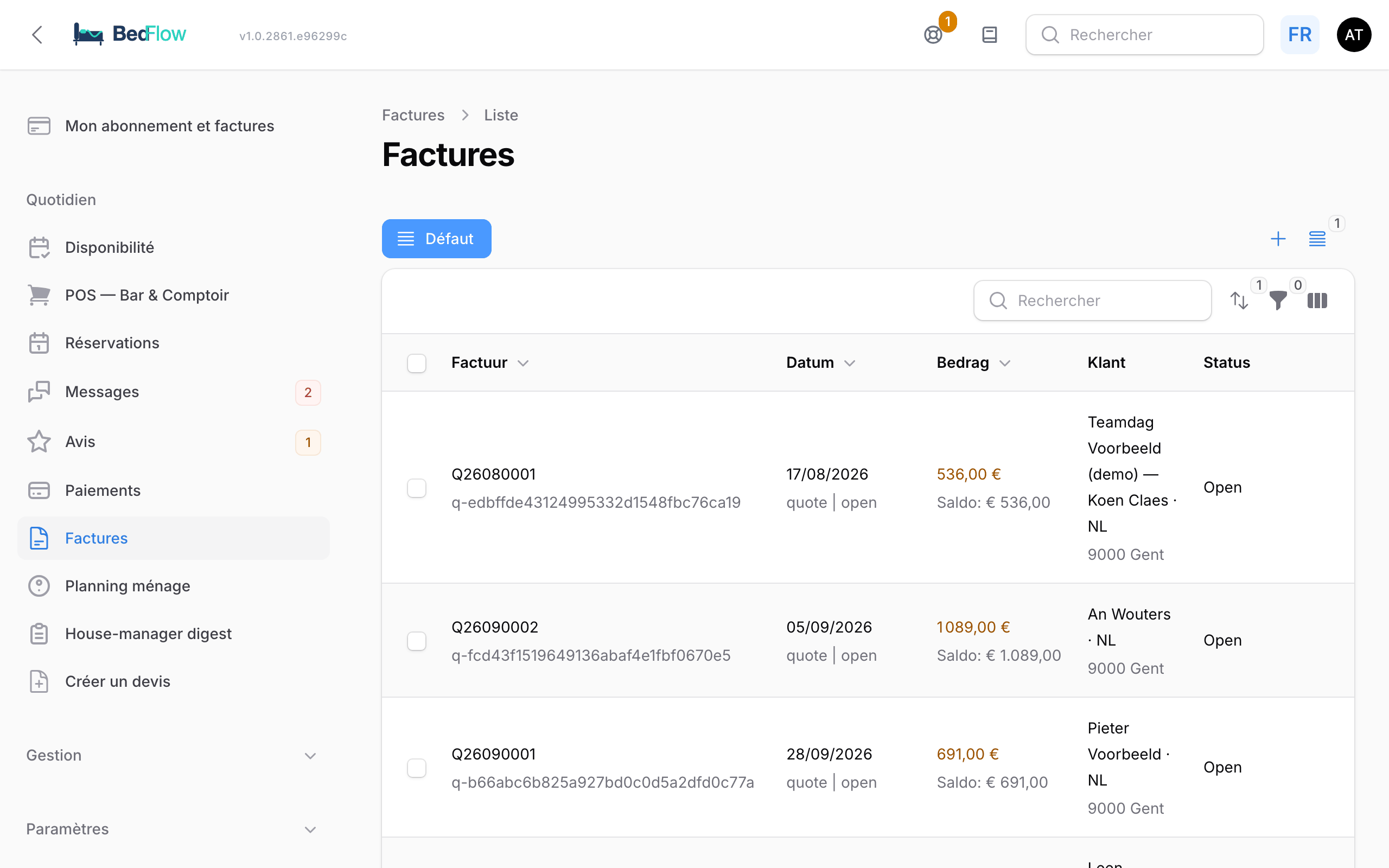
La liste des factures
| Colonne | Ce que vous voyez |
|---|---|
| Facture | Le numéro de facture, avec l'icône du canal. Cliquez sur le numéro pour ouvrir le PDF |
| Date | La date de la facture |
| Montant | Le total, avec en dessous le solde restant dû |
| Client | Le nom, la langue et l'adresse du client |
| Statut | Payée, Partiellement payée, Ouverte, Impayée, Échue ou Annulée, et si la facture a déjà été transmise à votre comptabilité. Survolez le statut pour voir les paiements |
Les filtres vous permettent de restreindre la liste, p. ex. au Type (Définitive (facture), Proforma ou Note de crédit), au Statut de paiement, au Mode de paiement ou à la date de facture. Avec Uniquement avec un solde restant dû, vous voyez en un clic toutes les factures qui ne sont pas encore entièrement réglées, p. ex. pour envoyer des rappels.
Que pouvez-vous faire avec une facture ?
Les actions figurent sous forme d'icônes sur la ligne. Survolez-les pour voir leur nom.
| Action | Quand | Ce qu'elle fait |
|---|---|---|
| Afficher | toujours | Affiche la facture dans une fenêtre |
| Télécharger le PDF | s'il y a un PDF | Télécharge la facture |
| Générer l'UBL | s'il y a un numéro de facture | Recrée le fichier UBL |
| (Re)envoyer la facture par e-mail | si une adresse e-mail est connue | Recrée le PDF et l'UBL et les envoie au client |
| Envoyer une demande de paiement aimable | s'il reste un solde dû et qu'une adresse e-mail est connue | Voir plus loin |
| Enregistrer un paiement | s'il reste un solde dû | Voir plus loin |
| Modifier le mode de paiement | s'il y a des paiements enregistrés manuellement | Corrige uniquement le mode d'un paiement, pas le montant ni la date |
| Annuler un paiement | s'il y a des paiements | Voir plus loin |
| + Article | proforma ou devis | Ajoute un produit de votre liste ou une ligne libre, p. ex. une consommation oubliée |
| Modifier les lignes | proforma, devis et facture définitive | Modifie les lignes de facture ; les totaux, le PDF et l'UBL sont recalculés |
| % Réduction | proforma ou devis | Applique une réduction sur la facture |
| Rendre définitive | proforma | Voir plus loin |
Si vous sélectionnez plusieurs factures, vous pouvez les télécharger en une fois avec Télécharger PDF & UBL (zip), ou supprimer des proformas superflues avec Supprimer les proformas. Les factures définitives et les notes de crédit ne sont jamais supprimées.
La page de la facture
Si vous cliquez sur un numéro de facture dans Quotidien → Paiements, vous ouvrez la page de la facture. Vous y voyez l'aperçu, les lignes de facture, les totaux avec la TVA, tous les paiements (en ligne et enregistrés manuellement, avec le mode et la date) et le statut dans votre comptabilité. En haut se trouvent les boutons + Article, Modifier les lignes, Réservation (vers la réservation liée) et Enregistrer un paiement.
Paiements sur une facture
Enregistrer un paiement
Si le client a payé en espèces, au terminal, par virement ou si vous avez reçu l'argent via un canal, cliquez sur Enregistrer un paiement et remplissez :
- Montant (€) : par défaut le solde restant dû.
- Mode de paiement : Virement, Bancontact, Stripe, Carte de crédit, Espèces, Bon, Versement OTA (Booking.com, …) ou Autre.
- Date de paiement.
- Description (facultatif).
Le solde est recalculé ; si tout est payé, la facture passe au statut payée. Le client reçoit la confirmation de paiement selon les mêmes règles que pour un paiement en ligne. Voir Confirmation automatique de paiement.
Utilisez Versement OTA lorsqu'un canal comme Booking.com a fait payer le client et vous reverse l'argent. Si le canal a encaissé le paiement, la fenêtre de réservation dans Quotidien → Disponibilité indique « Payé via Booking.com » (ou un autre canal). Voir Gestion des paiements par canal.
Annuler un paiement
Vous avez enregistré un paiement qui n'a jamais abouti (p. ex. un paiement Bancontact qui a échoué), ou vous l'avez déjà remboursé chez Stripe ou Mollie ? Cliquez alors sur Annuler un paiement :
- Sous Quel paiement ?, choisissez le paiement.
- Sous Pourquoi ?, indiquez la raison.
- Cliquez sur Annuler.
Le montant est ensuite de nouveau dû. La facture elle-même ne change pas : ce n'est pas une note de crédit et rien n'est remboursé. Le remboursement de l'argent se fait d'abord vous-même auprès de votre prestataire de paiement. BedFlow conserve qui a annulé le paiement, quand et pourquoi.
Envoyer une demande de paiement aimable
S'il reste un montant dû, Envoyer une demande de paiement aimable vous permet d'envoyer un rappel chaleureux avec le solde restant dû et un bouton de paiement, sans pièces jointes. Vous modifiez le texte dans Gestion → Messages → Modèles de messages, modèle Payment Request.
La facture définitive
Une proforma devient définitive de deux façons :
- Automatiquement, chaque jour à 18:00, pour les séjours qui se sont terminés la veille ou le jour même, qui sont entièrement payés et qui n'ont plus de note ouverte dans la caisse. BedFlow passe alors aussi cette réservation au statut « départ enregistré ».
- Vous-même, avec Rendre définitive sur la ligne de la proforma, ou lors du check-out avec Convertir la proforma en facture définitive. C'est possible même si tout n'est pas encore payé.
Ce qui se passe alors :
- La facture reçoit un numéro séquentiel de la série de votre établissement : I + année + mois + numéro d'ordre, p. ex. I26100001. La série recommence chaque mois.
- La date de facture devient aujourd'hui, la date d'échéance 7 jours plus tard.
- Le PDF et l'UBL sont recréés.
- Aucun e-mail ne part. Si vous voulez envoyer la facture, utilisez Envoyer la facture au client lors du check-out ou (Re)envoyer la facture par e-mail dans la liste.
- Un ancien lien de paiement de la proforma continue de fonctionner.
Une proforma qui n'est pas entièrement payée reste une proforma jusqu'à ce que vous la rendiez définitive.
Portugal : si votre établissement facture via InvoiceXpress, vous ne pouvez pas rendre vous-même une proforma définitive. La fatura-recibo est émise automatiquement. Voir InvoiceXpress (Portugal).
PDF et UBL
- PDF : la facture telle que votre client la reçoit. En haut figure le nom de votre établissement (votre nom commercial) au-dessus du nom de votre entreprise, s'ils diffèrent. Les couleurs suivent la couleur principale de votre identité visuelle. Vous saisissez les données de votre entreprise, votre numéro de compte et le pied de page des factures et proformas dans Paramètres → Mon établissement, section Facturation.
- UBL : le fichier XML pour Peppol et la facturation électronique. BedFlow le crée lorsque la facture devient définitive.
Si vous souhaitez un autre préfixe pour vos numéros de facture, demandez-le au support.
Vers votre comptabilité
Si vous avez connecté un logiciel comptable sous Paramètres → Intégrations → Comptabilité, BedFlow y envoie automatiquement vos factures définitives, toutes les deux heures. Les factures qui s'y trouvent déjà ne sont pas renvoyées.
- Yuki : les factures adressées à des entreprises disposant d'un numéro de TVA partent aussi via Peppol, si vous avez activé la tuile Peppol. Avec Push vers Yuki en haut de la liste, vous envoyez immédiatement les factures définitives pas encore transmises.
- Billit, Octopus et ClearFacts : voir aussi ClearFacts.
Les proformas ne sont jamais envoyées à votre comptabilité.
Notes de crédit
Une facture définitive ne se modifie plus : elle est déjà dans votre comptabilité et a peut-être été envoyée au client via Peppol. Si elle doit porter d'autres données de facturation, par exemple une autre société ou un autre numéro de TVA, cliquez sur Créditer et refacturer sur la facture (dans la liste des factures ou sur la page de la facture). Vous indiquez les bonnes données et une raison, et BedFlow crée :
- une note de crédit (CN- suivi du numéro de facture) qui annule entièrement l'ancienne facture ; l'ancienne facture passe ensuite en annulée ;
- une nouvelle facture avec les mêmes lignes sur les nouvelles données. Les paiements de l'ancienne facture suivent.
Les deux partent aussitôt vers Yuki et, si le client est sur Peppol, vers le client via Peppol. Le bouton est disponible quand votre comptabilité est connectée via Yuki. Si une facture doit être créditée sans nouvelle facture, faites-en la demande via le support.
Questions fréquentes
Ma facture est encore une proforma alors que le client est déjà parti. Elle n'est alors pas encore entièrement payée, ou il reste une note ouverte dans la caisse. Enregistrez le paiement ou rendez vous-même la facture définitive avec Rendre définitive.
Comment trouver rapidement toutes les factures avec un solde restant dû ? Activez le filtre Uniquement avec un solde restant dû, éventuellement avec Type = Définitive (facture). Dans Quotidien → Paiements, vous voyez les mêmes factures avec un Lien de paiement.
Puis-je supprimer une facture ? Une proforma oui, via l'action groupée Supprimer les proformas. Une facture définitive non : elle fait partie de votre comptabilité.