Rechnungsstellung — Proforma, endgültig, PDF, UBL
Aktualisiert am 2026-10-01
Täglich → Rechnungen
Video auf Niederländisch.

BedFlow erstellt bei jeder Buchung automatisch eine Proformarechnung. Nach dem Aufenthalt wird daraus eine endgültige Rechnung mit einer fortlaufenden Nummer, als PDF und als UBL (für die E-Rechnung), und sie geht an Ihr Buchhaltungsprogramm, wenn Sie eines verknüpft haben (siehe Buchhaltungsintegrationen).
Die Proformarechnung
- BedFlow erstellt sie, sobald eine Buchung entsteht: über Ihre Website, eine manuelle Buchung, ein Angebot oder einen Kanal.
- Sie enthält die Buchung, den Gast, den Zeitraum, die Nächte mit ihrem Preis, die Extras, die Touristensteuer und die Summe.
- Der Status zeigt, ob sie offen, teilweise bezahlt oder bezahlt ist.
- Die Nummer beginnt mit einem P.
Buchungen ohne Proformarechnung (nach einem Import)
Buchungen, die Sie aus einem anderen System übernommen haben (CSV, Cubilis/Lighthouse, Hostaway), haben noch keine Rechnung. Öffnen Sie die Buchung unter Täglich → Buchungen und klicken Sie oben auf Proforma erstellen. Für viele Buchungen gleichzeitig: Wählen Sie sie in der Liste aus und wählen Sie die Massenaktion Proformas erstellen. BedFlow überspringt stornierte Buchungen und Buchungen, die bereits eine Rechnung haben.
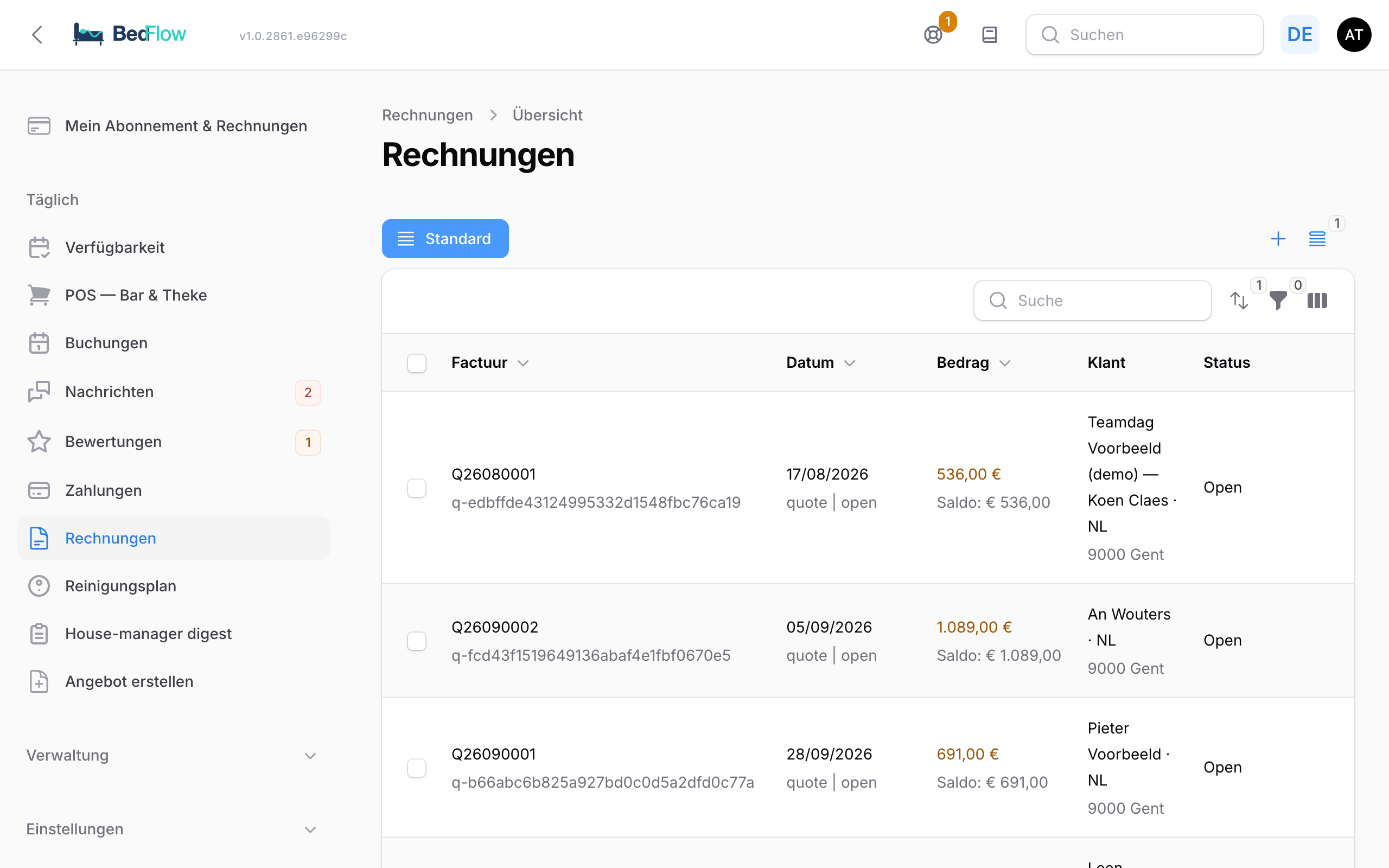
Die Rechnungsliste
| Spalte | Was Sie sehen |
|---|---|
| Rechnung | Die Rechnungsnummer, mit einem Symbol des Kanals. Klicken Sie auf die Nummer, um das PDF zu öffnen |
| Datum | Das Rechnungsdatum |
| Betrag | Die Summe, darunter der offene Saldo |
| Kunde | Der Name, die Sprache und die Adresse des Kunden |
| Status | Bezahlt, Teilweise bezahlt, Offen, Unbezahlt, Überfällig oder Storniert, und ob die Rechnung bereits an Ihre Buchhaltung ging. Fahren Sie mit der Maus über den Status, um die Zahlungen zu sehen |
Mit den Filtern schränken Sie die Liste ein, z. B. auf den Typ (Endgültig (Rechnung), Proforma oder Gutschrift), den Zahlungsstatus, die Zahlungsart oder das Rechnungsdatum. Mit Nur mit offenem Saldo sehen Sie mit einem Klick alle Rechnungen, auf denen noch etwas offen ist, z. B. um Erinnerungen zu senden.
Was können Sie mit einer Rechnung tun?
Die Aktionen stehen als Symbole in der Zeile. Fahren Sie mit der Maus darüber, um den Namen zu sehen.
| Aktion | Wann | Was sie tut |
|---|---|---|
| Anzeigen | immer | Zeigt die Rechnung in einem Fenster |
| PDF herunterladen | wenn es ein PDF gibt | Lädt die Rechnung herunter |
| UBL erzeugen | wenn es eine Rechnungsnummer gibt | Erstellt die UBL-Datei neu |
| Rechnung (erneut) per E-Mail senden | wenn eine E-Mail-Adresse bekannt ist | Erstellt PDF und UBL neu und mailt sie an den Kunden |
| Freundliche Zahlungsaufforderung senden | wenn ein Saldo offen ist und eine E-Mail-Adresse bekannt ist | Siehe unten |
| Zahlung erfassen | wenn ein Saldo offen ist | Siehe unten |
| Zahlungsart ändern | wenn es selbst erfasste Zahlungen gibt | Korrigiert nur die Methode einer Zahlung, nicht den Betrag oder das Datum |
| Zahlung rückgängig machen | wenn es Zahlungen gibt | Siehe unten |
| + Artikel | Proforma oder Angebot | Fügt ein Produkt aus Ihrer Liste oder eine freie Zeile hinzu, z. B. einen vergessenen Verzehr |
| Zeilen bearbeiten | Proforma, Angebot und endgültige Rechnung | Passt die Rechnungszeilen an; Summen, PDF und UBL werden neu berechnet |
| % Rabatt | Proforma oder Angebot | Setzt einen Rabatt auf die Rechnung |
| Endgültig machen | Proforma | Siehe unten |
Wählen Sie mehrere Rechnungen aus, können Sie sie auf einmal mit PDFs & UBLs herunterladen (ZIP) herunterladen oder überflüssige Proformarechnungen mit Proformas löschen entfernen. Endgültige Rechnungen und Gutschriften werden dabei nie gelöscht.
Die Rechnungsseite
Klicken Sie unter Täglich → Zahlungen auf eine Rechnungsnummer, öffnen Sie die Rechnungsseite. Sie sehen dort die Übersicht, die Rechnungszeilen, die Summen mit MwSt., alle Zahlungen (online und selbst erfasst, mit Methode und Datum) und den Status in Ihrer Buchhaltung. Oben stehen die Buttons + Artikel, Zeilen bearbeiten, Buchung (zur zugehörigen Buchung) und Zahlung erfassen.
Zahlungen auf einer Rechnung
Eine Zahlung erfassen
Hat der Gast bar, am Terminal oder per Überweisung bezahlt, oder haben Sie das Geld über einen Kanal erhalten, klicken Sie auf Zahlung erfassen und tragen Sie ein:
- Betrag (€): standardmäßig der offene Saldo.
- Zahlungsart: Überweisung, Bancontact, Stripe, Kreditkarte, Bar, Gutschein, OTA-Auszahlung (Booking.com, …) oder Andere.
- Zahlungsdatum.
- Beschreibung (optional).
Der Saldo wird neu berechnet; ist alles bezahlt, springt die Rechnung auf bezahlt. Der Gast erhält die Zahlungsbestätigung nach denselben Regeln wie bei einer Online-Zahlung. Siehe Automatische Zahlungsbestätigung.
OTA-Auszahlung verwenden Sie, wenn ein Kanal wie Booking.com den Gast bezahlen ließ und Ihnen das Geld überweist. Hat der Kanal die Zahlung eingezogen, zeigt das Buchungsfenster unter Täglich → Verfügbarkeit „Bezahlt über Booking.com“ (oder einen anderen Kanal). Siehe Zahlungsabwicklung pro Kanal.
Eine Zahlung rückgängig machen
Haben Sie eine Zahlung erfasst, die nie zustande kam (z. B. eine fehlgeschlagene Bancontact-Zahlung), oder haben Sie sie bereits bei Stripe oder Mollie zurückerstattet? Klicken Sie dann auf Zahlung rückgängig machen:
- Wählen Sie bei Welche Zahlung? die Zahlung.
- Tragen Sie bei Warum? den Grund ein.
- Klicken Sie auf Rückgängig machen.
Der Betrag ist danach wieder offen. Die Rechnung selbst ändert sich nicht: Das ist keine Gutschrift, und es wird nichts zurückerstattet. Geld zurücküberweisen erledigen Sie zuerst selbst bei Ihrem Zahlungsanbieter. BedFlow speichert, wer die Zahlung wann und warum rückgängig gemacht hat.
Eine freundliche Zahlungsaufforderung senden
Ist noch etwas offen, senden Sie mit Freundliche Zahlungsaufforderung senden eine herzliche Erinnerung mit dem offenen Saldo und einem Zahlungsbutton, ohne Anhänge. Den Text passen Sie unter Verwaltung → Nachrichten → Nachrichtenvorlagen an, Vorlage Payment Request.
Die endgültige Rechnung
Eine Proformarechnung wird auf zwei Arten endgültig:
- Automatisch, jeden Tag um 18:00, für Aufenthalte, die gestern oder heute geendet haben, vollständig bezahlt sind und keine offene Rechnung mehr in der Kasse haben. BedFlow setzt diese Buchung dann auch auf ausgecheckt.
- Selbst, mit Endgültig machen in der Zeile der Proformarechnung, oder beim Auschecken mit Proformarechnung in endgültige Rechnung umwandeln. Das geht auch, wenn noch nicht alles bezahlt ist.
Was dann passiert:
- Die Rechnung erhält eine fortlaufende Nummer aus der Nummernfolge Ihrer Unterkunft: I + Jahr + Monat + laufende Nummer, z. B. I26100001. Die Folge beginnt jeden Monat neu.
- Das Rechnungsdatum wird heute, das Fälligkeitsdatum 7 Tage später.
- PDF und UBL werden neu erstellt.
- Es wird keine E-Mail versendet. Möchten Sie die Rechnung senden, verwenden Sie Rechnung an Gast mailen beim Auschecken oder Rechnung (erneut) per E-Mail senden in der Liste.
- Ein alter Zahlungslink der Proformarechnung funktioniert weiterhin.
Eine Proformarechnung, die nicht vollständig bezahlt ist, bleibt eine Proformarechnung, bis Sie sie endgültig machen.
Portugal: Stellt Ihre Unterkunft Rechnungen über InvoiceXpress aus, können Sie eine Proformarechnung nicht selbst endgültig machen. Die Fatura-Recibo wird automatisch ausgestellt. Siehe InvoiceXpress (Portugal).
PDF und UBL
- PDF: die Rechnung, wie Ihr Gast sie erhält. Oben steht der Name Ihrer Unterkunft (Ihr Handelsname) über dem Namen Ihres Unternehmens, wenn sie sich unterscheiden. Die Farben folgen der Primärfarbe Ihres Corporate Designs. Ihre Unternehmensdaten, Ihre Kontonummer und die Fußzeile von Rechnung und Proformarechnung tragen Sie unter Einstellungen → Meine Unterkunft, Abschnitt Rechnungsstellung, ein.
- UBL: die XML-Datei für Peppol und die E-Rechnung. BedFlow erstellt sie beim Endgültigmachen.
Möchten Sie ein anderes Präfix für Ihre Rechnungsnummern, fragen Sie beim Support danach.
An Ihre Buchhaltung
Haben Sie ein Buchhaltungsprogramm unter Einstellungen → Integrationen → Buchhaltung verknüpft, sendet BedFlow Ihre endgültigen Rechnungen automatisch dorthin, alle zwei Stunden. Rechnungen, die bereits dort sind, werden nicht erneut gesendet.
- Yuki: Rechnungen an Unternehmen mit einer USt-IdNr. gehen auch über Peppol, wenn Sie die Peppol-Kachel eingeschaltet haben. Mit Push nach Yuki oben in der Liste senden Sie die noch nicht versendeten endgültigen Rechnungen sofort.
- Billit, Octopus und ClearFacts: siehe auch ClearFacts.
Proformarechnungen gehen nie an Ihre Buchhaltung.
Gutschriften
Eine endgültige Rechnung wird nicht mehr geändert: Sie ist bereits in Ihrer Buchhaltung und ging vielleicht per Peppol an den Kunden. Braucht sie andere Rechnungsdaten, zum Beispiel eine andere Firma oder Umsatzsteuer-ID, klicken Sie bei der Rechnung auf Gutschreiben und neu fakturieren (in der Rechnungsliste oder auf der Rechnungsseite). Sie tragen die richtigen Daten und einen Grund ein, und BedFlow erstellt:
- eine Gutschrift (CN- gefolgt von der Rechnungsnummer), die die alte Rechnung vollständig storniert; die alte Rechnung steht danach auf storniert;
- eine neue Rechnung mit denselben Positionen auf die neuen Daten. Zahlungen auf der alten Rechnung wandern mit.
Beide gehen sofort an Yuki und, wenn der Kunde bei Peppol erreichbar ist, per Peppol an den Kunden. Die Schaltfläche erscheint, wenn Ihre Buchhaltung über Yuki verbunden ist. Muss eine Rechnung ohne neue Rechnung gutgeschrieben werden, fragen Sie über den Support danach.
Häufige Fragen
Meine Rechnung steht noch auf Proforma, obwohl der Gast bereits abgereist ist. Dann ist sie noch nicht vollständig bezahlt, oder es gibt noch eine offene Rechnung in der Kasse. Erfassen Sie die Zahlung oder machen Sie die Rechnung selbst mit Endgültig machen endgültig.
Wie finde ich schnell alle Rechnungen mit offenem Saldo? Schalten Sie den Filter Nur mit offenem Saldo ein, gegebenenfalls zusammen mit Typ = Endgültig (Rechnung). Unter Täglich → Zahlungen sehen Sie dieselben Rechnungen mit einem Zahlungslink.
Kann ich eine Rechnung löschen? Eine Proformarechnung ja, über die Massenaktion Proformas löschen. Eine endgültige Rechnung nicht: Sie gehört in Ihre Buchhaltung.