Booking.com verbinden
Aktualisiert am 2026-10-01
Booking.com mit BedFlow verbinden
Einstellungen → Integrationen → Kanäle → Booking.com
Diese Anleitung führt Sie in 6 Schritten durch die vollständige Verbindung. Rechnen Sie mit 24 bis 48 Stunden Durchlaufzeit — nicht weil es bei uns lange dauert, sondern weil Booking.com die Umstellung selbst verarbeiten muss.
Voraussetzung: Sie haben ein aktives Booking.com-Extranet-Konto für Ihre Unterkunft. Noch nicht? Erstellen Sie zuerst ein Konto auf join.booking.com und warten Sie, bis Booking.com Ihr Inserat freigegeben hat. Erst danach können wir verbinden. In BedFlow haben Sie mindestens ein Zimmer mit einem Grundpreis.
Vorab gut zu wissen
- Booking.com erlaubt nur einen Channel-Manager gleichzeitig. Sobald Sie unsere Verbindung wählen (Schritt 2), hört Ihr altes System — z. B. Cubilis — auf, Preise und Verfügbarkeit zu senden. Machen Sie diesen Schritt also erst, wenn BedFlow bereitsteht: Zimmer, Preise und (wenn Sie migrieren) Ihre bestehenden Reservierungen. Kommen Sie von Cubilis? Lesen Sie zuerst Migration von Cubilis (Lighthouse).
- Während der Umstellung kann Ihre Unterkunft auf Booking.com vorübergehend nicht auffindbar oder nicht buchbar sein, bis die neuen Preise und die Verfügbarkeit durchgekommen sind. Das ist normal und behebt sich von selbst, sobald alles steht.
- Den Schritt im Extranet kann nur der Eigentümer erledigen. Booking.com bestätigt die Wahl mit einem SMS-Code an den Eigentümer des Kontos. Sorgen Sie dafür, dass diese Person dabei (oder erreichbar) ist, wenn Sie beginnen.
- Tragen Sie Ihre Hausregeln und Stornierungsbedingungen ein unter Einstellungen → Meine Unterkunft → Inhalte & Richtlinien (OTA / Google). Siehe Inhalte & Richtlinien.
Was brauchen Sie?
| Element | Wo Sie es finden |
|---|---|
| Booking.com Hotel ID | Sieben- oder achtstellige Nummer in Ihrem Extranet |
| Login für admin.booking.com | E-Mail und Passwort Ihres Extranets |
| Den Eigentümer des Kontos | Booking.com schickt einen SMS-Code, den nur der Eigentümer erhält |
Schritt 1 — Hotel ID nachschlagen
-
Melden Sie sich auf admin.booking.com an.
-
Oben links sehen Sie den Namen Ihrer Unterkunft und darunter eine Nummer in Hellgrau. Das ist Ihre Hotel ID (z. B.
10056019).Alternativ: Gehen Sie zu Account → Property page. Die Hotel ID steht auch in der Webadresse dieser Seite (
…/property/?hotel_id=10056019). -
Kopieren Sie diese Nummer — Sie fügen sie gleich in BedFlow ein.
Schritt 2 — Channex als Connectivity-Provider wählen (im Extranet)
Das ist der Schritt, der am häufigsten übersprungen wird — und ohne ihn schlägt jeder Verbindungstest mit „Incorrect Connection" fehl.
- Melden Sie sich auf admin.booking.com an.
- Gehen Sie zu Account → Connectivity provider.
- Suchen Sie nach „Channex" — tippen Sie den Namen vollständig ein, sonst findet die Suche ihn nicht. Channex ist der Channel-Manager, mit dem BedFlow arbeitet; Sie sehen diesen Namen nur in diesem Schritt und im Verbindungsfenster.
- Klicken Sie auf Next und akzeptieren Sie das XML Service Agreement.
- Bestätigen Sie mit dem SMS-Code, den Booking.com an den Eigentümer des Kontos schickt. Nur der Eigentümer kann diesen Schritt abschließen.
Ab diesem Moment schickt Ihr alter Channel-Manager keine Preise und keine Verfügbarkeit mehr an Booking.com. Genau das ist beabsichtigt — erklärt aber, warum Sie diesen Schritt erst machen, wenn BedFlow bereitsteht.
Schritt 3 — Hotel ID in BedFlow eintragen
- Gehen Sie in BedFlow zu Einstellungen → Integrationen.
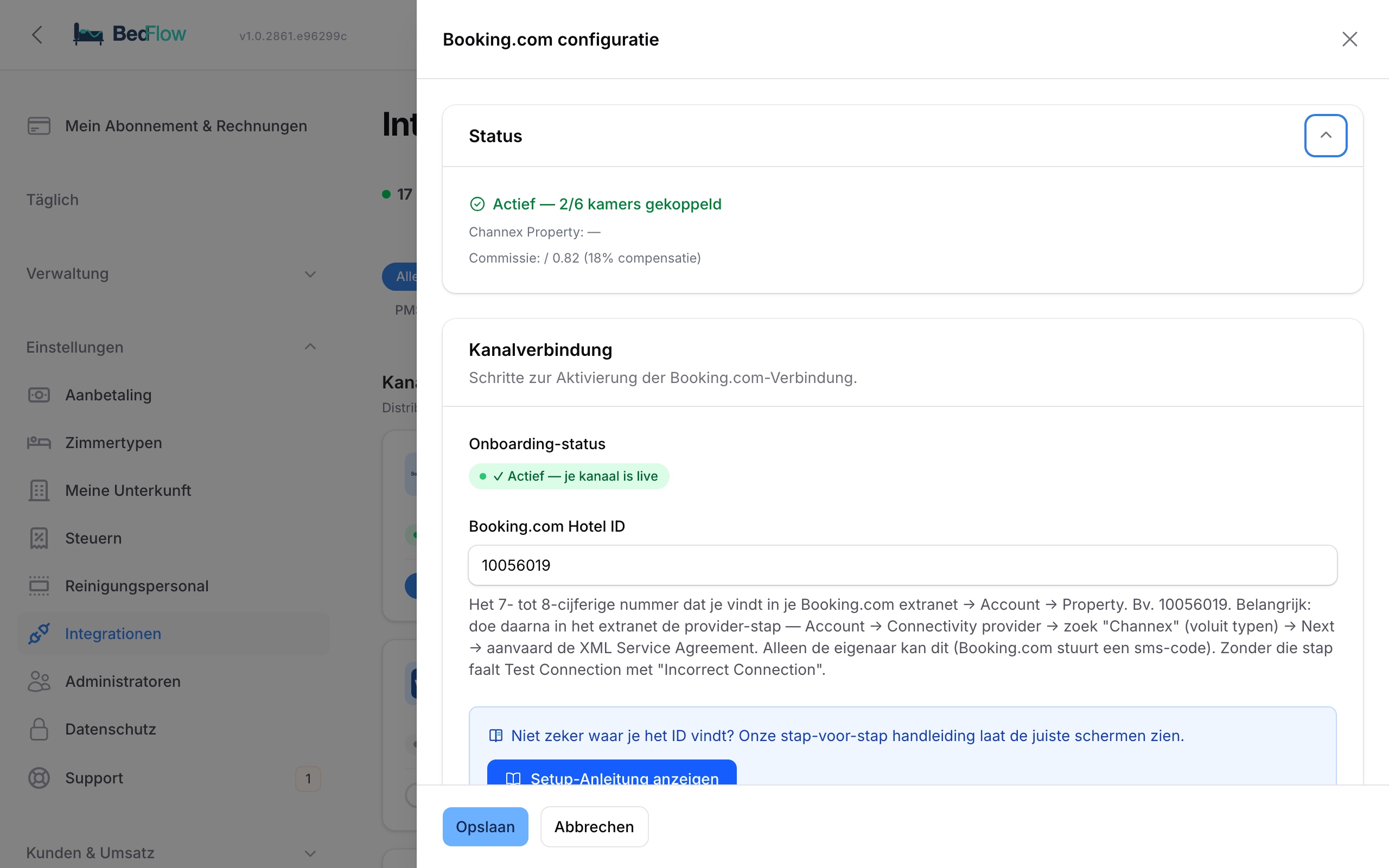
- In der Kategorie Kanäle steht die Kachel Booking.com. Klicken Sie auf Einstellungen.
- Im Abschnitt Kanalverbindung steht das Feld Booking.com Hotel ID. Fügen Sie hier die Nummer aus Schritt 1 ein.
- Klicken Sie auf Speichern.
Neben dem Onboarding-Status erscheint jetzt die blaue Schaltfläche In Channex verbinden. Klicken Sie darauf.
Ist das Ihr erster Kanal? Dann legt BedFlow Ihre Unterkunft in diesem Moment selbst im Channel-Manager an, mit Ihren Zimmertypen und Preisen. Beim ersten Mal schaltet BedFlow auch den Kanal und alle Ihre aktiven Zimmer ein, damit Sie in Schritt 4 jedes Zimmer zuordnen können. Möchten Sie ein Zimmer nicht auf Booking.com anbieten, entfernen Sie danach das Häkchen in der Zimmerzuordnung. Das geschieht im Hintergrund; Sie müssen dafür nichts tun.
Schritt 4 — Verbindung testen und Zimmer zuordnen
In BedFlow öffnet sich ein Fenster Kanalverbindung mit dem Verbindungsformular des Channel-Managers. Sie sehen nur das Formular, kein anderes Menü.
-
Reiter „General Settings" — Channel = „Booking.com", Title = „Booking.com", Currency = EUR und Ihre Hotel ID. Klicken Sie danach auf Test Connection.
„Incorrect Connection"? Dann ist Schritt 2 (Connectivity-Provider) noch nicht erledigt oder bei Booking.com noch nicht verarbeitet. Erledigen Sie zuerst diesen Schritt; manchmal dauert die Verarbeitung ein paar Minuten. Testen Sie danach erneut — die Hotel ID selbst ist fast nie das Problem.
-
Reiter „Mapping" — Pflicht. Ordnen Sie jedem BedFlow-Zimmertyp und jedem Rate Plan das richtige Booking.com-Zimmer zu. Ein Zimmer oder Tarif ohne Zuordnung wird nicht übertragen.
-
Wählen Sie danach oben Actions → Activate, um den Kanal zu aktivieren.
-
Klicken Sie unten im Fenster auf Fertig — schließen und Status aktualisieren.
BedFlow findet jetzt die Verbindung und schaltet sie ein. Erhalten Sie Kanal gefunden — Zuordnung noch nicht vollständig? Klicken Sie erneut auf In Channex verbinden, ergänzen Sie den Reiter Mapping und klicken Sie wieder auf Fertig — schließen und Status aktualisieren.
Vergessen, auf „Fertig" zu klicken? Kein Problem — BedFlow verbindet die Verbindung innerhalb weniger Minuten von selbst.
Schritt 5 — Status in BedFlow prüfen
Gehen Sie zurück zu Einstellungen → Integrationen → Booking.com → Einstellungen.
Der Onboarding-Status sollte jetzt auf Aktiv — Ihr Kanal ist live stehen. Im Abschnitt Zimmerzuordnung sehen Sie, wie viele Zimmer von Booking.com BedFlow gefunden hat („… OTA-Zimmer gefunden").
Steht er nach 4 Stunden noch auf Wartet auf Bestätigung über das OTA-Extranet? Klicken Sie auf Status aktualisieren oder kontaktieren Sie uns. Fehlermeldungen erscheinen unter dem Status.
Schritt 6 — Zimmerzuordnung in BedFlow prüfen
Jetzt, da Booking.com weiß, wer Sie sind, und der Channel-Manager weiß, welche Zimmer Booking.com bei Ihnen sieht, prüfen Sie die Zuordnung auf der BedFlow-Seite: Welches BedFlow-Zimmer gehört zu welchem Booking.com-Zimmer?
- Scrollen Sie im selben Fenster zur Zimmerzuordnung.
- Wählen Sie pro BedFlow-Zimmer in der Auswahlliste OTA-Zimmer den entsprechenden Zimmertyp von Booking.com.
- Schalten Sie Aktiv für jedes Zimmer ein, das Sie auf Booking.com anbieten möchten.
- Klicken Sie auf Speichern.
BedFlow startet jetzt eine erste Synchronisation (kann bei großen Unterkünften bis zu 5 Minuten dauern) und überträgt Ihre Verfügbarkeit und Preise für die nächsten 365 Tage.
Was passiert nach der Aktivierung?
| Was in BedFlow passiert | Wirkung auf Booking.com |
|---|---|
| Neue Buchung über Ihre Website oder manuell | Das Zimmer wird auf Booking.com für diese Nächte geschlossen |
| Preis unter Verwaltung → Tarife geändert | Neuer Preis erscheint auf Booking.com (innerhalb von etwa 30 Sekunden) |
| Zimmer unter Täglich → Verfügbarkeit gesperrt | Auf Booking.com nicht mehr buchbar |
| Neue Buchung über Booking.com | Kommt in BedFlow an und erscheint in Ihrem Kalender mit einer Proforma |
Häufige Fragen
Test Connection meldet weiterhin „Incorrect Connection" — was nun? In dieser Reihenfolge: (1) Stimmt die Hotel ID? (2) Ist Schritt 2 — Account → Connectivity provider → Channex — abgeschlossen und mit dem SMS-Code bestätigt? Das kann nur der Eigentümer des Booking.com-Kontos. (3) Warten Sie einige Minuten und testen Sie erneut; Booking.com braucht manchmal etwas Zeit, um die Wahl zu verarbeiten. Immer noch nichts? Schreiben Sie an support@bedflow.eu — wir sehen auf unserer Seite sofort, wo es hakt.
Meine Unterkunft ist während der Umstellung kurz nicht sichtbar oder nicht buchbar auf Booking.com. Ist das schlimm? Nein, das ist normal. Zwischen dem Moment, in dem Ihr alter Channel-Manager aufhört, und dem Moment, in dem die neuen Preise und die Verfügbarkeit durchgekommen sind, kann Booking.com Ihre Unterkunft vorübergehend ausblenden. Das behebt sich von selbst, sobald die erste Synchronisation fertig ist.
Was passiert mit meinem alten Channel-Manager (z. B. Cubilis)? Sobald Sie in Schritt 2 Channex wählen, hört Ihr altes System auf, Preise und Verfügbarkeit an Booking.com zu senden — Booking.com erlaubt nur einen Channel-Manager gleichzeitig. Ihr Abonnement beim alten Anbieter kündigen Sie selbst.
Kommen meine laufenden Booking.com-Reservierungen mit? Der sicherste Weg ist der Reservierungsexport aus Ihrem alten System — siehe Migration von Cubilis (Lighthouse). Reservierungen, die Booking.com später doch noch übermittelt, erkennen wir an ihrem Reservierungscode und führen sie zusammen, statt sie zu duplizieren.
Muss ich meine Preise noch anderswo pflegen? Nein. BedFlow ist Ihre einzige Quelle. Ändern Sie Preise nur hier — nicht im Booking.com-Extranet, sonst überschreibt die nächste Synchronisation Ihre Änderung dort.
Was, wenn ich in BedFlow ein neues Zimmer hinzufüge? Legen Sie das Zimmer an, öffnen Sie die Booking.com-Kachel mit Einstellungen, setzen Sie das Zimmer in der Zimmerzuordnung auf Aktiv und klicken Sie auf Speichern. Klicken Sie danach auf Zimmer zuordnen und ordnen Sie das neue Zimmer im Reiter Mapping zu. Siehe Später Zimmer hinzufügen oder neu zuordnen.
Was, wenn ich Booking.com vorübergehend pausieren möchte? Schalten Sie den Schalter auf der Booking.com-Kachel aus (oder Kanal aktiv im Fenster). BedFlow hört dann auf zu übertragen. Auf Booking.com bleibt stehen, was zuletzt dorthin ging — niemand storniert etwas. Schalten Sie den Schalter wieder ein, läuft die Synchronisation weiter.
Wird die Provision korrekt verrechnet? Ja. Der Divisor im Abschnitt Provision (standardmäßig 0,82 für Booking.com = 18 % Provision) sorgt dafür, dass der Preis auf Booking.com höher ist als Ihr eigener Preis, sodass Ihnen nach deren Provision Ihr eigener Preis bleibt. Dieselbe Regel sehen Sie unter Verwaltung → Tarife → Tarifprofile (Typ Kanal).
Der Gast zahlt an Booking.com (Payments by Booking.com). Erhält er noch einen Zahlungslink von mir? Nicht, wenn Sie im Fenster Kanal zieht die Zahlung ein einschalten. Siehe Wer zieht die Zahlung ein?.
Ich habe mehrere Unterkünfte — muss ich das pro Unterkunft machen? Ja. Jede Unterkunft hat eine eigene Booking.com Hotel ID und ein eigenes Extranet. Wählen Sie die richtige Unterkunft im Unterkunftswechsler und gehen Sie diese Anleitung pro Unterkunft durch.
Hilfe nötig?
Schreiben Sie an support@bedflow.eu und nennen Sie den Namen Ihrer Unterkunft in BedFlow. Wir können auf unserer Seite den Verbindungsstatus prüfen und sehen sofort, wo es hakt.