Gästeseiten-Editor
Aktualisiert am 2026-10-01
Verwaltung → Gästeseite
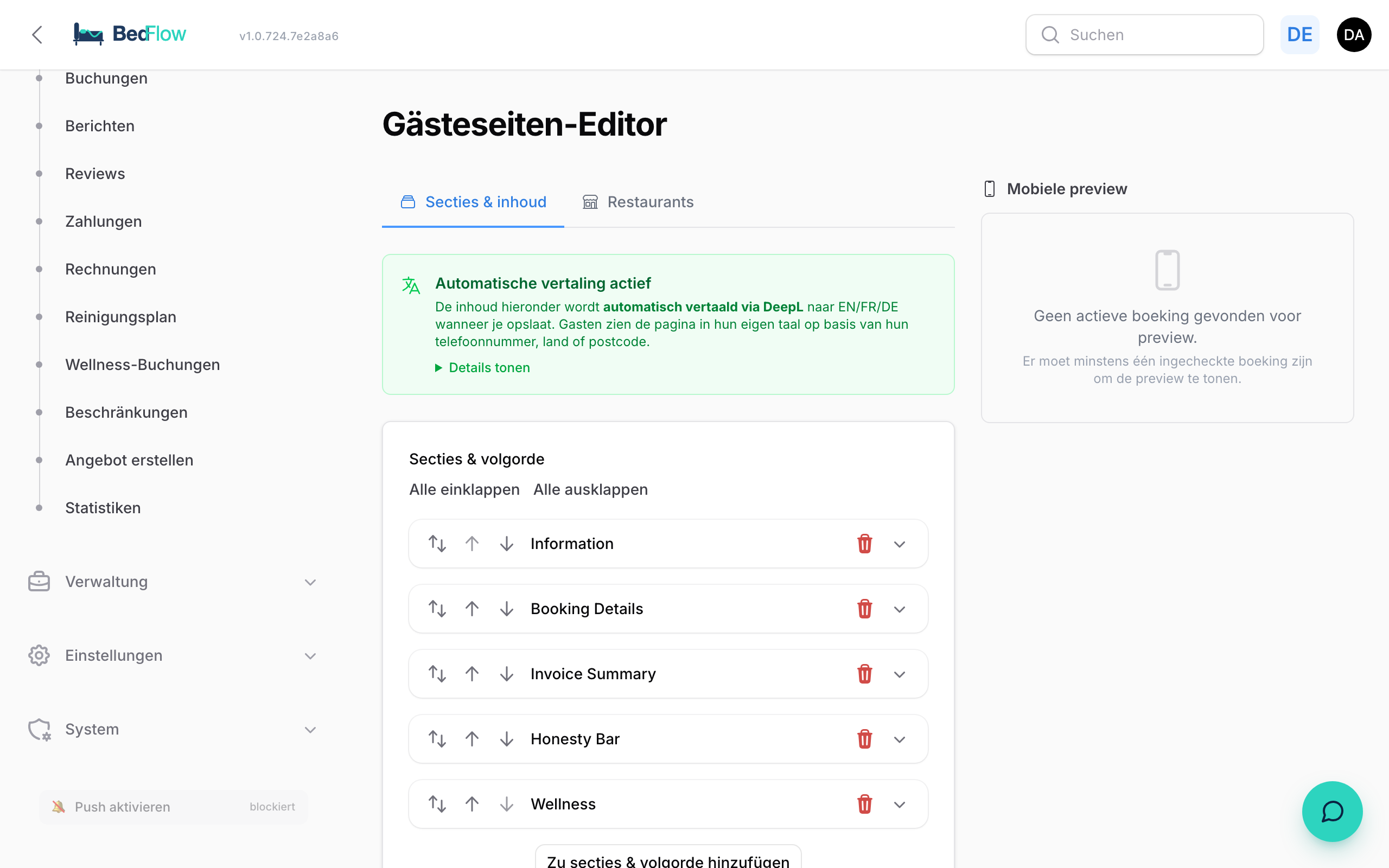
Im Gästeseiten-Editor legen Sie fest, was Ihre Gäste auf ihrer persönlichen Gästeseite lesen: praktische Infos, Ihre Restaurantadressen, eigene Abschnitte und deren Reihenfolge. Rechts sehen Sie sofort, wie das auf einem Smartphone aussieht.
Der Editor ist im Plan Starter und höher enthalten. Bei Seizoen und Micro steht der Menüpunkt mit einem Badge Upgrade da. Ihre Gäste erhalten ihre Gästeseite aber in jedem Plan, mit dem Standardinhalt. Um den Editor zu nutzen, brauchen Sie Schreibrechte für Einstellungen (siehe Zusätzliche Benutzer und Rechte).
Welche Unterkunft bearbeiten Sie?
Oben steht Sie bearbeiten die Gästeseite von mit dem Namen Ihrer Unterkunft. Jede Unterkunft hat ihre eigene Gästeseite. Möchten Sie eine andere Unterkunft bearbeiten, wechseln Sie oben in der Seitenleiste die Unterkunft.
Reiter Abschnitte & Inhalt
Unter Abschnitte & Reihenfolge stehen alle Abschnitte der Gästeseite, in der Reihenfolge, in der der Gast sie sieht. Klicken Sie auf einen Abschnitt, um ihn aufzuklappen.
Die festen Abschnitte
Diese Abschnitte gehören immer zur Seite. Sie können sie nicht löschen, wohl aber verschieben.
| Abschnitt im Editor | Was der Gast sieht | Was Sie anpassen |
|---|---|---|
| Information | Informationen: Ihr eigener Text, Anhänge und die Wettervorhersage | Inhalt und Anhänge |
| Booking Details | Buchungsdetails: Daten, Zimmer, Gäste, Bemerkungen | Nur die Position |
| Restaurants | Restaurants in der Nähe | Die Liste, im Reiter Restaurants |
| Invoice Summary | Rechnungsübersicht mit dem offenen Saldo | Nur die Position |
| Honesty Bar | Honesty Bar | Nur die Position. Die Produkte verwalten Sie unter Verwaltung → Produkte |
| Wellness | Wellness (nur wenn Ihre Unterkunft Wellness anbietet) | Nur die Position |
Den Abschnitt Frühstück setzt BedFlow selbst unter die Buchungsdetails, wenn Ihre Unterkunft Frühstück anbietet.
Der Abschnitt Information
Hier stehen Ihre praktischen Infos: WLAN, Parken, Hausregeln, Tipps.
- Inhalt: formatierbarer Text mit Überschriften, Fettdruck, Listen und Links.
- Anhänge: Dateien, die der Gast öffnen kann, zum Beispiel ein Lageplan oder eine Speisekarte als PDF.
Haben Sie den Editor noch nie gespeichert, steht bei Ihren Gästen unter Informationen noch kein Text. Klicken Sie auf Speichern, während Inhalt leer ist, füllt BedFlow einen Standardtext mit Ihren eigenen Daten ein: Ihr WLAN, Ihre Frühstückszeiten, Ihre Check-out-Zeit und Ihre Kontaktdaten. Passen Sie diesen Text danach ruhig an.
Im Abschnitt Informationen zeigt die Gästeseite auch die Wettervorhersage für den Ort Ihrer Unterkunft. BedFlow verwendet dafür das Feld Stadt unter Einstellungen → Meine Unterkunft → Standort & Kontakt. Ohne Stadt entfällt der Wetterbericht.
Einen eigenen Abschnitt hinzufügen
- Klicken Sie unten in der Liste auf Zu Abschnitte & Reihenfolge hinzufügen.
- Geben Sie einen Titel ein, zum Beispiel „Radrouten" oder „Hausregeln".
- Füllen Sie den Inhalt aus und fügen Sie eventuell Anhänge hinzu.
- Klicken Sie auf Speichern.
Einen eigenen Abschnitt können Sie später wieder löschen.
Die Reihenfolge ändern
Verschieben Sie einen Abschnitt mit den Pfeilen oder per Drag-and-drop. Klicken Sie danach auf Speichern. Nach dem Speichern wird die Vorschau aktualisiert.
Automatisch übersetzt
Schreiben Sie Ihren Text auf Niederländisch. Beim Speichern übersetzt BedFlow den Inhalt von Information und Ihrer eigenen Abschnitte über DeepL ins Englische, Französische, Deutsche, Spanische und Italienische. Das geschieht im Hintergrund: Nach wenigen Augenblicken stehen die Übersetzungen bereit.
Gut zu wissen:
- Die Titel der festen Abschnitte und die Schaltflächen auf der Seite sind bereits übersetzt.
- Der Titel eines eigenen Abschnitts wird nicht übersetzt. Wählen Sie einen Titel, der für alle verständlich ist, oder schreiben Sie zwei Sprachen in den Titel.
- Unter Details anzeigen im Block Automatische Übersetzung aktiv sehen Sie, was übersetzt wird und was nicht.
Reiter Restaurants
Hier verwalten Sie die Restaurants, die Sie Ihren Gästen empfehlen.
- Klicken Sie auf Zu Restaurants hinzufügen.
- Füllen Sie aus: Name, Küche, Website-URL und eventuell die Ruhetage.
- Klicken Sie auf Restaurants speichern.
An einem Ruhetag zeigt die Gästeseite das Restaurant abgeblendet mit dem Label „Heute geschlossen". Haben Sie keine Restaurants, erscheint der Abschnitt bei Ihren Gästen nicht.
Mobile Vorschau
Rechts sehen Sie die echte Gästeseite einer Ihrer Buchungen in einem Smartphone-Rahmen. Klicken Sie nach dem Speichern auf Aktualisieren oder auf Öffnen, um die Seite in einem neuen Tab anzusehen.
Die Vorschau braucht eine eingecheckte oder bestätigte Buchung, die noch nicht vorbei ist. Haben Sie noch keine, sehen Sie Keine aktive Buchung für die Vorschau gefunden.
Und Ihre Reinigungskräfte?
Der Editor ändert nichts am Portal Ihrer Reinigungskräfte. Housekeeper arbeiten mit einem eigenen Portal ohne Gästedaten.
Häufige Fragen
Wo ändere ich mein WLAN? Unter Einstellungen → Meine Unterkunft → WLAN. Siehe WLAN und die QR-Karte. Der Text unter Information ist ein freier Text: Hat sich Ihr WLAN geändert, passen Sie auch diesen Text an.
Wo ändere ich den Begrüßungstext und die Links unten? Unter Einstellungen → Meine Unterkunft. Siehe White-Label-Gästeseite.
Meine Restaurants sind weg. Prüfen Sie oben, welche Unterkunft Sie bearbeiten. Die Liste gilt pro Unterkunft.