Meine Unterkunft — die Einstellungen Ihres Hauses
Aktualisiert am 2026-10-01
Einstellungen → Meine Unterkunft
Hier richten Sie alles ein, was zu Ihrer Unterkunft selbst gehört: Name und Adresse, Ihre Buchungsseite und Ihre eigene Webadresse, Ihr Logo und Ihre Farben, die Check-in-Zeiten, das WLAN, das Frühstück, Ihre Stornobedingungen und die Daten, die auf Ihren Rechnungen erscheinen. Was Sie hier eintragen, verwendet BedFlow überall: im Buchungsmodul, in den E-Mails an Ihre Gäste, auf der Gästeseite, auf Ihren Rechnungen und bei den Buchungskanälen.
Verwalten Sie mehr als eine Unterkunft, dann heißt der Menüpunkt Meine Unterkünfte.
So öffnen Sie die Einstellungen
- Klicken Sie in der Seitenleiste auf Einstellungen → Meine Unterkunft.
- Klicken Sie bei Ihrer Unterkunft auf Bearbeiten.
- Passen Sie an, was Sie möchten, und klicken Sie unten auf Speichern.
Die Seite hat keine Tabs, sondern Abschnitte untereinander. Scrollen Sie zu dem Abschnitt, den Sie brauchen.
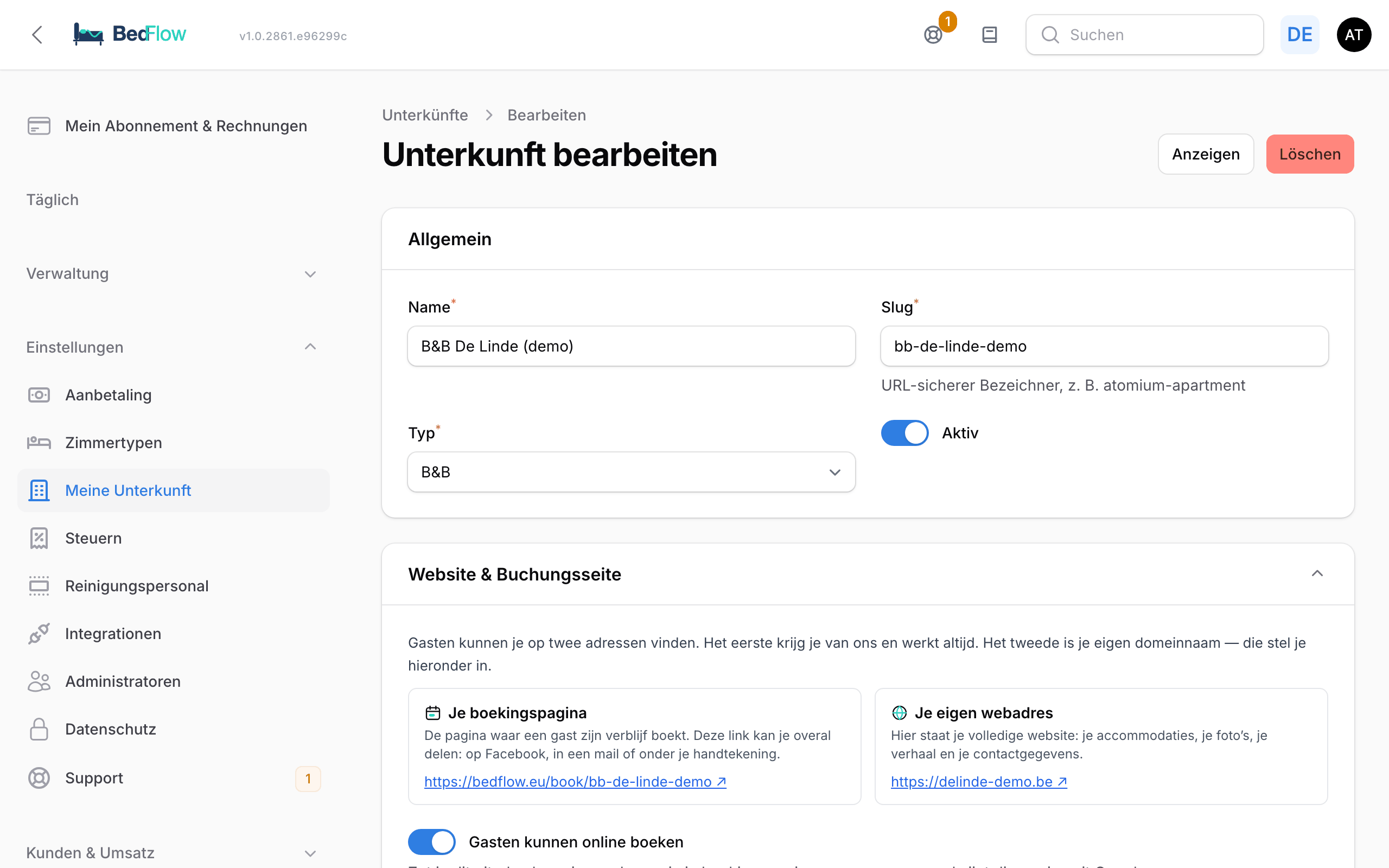
Die Abschnitte
| Abschnitt | Was richten Sie dort ein? |
|---|---|
| Allgemein | Name, Slug (der Teil Ihres Buchungslinks nach /book/), Typ (B&B, Hotel oder Ferienhaus) und ob die Unterkunft aktiv ist |
| Website & Buchungsseite | Ihre Buchungsseite, ob Gäste online buchen können, Ihre eigene Webadresse und den schwebenden Buchungsbutton für Ihre eigene Website |
| Corporate Design | Primärfarbe, Akzentfarbe, Logo, Favicon und optional eine Kopf- und Fußzeile für Ihre E-Mails |
| Standort & Kontakt | Adresse, Postleitzahl, Ort, Land, Zeitzone, Sprache, Website, Kontakt-E-Mail und Kontakttelefon |
| Check-in / Check-out Zeiten | Check-in ab, Check-in bis und Check-out bis |
| WLAN | Netzwerkname, Passwort, Verschlüsselung und eine druckbare QR-Karte |
| Mahlzeiten | Was standardmäßig enthalten ist, und Ihre Frühstückszeiten für Wochentage und Wochenende |
| Stornobedingungen | Welche Stornobedingungen Gäste sehen, bis wann eine kostenlose Stornierung möglich ist und die Kosten bei später Stornierung |
| Belegungspreise (Modifier) | Ein Preisfaktor pro Anzahl Erwachsener, z. B. günstiger für eine Person |
| Ausstattung (Booking.com-Filter) | Die Ausstattung Ihrer Unterkunft, pro Kategorie anzukreuzen |
| Kinder & Babys | Ob Kinder und Babys willkommen sind, die Altersgrenzen und ein Tarif pro Altersgruppe |
| Rechnungsstellung | Die Daten auf Ihren Rechnungen: juristische Person, Adresse, Kontakt, Bank und Layout |
| Verhalten des Booking-Widgets (pro Unterkunft) | Abweichungen vom Standard für Ihr Buchungsmodul, etwa Mindest- und Höchstanzahl Nächte |
| Fußzeile der Gästeseite (pro Unterkunft) | Ihr Facebook- und Instagram-Link unten auf der Gästeseite |
| Rechtliche Links (pro Unterkunft) | Die Links zu Ihren AGB, Ihren Stornobedingungen und Ihrer Hausordnung |
| Begrüßung auf der Gästeseite (pro Unterkunft) | Die Begrüßungszeilen oben auf der Gästeseite |
| E-Mail (pro Unterkunft) | Eine BCC-Adresse, die eine Kopie jeder E-Mail an Ihre Gäste erhält |
| Inhalte & Richtlinien (OTA / Google) | Beschreibung, Hausordnung und Richtlinien, die an Ihre Buchungskanäle und Google gehen |
| Zusätzliche Einstellungen | Nur ausfüllen, wenn der Support Sie darum bittet |
Unten auf der Seite steht noch der Block Webhooks (Conversion API). Den brauchen Sie nur, wenn Sie Buchungen an ein eigenes Werbe- oder CRM-System weiterleiten möchten.
Im Folgenden lesen Sie pro Abschnitt, worauf es ankommt.
Allgemein
- Name: der Name, den Gäste sehen, in E-Mails, auf Rechnungen und auf Ihrer Buchungsseite.
- Slug: der letzte Teil Ihres Buchungslinks, z. B.
bedflow.eu/book/de-linde. Ändern Sie ihn nicht, wenn Sie den Link bereits geteilt haben: Alte Links funktionieren dann nicht mehr. - Typ: B&B, Hotel oder Ferienhaus. Wählen Sie Ferienhaus, stellt BedFlow die Mahlzeiten sofort auf „keine Mahlzeiten“. Der Typ bestimmt auch, welche Google-Integration Sie erhalten (Google Hotel Ads oder Google Vacation Rentals).
Website & Buchungsseite
Oben sehen Sie zwei Kärtchen:
- Ihre Buchungsseite: der BedFlow-Link, über den ein Gast seinen Aufenthalt bucht. Er funktioniert immer und kann überall geteilt werden.
- Ihre eigene Webadresse: Ihr eigener Domainname, sobald Sie ihn eingerichtet haben.
Darunter:
- Gäste können online buchen: Schalten Sie dies aus, kann niemand mehr über Ihre Buchungsseite reservieren, und die Seite verschwindet aus Google.
- Haben Sie bereits eine eigene Website? BedFlow zeigt drei Möglichkeiten, Gäste von Ihrer eigenen Website aus buchen zu lassen: ein Link hinter einem Button, das Buchungsmodul direkt in Ihrer Seite oder ein schwebender Reiter mit Kalender. Die Codes können Sie kopieren. Mehr dazu unter Das Booking-Widget.
- Schwebender Buchungsbutton auf meiner eigenen Website: Schalten Sie den Button ein und wählen Sie bei Wo steht der Button? unten rechts, unten links, oben rechts oder oben links. Der Button erscheint erst, wenn die Skriptzeile auf Ihrer Website eingebunden ist. Die Farbe folgt Ihrer Akzentfarbe aus Corporate Design.
- Ihre eigene Webadresse: Mit dem Button Webadresse einrichten verknüpfen Sie Ihren eigenen Domainnamen, mit und ohne www. BedFlow zeigt die DNS-Einträge, die Sie bei Ihrem Domain-Anbieter eintragen müssen, und eine Checkliste, bis Ihre Website live ist. Die Schritt-für-Schritt-Anleitung finden Sie unter Ihre eigene Webadresse einrichten.
Corporate Design
Ihre Farben und Ihr Logo verwendet BedFlow im Buchungsmodul, in den E-Mails an Ihre Gäste, auf Ihrer Website und auf Ihren Rechnungen. Lassen Sie etwas leer, verwendet BedFlow einen neutralen Standard.
| Feld | Erklärung |
|---|---|
| Primärfarbe | Für Buttons, Überschriften und Akzente |
| Akzentfarbe | Für kleinere Akzente und die Farbe des schwebenden Buchungsbuttons |
| Logo | PNG, JPG, WebP oder SVG, maximal 2 MB |
| Favicon | Das kleine Symbol im Browser-Tab, quadratisch, maximal 512 KB |
| E-Mail-Kopfzeile (HTML, optional) | Ein Block oben in jeder E-Mail, z. B. ein Banner |
| E-Mail-Fußzeile (HTML, optional) | Ein Block unten in jeder E-Mail, z. B. Ihre sozialen Medien oder Öffnungszeiten |
Eine Vorschau zeigt sofort, wie es aussieht.
Standort & Kontakt
Füllen Sie unbedingt Kontakt-E-Mail und Kontakttelefon aus: Sie erscheinen in Ihren E-Mails und auf der Gästeseite, damit Gäste Sie erreichen können. Haben Sie keinen Telegram-Kanal eingerichtet, erhalten Sie Benachrichtigungen zu Ihrer Unterkunft (etwa eine gewünschte Ankunftszeit) per E-Mail an die Kontaktadresse Ihrer Unterkunft.
Check-in / Check-out Zeiten
Check-in ab, Check-in bis und Check-out bis erscheinen in der Bestätigungs-E-Mail, auf der Gästeseite und auf Ihrer Website und gehen auch an Ihre Buchungskanäle. Wünscht ein Gast über die Gästeseite eine Ankunftszeit innerhalb dieser Zeiten, bestätigt BedFlow das automatisch. Eine Uhrzeit außerhalb davon legt BedFlow zuerst Ihnen vor.
Haben Sie Einheiten mit eigenen Zeiten (z. B. ein Ferienhaus neben Ihrem B&B), dann legen Sie diese pro Zimmertyp fest. Siehe Abweichende Einstellungen pro Einheit.
WLAN
Tragen Sie Netzwerkname (Netzwerkname (SSID)), Passwort und Verschlüsselung einmal ein. BedFlow verwendet sie in der Check-in-E-Mail, auf der Gästeseite und in den Nachrichten an Ihre Gäste. Mit QR-Karte herunterladen (PDF) drucken Sie ein Kärtchen aus, das Gäste scannen, um sofort verbunden zu sein. Siehe auch WLAN.
Mahlzeiten
- Was ist standardmäßig enthalten?: z. B. Frühstück inbegriffen oder keine Mahlzeiten. Das gilt für alle Tarife; pro Zimmertyp können Sie abweichen.
- Frühstück von / bis (Mo-Fr) und Frühstück von / bis (Sa-So): Ihre Frühstückszeiten. Auf der Gästeseite wählt der Gast nur aus diesen Zeiten.
Stornobedingungen
| Feld | Erklärung |
|---|---|
| Welche Bedingungen zeigen Booking.com und Ihr eigenes Widget? | Ihre Standardbedingungen, z. B. flexibel oder nicht erstattungsfähig |
| Kostenlose Stornierung bis X Stunden vor Anreise | Standardmäßig 48 Stunden |
| Kosten bei später Stornierung | Nur bei den Bedingungen mit Kosten für späte Stornierung; standardmäßig 100 % |
Pro Zimmertyp können Sie eine eigene Stornofrist festlegen.
Belegungspreise (Modifier)
Ein Preisfaktor pro Anzahl Erwachsener. 2 Personen = 1,00 (der Grundpreis). Setzen Sie z. B. 1 Person auf 0,80, zahlt jemand, der allein kommt, 20 % weniger. Mehr dazu unter Tarifverwaltung.
Kinder & Babys
Legen Sie fest, ob Kinder erlaubt und Babys erlaubt sind, bis zu welchem Alter jemand als Baby (Baby bis Alter, standardmäßig 2) oder Kind (Kind bis Alter, standardmäßig 12) gilt und welchen Tarif jede Altersgruppe zahlt. Diese Regeln sind in Ihrem Buchungsmodul und bei Ihren Kanälen sichtbar.
Rechnungsstellung
Diese Daten stehen als Verkäufer auf jeder Rechnung und in der elektronischen Rechnung (Peppol). Tragen Sie sie ein, bevor Sie Ihre erste Rechnung erstellen.
- Juristische Person: Firmenname, USt-IdNr. und Handelsregister-/Registrierungsnummer. Der Firmenname darf vom Namen Ihrer Unterkunft abweichen: Der Name Ihrer Unterkunft steht dann darüber.
- Adresse: der Gesellschaftssitz.
- Kontakt: Telefon, E-Mail-Adresse und Website auf der Rechnung. Diese dürfen von Ihren üblichen Kontaktdaten abweichen, z. B. eine eigene Adresse für Ihre Buchhaltung.
- Bank / Zahlung: IBAN, BIC / SWIFT und Bankname: das Konto, auf das Ihre Gäste zahlen. Die IBAN erscheint auch im Zahlungs-QR-Code auf der Rechnung.
- Branding & Layout: ob der Zahlungs-QR-Code auf der Rechnung steht (EPC-Zahlungs-QR anzeigen) und eine eigene Fußzeile für Rechnungen und Proformarechnungen.
Siehe auch Rechnungsstellung & Proformarechnungen.
Verhalten des Booking-Widgets (pro Unterkunft)
Lassen Sie ein Feld leer, gilt der BedFlow-Standard. Tragen Sie nur ein, was für Ihre Unterkunft anders sein soll:
- Mindestanzahl Nächte und Höchstanzahl Nächte für Online-Buchungen.
- Zimmertypen im Widget gruppieren: für Unterkünfte mit mehreren Zimmern desselben Typs. Der Gast wählt dann, wie viele Zimmer er möchte, und BedFlow teilt sie zu. Siehe Zimmertypen mit mehreren Zimmern.
Wie viel ein Gast bei der Buchung zahlt und innerhalb welcher Frist, legen Sie unter Einstellungen → Anzahlung fest. Siehe Anzahlung.
Fußzeile der Gästeseite, rechtliche Links und Begrüßung
- Fußzeile der Gästeseite (pro Unterkunft): Ihre Facebook-URL und Instagram-URL. Leer = kein Symbol.
- Rechtliche Links (pro Unterkunft): URL der AGB, URL der Stornobedingungen und URL der Hausordnung. Einmal eintragen: Dieselben Links stehen im Buchungsmodul, auf Ihren Angeboten und unten auf der Gästeseite. Ohne Link zu Ihren Bedingungen hat das Zustimmungs-Häkchen im Buchungsmodul wenig Wert. Haben Sie eine BedFlow-Website mit Stornobedingungen, verweist BedFlow automatisch dorthin, wenn Sie hier nichts eintragen.
- Begrüßung auf der Gästeseite (pro Unterkunft): drei Begrüßungszeilen oben auf der Gästeseite. Leer = ein neutraler Standardtext in der Sprache des Gastes.
Mehr unter White-Label-Gästeseite.
E-Mail (pro Unterkunft)
BCC-Adresse für alle ausgehenden Gäste-E-Mails: Jede E-Mail an einen Gast (Bestätigung, Rechnung, Wellness …) geht als Blindkopie an diese Adresse. Mehrere Adressen trennen Sie mit einem Komma. Leer = keine Kopie.
Inhalte & Richtlinien (OTA / Google)
Diese Daten gehen an Ihre Buchungskanäle und an Google: eine kurze Beschreibung (maximal 500 Zeichen), Ihre Region, die maximale Gästezahl, die Check-in- und Check-out-Zeit, Internet, Parken, Haustiere, Rauchen und Ihre Stornoregel für die Kanäle. Google lehnt eine Unterkunft ohne diese Daten ab. Siehe Channex und Google.
Was steht nicht unter Meine Unterkunft?
| Was | Wo |
|---|---|
| Anzahlung und Zahlungsfrist | Einstellungen → Anzahlung |
| MwSt. und Touristensteuer | Einstellungen → Steuern |
| Zimmer, Preise pro Zimmer und Fotos pro Zimmer | Einstellungen → Zimmertypen |
| Zahlungsanbieter, Buchhaltung, WhatsApp, Telegram, Kanäle | Einstellungen → Integrationen |
| Zusätzliche Benutzer und ihre Rechte | Einstellungen → Administratoren |
| E-Mail-Texte und automatische Nachrichten | Verwaltung → Nachrichten |
| Der Inhalt der Gästeseite | Verwaltung → Gästeseite |
| Ihre Website (Fotos, Texte, rechtliche Seiten) | Verwaltung → Webseite → Meine Website |
Häufige Fragen
Ändert eine Anpassung etwas an bestehenden Buchungen? Bestehende Buchungen behalten ihren Preis und ihre Bedingungen. Neue Buchungen folgen den neuen Einstellungen. Check-in-Zeiten und WLAN zeigen in E-Mails und auf der Gästeseite jedoch immer den aktuellen Wert.
Kann ich Online-Buchungen vorübergehend stoppen? Ja. Schalten Sie unter Website & Buchungsseite den Schalter Gäste können online buchen aus. Ihre Buchungsseite nimmt dann keine Reservierungen mehr an. Ihre Kanäle wie Booking.com funktionieren weiterhin normal.
Ich sehe Meine Unterkunft nicht im Menü. Dann hat Ihr Benutzer kein Recht auf Einstellungen & Integrationen. Bitten Sie den Kontoinhaber, dieses Recht unter Einstellungen → Administratoren → Rechte zu aktivieren. Siehe Zusätzliche Benutzer und Rechte.
Kann ich selbst eine zweite Unterkunft hinzufügen? Eine neue Unterkunft legen Sie nicht selbst über diesen Bildschirm an. Mehrere Standorte in einem Konto sind ab dem Pro-Plan möglich: Fragen Sie beim Support danach. Siehe Abonnement & Abrechnung.
Verwandte Artikel
- Erste Schritte: der Schrittplan — in welcher Reihenfolge Sie alles einrichten
- Integrationen — Übersicht — Zahlungen, Buchhaltung, Kanäle und Nachrichten verknüpfen
- Mini-Site und eigene Webadresse