Ein neues Zimmer anlegen
Aktualisiert am 2026-10-01
Jedes Zimmer, jede Suite, jedes Studio oder Ferienhaus, das ein Gast separat buchen kann, ist in BedFlow ein Zimmertyp. Sie verwalten sie unter Einstellungen → Zimmertypen.
Die Übersicht
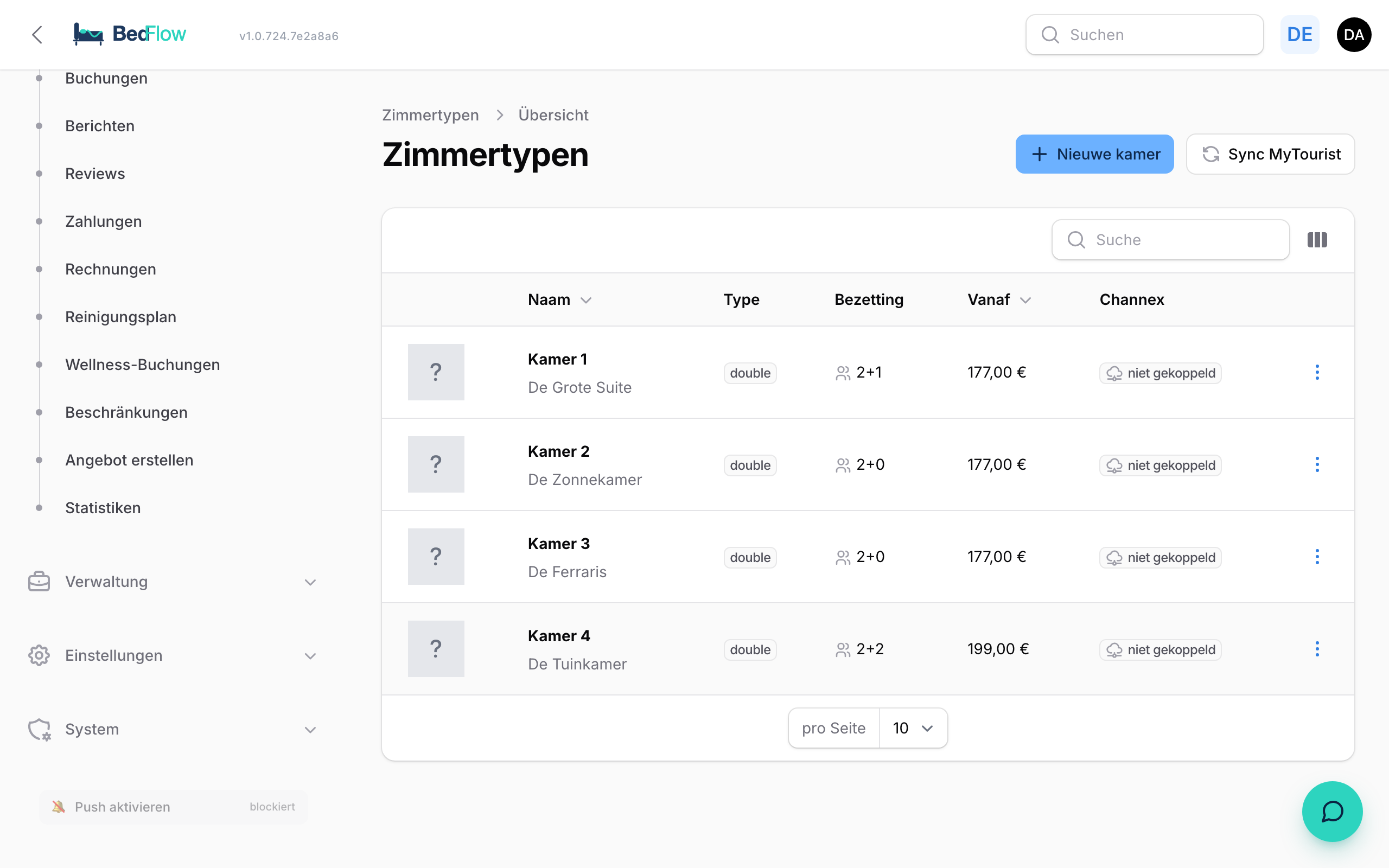
Pro Zimmer sehen Sie:
| Spalte | Was steht dort |
|---|---|
| Name | Der interne Name. Weicht der öffentliche Name ab, steht er darunter. Ist das Zimmer ausgeschaltet, lesen Sie „Inaktiv — nicht im Widget sichtbar“. |
| Belegung | Z. B. „2+1“: Erwachsene + Kinder. Fahren Sie mit der Maus darüber, um das Gesamtmaximum zu sehen. |
| Ab | Der Grundpreis pro Nacht. |
| Channex | Ob das Zimmer mit Ihren Buchungskanälen verknüpft ist. |
Über die drei Punkte in einer Zeile wählen Sie Anzeigen, Bearbeiten, Duplizieren oder Löschen.
Ein neues Zimmer hinzufügen
- Gehen Sie zu Einstellungen → Zimmertypen.
- Klicken Sie oben rechts auf Neues Zimmer.
- Füllen Sie mindestens den Tab Basis (interner und öffentlicher Name) und den Grundpreis im Tab Preise aus.
- Klicken Sie auf Erstellen.
Das Zimmer ist sofort in Ihrem Belegungsplan unter Täglich → Verfügbarkeit buchbar. Auf Ihrer Buchungsseite erscheint es, sobald Aktiv & buchbar eingeschaltet ist und es einen Preis hat.
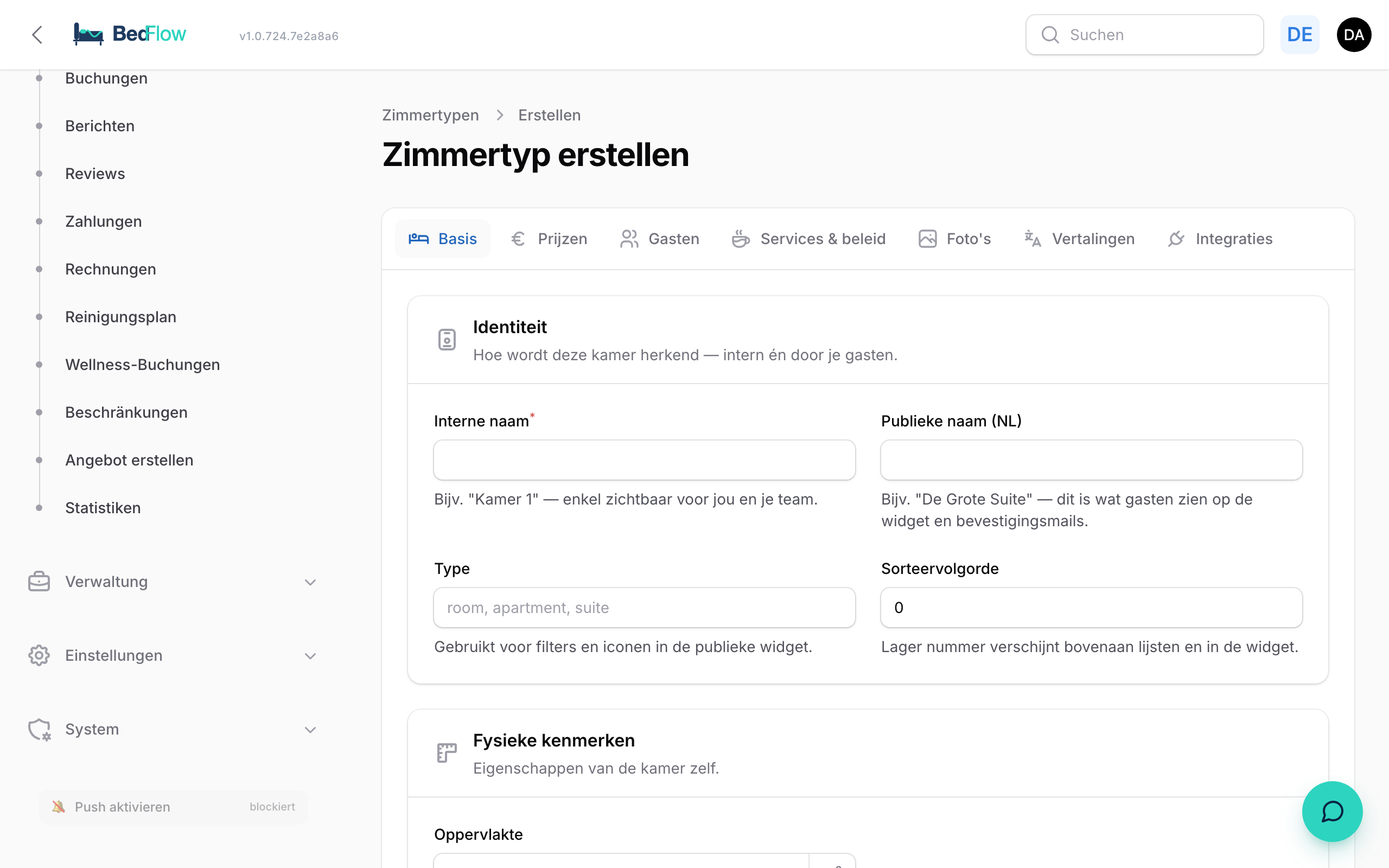
Die sieben Tabs
| Tab | Was richten Sie ein |
|---|---|
| Basis | Interner Name (z. B. „Zimmer 1“, nur für Sie und Ihr Team), Öffentlicher Name (NL) (was Gäste im Widget und in den E-Mails sehen), Art der Einheit, Sortierreihenfolge (niedriger = weiter oben in Listen und im Widget), Aktiv & buchbar, Fläche, Ausstattung und eine interne Beschreibung. |
| Preise | Basis (unter der Woche) und Wochenende (Fr-Sa), die Belegungspreise dieses Zimmers und, eingeklappt, die Buchhaltungsdaten (Sachkonto, Beschreibung), wenn Sie ein Buchhaltungsprogramm verknüpft haben. |
| Gäste | Max. Erwachsene, Max. Kinder, Max. Gesamtbelegung und, eingeklappt, abweichende Kinderregeln für dieses Zimmer. |
| Services & Richtlinien | Ein abweichender Verpflegungsplan, abweichende Stornobedingungen, Tarifoptionen auf Ihrer eigenen Buchungsseite, abweichende Check-in- und Check-out-Zeiten und die Buchbaren Extras im Widget. |
| Fotos | Ein Standardfoto und bis zu 20 Fotos in der Galerie (jpg, png, webp oder heic, max. 15 MB pro Foto). Ziehen Sie sie in die richtige Reihenfolge. |
| Übersetzungen | Der öffentliche Name und die Beschreibung auf Niederländisch, Englisch, Französisch und Deutsch. |
| Integrationen | Welche Zimmer zusammen eine Kombinierte Einheit bilden (nur beim Bearbeiten) und der Verbindungsstatus mit Ihren Kanälen. |
Art der Einheit
Sie wählen, was die Einheit ist. Bei einer Unterkunft vom Typ Ferienhaus sind das Ferienhaus, Apartment oder Studio, bei anderen Unterkünften Zimmer, Suite, Studio oder Apartment. Eine eigenständige Einheit (Ferienhaus, Apartment, Studio) erhält keine Frühstücksfragen und kann eine eigene Adresse bekommen. Mehr dazu unter Abweichende Einstellungen pro Einheit.
Preise
Der Grundpreis ist der Preis für 2 Personen pro Nacht. Lassen Sie Wochenende (Fr-Sa) leer, gilt am Freitag und Samstag derselbe Preis wie unter der Woche. Saisons, Feiertage und einen eigenen Preis pro Wochentag legen Sie unter Verwaltung → Tarife fest, siehe Tarifverwaltung.
Tarifoptionen auf Ihrer eigenen Buchungsseite
Im Tab Services & Richtlinien fügen Sie mit Option hinzufügen Varianten des Zimmerpreises hinzu, z. B. einen „Hot Deal“ ohne Frühstück und nicht erstattungsfähig. Pro Option tragen Sie ein:
- Name der Option
- Preisunterschied: Keiner — der Zimmerpreis, Prozentsatz auf den Zimmerpreis oder Fester Betrag pro Nacht, mit einem Wert (negativ = Rabatt, positiv = Aufschlag)
- Mahlzeiten und Stornierung, oder Wie das Zimmer
- Aktiv
Der Zimmerpreis selbst ist immer die erste Option. Wählen Sie bei einer Option Nicht erstattungsfähig, zahlt der Gast den vollen Betrag bei der Buchung; das Formular weist direkt darauf hin. Tarifoptionen gelten nur auf Ihrer eigenen Buchungsseite, nicht auf Booking.com und den anderen Kanälen. Wie der Gast sie sieht und wie sie mit einem Aufenthaltsrabatt zusammenwirken: Das Booking-Widget.
Ein bestehendes Zimmer duplizieren
Sie haben mehrere gleiche Zimmer? Legen Sie eines vollständig an und wählen Sie danach bei diesem Zimmer Duplizieren (drei Punkte in der Zeile). Geben Sie einen Namen für das neue Zimmer ein (standardmäßig „{Name} (Kopie)“) und bestätigen Sie.
Mitkopiert werden: Fotos, Übersetzungen, Ausstattung, Preise und Belegungspreise.
Nicht mitkopiert werden: die buchbaren Extras, die Zusammensetzung einer kombinierten Einheit, die Tarifoptionen, Preise, die Sie pro Tag im Kalender gesetzt haben, Beschränkungen und die Verknüpfung mit Ihren Buchungskanälen. Verknüpfen Sie das neue Zimmer also separat mit Ihren Kanälen.
Häufige Fragen
Muss ich jedes physische Zimmer einzeln anlegen? Ja, wenn es einzeln gebucht werden kann. Haben Sie viele Zimmer desselben Typs (ein Hotel), lesen Sie auch Zimmertypen mit mehreren Zimmern.
Kann ich ein Zimmer vorübergehend aus dem Verkauf nehmen? Ja. Für einige Tage blockieren Sie es im Belegungsplan unter Täglich → Verfügbarkeit (siehe Zimmer blockieren). Für einen längeren Zeitraum pro Kanal verwenden Sie Stop Sell unter Verwaltung → Tarife → Beschränkungen. Möchten Sie das Zimmer ganz von Ihrer Buchungsseite nehmen, schalten Sie Aktiv & buchbar aus.
Ich vermiete ein einzelnes Ferienhaus. Wie fange ich an? Legen Sie ein Zimmer an, das das ganze Haus darstellt. Alle Schritte finden Sie unter BedFlow für Ferienhäuser einrichten.
Zählt jedes Zimmer für mein Abonnement? Ja, jede buchbare Einheit zählt als Zimmer, auch eine kombinierte Einheit. Siehe Abonnement & Abrechnung.
Verwandte Artikel
- Tarifverwaltung: Grundpreise, Saisons und die Preiskette
- Abweichende Einstellungen pro Einheit
- Kombinierte Einheiten