Reinigungskraft-Portal — was sieht die Reinigungskraft?
Aktualisiert am 2026-10-01
Einstellungen → Reinigungspersonal → Portal öffnen (testen) (um selbst zu sehen, was Ihre Reinigungskraft sieht)
Ihre Reinigungskraft öffnet ihren persönlichen Link auf ihrem Smartphone. Sie sieht eine Karte pro Zimmer mit dem, was heute zu tun ist. Keine Gästenamen, keine Telefonnummern, keine E-Mail-Adressen und keine Buchungsdaten: nur das Zimmer, den Status und die Uhrzeiten.
Wie Sie den Link anlegen und verschicken, lesen Sie in Housekeeping-Modul aktivieren.
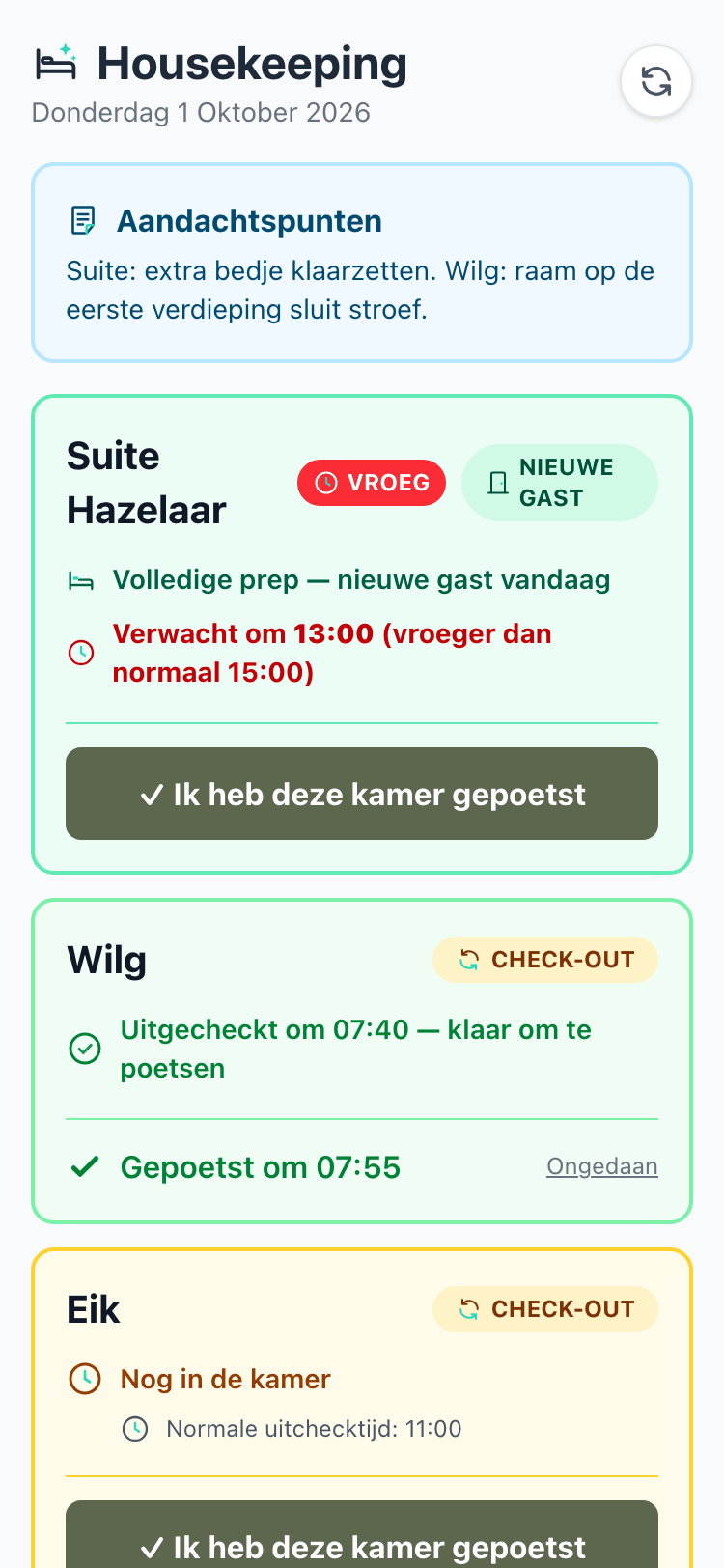
Oben
- Der Titel Hausreinigung mit dem heutigen Datum und einer Schaltfläche Aktualisieren.
- Der Rahmen Hinweise, wenn Sie diese bei der Reinigungs-Checkliste eingetragen haben. So liest Ihr Team diese Anweisungen bei jeder Reinigung zuerst.
Die Zimmerstatus
Jede Karte hat eine Farbe und ein Label:
| Label | Farbe | Was es bedeutet |
|---|---|---|
| AUSCHECKEN | bernsteinfarben | Der Gast reist heute ab. Die Karte zeigt, ob er schon ausgecheckt ist („bereit zur Reinigung") oder noch im Zimmer ist, mit der Frühstückszeit und wann das Zimmer voraussichtlich frei ist, sowie die normale Check-out-Zeit |
| RÜCKSTAND | orange | Der Gast ist in den letzten 14 Tagen abgereist, das Zimmer wurde seitdem nicht gereinigt und es kam kein neuer Gast dazwischen. Eine vollständige Reinigung ist nötig |
| BLEIBT | blau | Der Gast bleibt noch eine oder mehrere Nächte: eine leichte Reinigung. Mit der Frühstückszeit, falls bekannt |
| NEUER GAST | grün | Heute kommt ein neuer Gast: komplette Vorbereitung. Mit der erwarteten Ankunftszeit oder der normalen Check-in-Zeit |
| LEER | grau | Heute keine Buchung. Eventuell Zeit für eine gründliche Reinigung |
Kommt ein neuer Gast früher als Ihre normale Check-in-Zeit an, erhält die Karte das rote Label FRÜH, mit der erwarteten Uhrzeit.
In welcher Reihenfolge stehen die Zimmer?
Von dringend zu weniger dringend:
- Neuer Gast, der früh ankommt
- Check-out, bei dem der Gast schon abgereist ist
- Rückstand
- Check-out, bei dem der Gast noch im Zimmer ist
- Neuer Gast zur normalen Zeit
- Bleibt
- Leer
Ein Zimmer als gereinigt markieren
Unter jeder Karte steht die Schaltfläche Ich habe dieses Zimmer gereinigt. Ein Tippen, und die Reinigung wird gespeichert, mit wem und wann. Die Karte wird grün und zeigt „Gereinigt um" mit der Uhrzeit.
Vertippt? Mit Rückgängig daneben macht sie es rückgängig. Hat sie für dieses Zimmer schon die Checkliste ausgefüllt, bleiben diese Antworten gespeichert.
Die Checkliste
Haben Sie eine Reinigungs-Checkliste zusammengestellt, steht unten im Portal pro Zimmer ein Block Checkliste. Dort hakt sie an, was aufgefüllt werden muss, trägt Mengen ein, fügt Fotos hinzu und speichert mit Checkliste speichern. Das geht vor und nach dem Markieren des Zimmers.
Immer aktuell
Die Seite aktualisiert sich alle 30 Sekunden von selbst. Checken Sie einen Gast ein oder aus, sieht Ihre Reinigungskraft das innerhalb einer halben Minute.
Datenschutz
- Der Link enthält einen langen, zufälligen Code: nicht zu erraten.
- Sie können pro Reinigungskraft einen neuen Link erstellen; der alte funktioniert dann nicht mehr.
- Gästedaten sind nie sichtbar.
- Setzen Sie eine Reinigungskraft auf inaktiv oder schalten Sie das Modul aus, funktioniert der Link sofort nicht mehr.
Gut zu wissen
- Kombizimmer (eine Einheit, die Sie auch als einzelne Zimmer verkaufen) erscheinen nicht als eigene Karte: Ihre Reinigungskraft sieht die physischen Zimmer.