Die Gästeseite (Gastportal)
Aktualisiert am 2026-10-02
Verwaltung → Gästeseite (Inhalt und Reihenfolge der Seite)
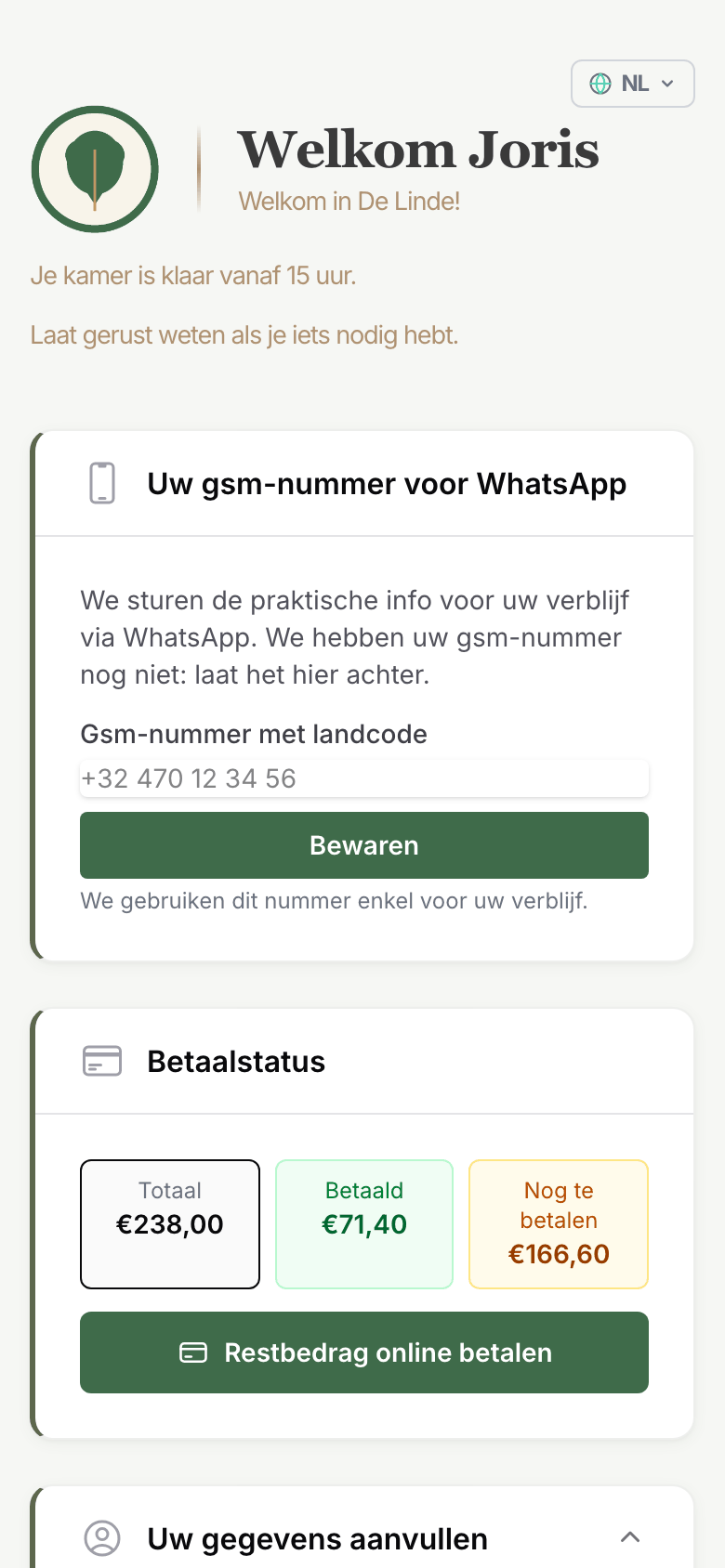
Jeder Gast erhält eine persönliche Gästeseite: einen Link, der ihn vor, während und nach seinem Aufenthalt begleitet. Dort ergänzt er seine Angaben, teilt seine Ankunftszeit mit, wählt sein Frühstück, öffnet die Tür und sieht seine Rechnung. Sie müssen das alles nicht selbst erfragen.
Was auf der Seite steht und in welcher Reihenfolge, legen Sie unter Verwaltung → Gästeseite fest. Siehe Gästeseiten-Editor.
Wie erhält der Gast den Link?
Automatisch. Der Link steht in:
- den Bestätigungsmails (Reservierung, Zahlung eingegangen, vollständig bezahlt);
- der Pre-arrival-Mail und der Willkommensmail am Anreisetag;
- den WhatsApp-Nachrichten vor der Anreise und am Anreisetag. Diese fügen den Link selbst unten an.
Auch Gäste, die über Booking.com oder einen anderen Kanal gebucht haben, erhalten ihren Link. Schicken Sie selbst eine Nachricht aus Täglich → Nachrichten, fügen Sie den Link mit der Variablen Gästeseite ein.
Wie lange funktioniert der Link?
- Sofort. Der Gast kann seine Seite öffnen, sobald er den Link hat, auch Wochen vor der Anreise.
- Bis einen Tag nach dem Abreisetag. Danach ist die Seite geschlossen.
- Nach dem Check-out noch 15 Minuten. Checken Sie den Gast aus, kann er noch kurz abrechnen oder etwas aus seinem Zimmer holen. Danach ist die Seite geschlossen.
- Storniert = geschlossen. Eine stornierte Buchung hat keine Gästeseite mehr.
Der Link ist persönlich und nicht zu erraten. Die Türknöpfe und der PIN-Code funktionieren erst nach dem Einchecken (siehe unten).
In welcher Sprache?
Die Seite öffnet sich in der Sprache des Gastes: derselben Sprache wie seine Mails und WhatsApp-Nachrichten (anhand der Sprache bei der Buchung, seiner Handynummer, Postleitzahl und seines Landes). Oben kann der Gast selbst die Sprache wechseln.
Oben steht „Willkommen" mit dem Vornamen des Gastes. Darunter stehen drei Begrüßungszeilen. Diese können Sie selbst schreiben, siehe White-Label-Gästeseite.
Was sieht der Gast?
Die Seite passt sich der Phase des Aufenthalts an.
Vor der Anreise
| Bestandteil | Was der Gast tut |
|---|---|
| Ihre Handynummer für WhatsApp | Nur wenn noch keine Handynummer bekannt ist und Ihre Unterkunft WhatsApp nutzt. Der Gast hinterlässt seine Nummer, damit die nächsten Nachrichten über WhatsApp kommen. |
| Zahlungsstatus | Gesamtbetrag, bezahlt und offen, mit einer Schaltfläche zum Online-Bezahlen. Wird nicht angezeigt, wenn der Kanal die Zahlung einzieht. |
| Ihre Angaben vervollständigen | Pflicht: Vorname, Nachname, Handy, Adresse, Postleitzahl, Ort, Land. Optional: Firmenname, USt-IdNr., Notfallkontakt. Die Angaben landen in der Kundenkarte. |
| Gästeregistrierung | Nur wenn Sie die Gästeregistrierung eingeschaltet haben. Siehe Gästeregistrierung. |
| Check-in-Zeit anfragen | Der Gast wählt eine Uhrzeit und schreibt eventuell eine Notiz. Siehe unten. |
Immer (vor und während des Aufenthalts)
Die festen Abschnitte aus dem Editor, in der Reihenfolge, die Sie wählen:
| Abschnitt | Inhalt |
|---|---|
| Informationen | Ihr eigener Text (WLAN, Parken, praktische Tipps) und Anhänge, dazu die Wettervorhersage für den Ort Ihrer Unterkunft |
| Buchungsdetails | Daten, Zimmer, Gäste und die Bemerkungen zur Buchung |
| Frühstück | Nur wenn Ihre Unterkunft Frühstück anbietet, siehe unten |
| Restaurants in der Nähe | Ihre Liste mit Restaurants, mit „Heute geschlossen" an ihrem Ruhetag |
| Rechnungsübersicht | Die laufende Rechnung mit dem offenen Saldo und das PDF, sobald es vorliegt |
| Honesty Bar | Getränke und Snacks, die der Gast selbst auf seine Rechnung setzt |
| Wellness | Nur wenn Ihre Unterkunft Wellness anbietet |
| Eigene Abschnitte | Was Sie selbst im Editor hinzugefügt haben |
Während des Aufenthalts
Nach dem Einchecken kommen hinzu:
- Die Tür öffnen. Je nach Ihrem Schloss sieht der Gast Schaltflächen, um die Haustür und sein Zimmer zu öffnen, oder einen persönlichen PIN-Code. Siehe Smarte Schlösser.
- Honesty Bar aktiv. Vor dem Einchecken sind die Kacheln der Honesty Bar sichtbar, aber nicht antippbar.
- Gästeregistrierung kann noch ausgefüllt oder korrigiert werden, sofern sie eingeschaltet ist.
Nach dem Aufenthalt
Nach dem Abreisetag zeigt die Seite ein Dankeschön mit der Bitte um eine Bewertung sowie die Rechnung. Honesty Bar, Wellness und Restaurants verschwinden. Die Schaltfläche zu Ihrer Bewertungsseite erscheint nur, wenn für Ihre Unterkunft ein Bewertungslink eingestellt ist.
Checken Sie den Gast aus, schließt die Seite 15 Minuten später. Wer ausgecheckt ist, sieht diese Phase also nicht mehr.
Check-in-Zeit anfragen
Der Gast wählt auf seiner Seite, wann er ankommt.
- Innerhalb Ihrer normalen Check-in-Zeiten: BedFlow bestätigt dem Gast die Uhrzeit sofort („Ihre Ankunft um 16:00 ist bestätigt"). Die Uhrzeit erscheint auf der Anreise-Kachel unter Täglich → Verfügbarkeit. Sie erhalten eine Benachrichtigung zur Info.
- Außerhalb Ihrer normalen Check-in-Zeiten: Der Gast sieht „Anfrage gesendet" und Sie erhalten eine Anfrage, die Uhrzeit zu genehmigen oder abzulehnen. Auf der Anreise-Kachel steht die Uhrzeit mit dem Status „ausstehend".
Ihre normalen Check-in-Zeiten sind die der gebuchten Wohnung, wenn Sie diese pro Einheit festgelegt haben, sonst die Ihrer Unterkunft (Einstellungen → Meine Unterkunft → Check-in / Check-out Zeiten).
Auch eine Ankunftszeit, die der Gast bei der Buchung angegeben hat, etwa über Booking.com, folgt dieser Regel.
Genehmigen oder ablehnen
- Mit Telegram: Die Anfrage kommt in den Telegram-Kanal Ihrer Unterkunft, mit den Schaltflächen Genehmigen und Ablehnen. Nach Ihrem Klick erhält der Gast automatisch eine Antwort in seiner Sprache, über den Chat des Kanals oder per Mail. Siehe Telegram-Benachrichtigungen pro Unterkunft.
- Ohne Telegram: Die Anfrage kommt per E-Mail an die Kontaktadresse Ihrer Unterkunft. Sie entscheiden dann in BedFlow: Öffnen Sie die Buchung, klicken Sie auf Bearbeiten und setzen Sie im Abschnitt Ankunftswunsch den Status der Anfrage auf Genehmigt oder Abgelehnt. Der Gast erhält dann keine automatische Antwort: Teilen Sie es ihm selbst mit, zum Beispiel über Täglich → Nachrichten.
Frühstück wählen
Bietet Ihre Unterkunft Frühstück an, wählt der Gast pro Morgen seine Uhrzeit, schon vor der Anreise.
- Die Zeiten kommen aus Einstellungen → Meine Unterkunft → Mahlzeiten: Frühstück von (Mo-Fr), Frühstück bis (Mo-Fr) und dieselben Felder für das Wochenende. Lassen Sie das Wochenende leer, gelten die Wochentagszeiten.
- Haben Sie nichts eingetragen, gilt 07:00–10:00 an Wochentagen und 08:00–10:30 am Wochenende und an belgischen Feiertagen.
- Der Gast kann seine Wahl bis 22:00 am Vorabend ändern.
- Setzen Sie über Täglich eine Zeit außerhalb dieser Öffnungszeiten — etwa 07:30 für einen Geschäftsstammgast, während das Wochenende um 08:30 beginnt — dann sieht der Gast diese Zeit auf seiner Seite als Vereinbart, ohne Auswahlliste. Ihre anderen Gäste können deswegen nicht früher wählen.
- Eine Ferienwohnung oder eine Unterkunft ohne Frühstück zeigt diesen Abschnitt nicht.
Honesty Bar
Der Gast tippt an, was er genommen hat, und es landet sofort auf seiner Rechnung. Tippt er auf eine Kachel, bei der schon eine Anzahl steht, kann er mit Plus und Minus selbst einen Irrtum korrigieren. Jede Bestellung und Korrektur kommt als Benachrichtigung in Ihren Telegram-Kanal.
Hat der Gast zwischendurch schon bezahlt, verlassen diese Artikel seinen Warenkorb: sie stehen darunter als Schon bezahlt, mit einem Häkchen auf der Kachel. Entfernen kann er sie nicht mehr — sonst würde die Rechnungssumme unter den bereits bezahlten Betrag fallen und es gäbe nichts mehr zu bezahlen. Was er danach nimmt, landet als neue Bestellung im Warenkorb und wird separat bezahlt.
Die Tür öffnen (Bold)
In der WhatsApp-Willkommensnachricht erhält der Gast auch Schaltflächen, um die Haustür und sein Zimmer zu öffnen. Tippt er darauf, öffnet sich die Tür und er sieht eine Seite in seiner Sprache, die erklärt, wie das Bold-Schloss funktioniert: Piepton, Knauf drehen, zweiter Piepton.
Einchecken pro Zimmer
Bei einer Buchung mit mehreren Zimmern checken Sie pro Zimmer ein, zum Beispiel wenn eine Gruppe getrennt ankommt.
- Die Gästeseite und die Türknöpfe werden beim ersten Check-in freigeschaltet.
- Der Türzugang gilt pro eingechecktem Zimmer. Bei Salto funktioniert der PIN-Code nur für die Zimmer, die schon eingecheckt sind.
- Tragen Sie unter Täglich → Verfügbarkeit bei Gäste pro Zimmer einen Gast mit eigener WhatsApp-Nummer ein, erhält dieser seine eigenen Nachrichten mit dem Link für sein Zimmer. Siehe WhatsApp über TextMeFlow.
Booking.com-Gäste ohne Handynummer
Booking.com übermittelt die Handynummer des Gastes nicht mehr. Hat Ihre Unterkunft WhatsApp, steht oben auf der Gästeseite das Feld Ihre Handynummer für WhatsApp. Hinterlässt der Gast dort seine Nummer, kommen die nächsten Nachrichten, etwa die Willkommensnachricht mit dem Link zum Öffnen des Zimmers, über WhatsApp. Mehr dazu in WhatsApp über TextMeFlow. BedFlow fragt die Nummer auch selbst im Booking.com-Chat und übernimmt eine Nummer aus der Antwort des Gastes automatisch.
Datenschutz
- Der Link ist persönlich, signiert und nicht zu erraten.
- Die Seite schließt sich von selbst (siehe oben).
- Ihre Reinigungskräfte arbeiten mit einem eigenen Portal ohne Gästedaten. Siehe Reinigungskraft-Portal.
Häufige Fragen
Mein Gast sieht keine Schaltfläche zum Öffnen der Tür. Die Schaltflächen (oder der PIN-Code) erscheinen erst, nachdem Sie den Gast eingecheckt haben, und verschwinden 15 Minuten nach dem Check-out. Ist der Gast noch nicht eingecheckt, sieht er einen Hinweis, dass der Zugang beim Einchecken freigeschaltet wird.
Mein Gast sieht keinen Frühstücksabschnitt. Prüfen Sie unter Einstellungen → Meine Unterkunft → Mahlzeiten, ob Ihre Unterkunft Frühstück anbietet. Eine eigenständige Wohnung oder ein Studio erhält nie einen Frühstücksabschnitt.
Warum sieht der Gast keinen Wetterbericht? Die Wettervorhersage verwendet das Feld Stadt unter Einstellungen → Meine Unterkunft → Standort & Kontakt. Ist es leer, entfällt der Wetterbericht.
In welcher Sprache sieht der Gast die Seite zum Öffnen der Tür? In derselben Sprache wie der Rest seiner Gästeseite und seine Mails.