La página del huésped (portal del huésped)
Actualizado el 2026-10-02
Gestión → Página del huésped (contenido y orden de la página)
Cada huésped recibe una página del huésped personal: un único enlace que le acompaña antes, durante y después de su estancia. En ella completa sus datos, indica su hora de llegada, elige su desayuno, abre la puerta y ve su factura. Usted no tiene que pedirle todo eso por su cuenta.
Lo que aparece en la página y en qué orden se configura en Gestión → Página del huésped. Consulte Editor de la página del huésped.
¿Cómo recibe el huésped el enlace?
Automáticamente. El enlace figura en:
- los correos de confirmación (reserva, pago recibido, pagado por completo);
- el correo previo a la llegada y el correo de bienvenida del día de llegada;
- los mensajes de WhatsApp previos a la llegada y del día de llegada. Estos añaden el enlace ellos mismos al final.
También los huéspedes que reservaron a través de Booking.com u otro canal reciben su enlace. Si envía usted mismo un mensaje desde Diario → Mensajes, inserte el enlace con la variable Página del huésped.
¿Cuánto tiempo funciona el enlace?
- Desde el primer momento. El huésped puede abrir su página en cuanto tiene el enlace, incluso semanas antes de la llegada.
- Hasta un día después del día de salida. Después, la página se cierra.
- 15 minutos más tras el check-out. Si registra la salida del huésped, este todavía puede pagar o recoger algo de su habitación durante un rato. Después, la página se cierra.
- Cancelada = cerrada. Una reserva cancelada ya no tiene página del huésped.
El enlace es personal e imposible de adivinar. Los botones de la puerta y el código PIN solo funcionan después del check-in (vea más abajo).
¿En qué idioma?
La página se abre en el idioma del huésped: el mismo idioma que sus correos y mensajes de WhatsApp (según el idioma de la reserva, su número de móvil, su código postal y su país). En la parte superior, el huésped puede cambiar de idioma él mismo.
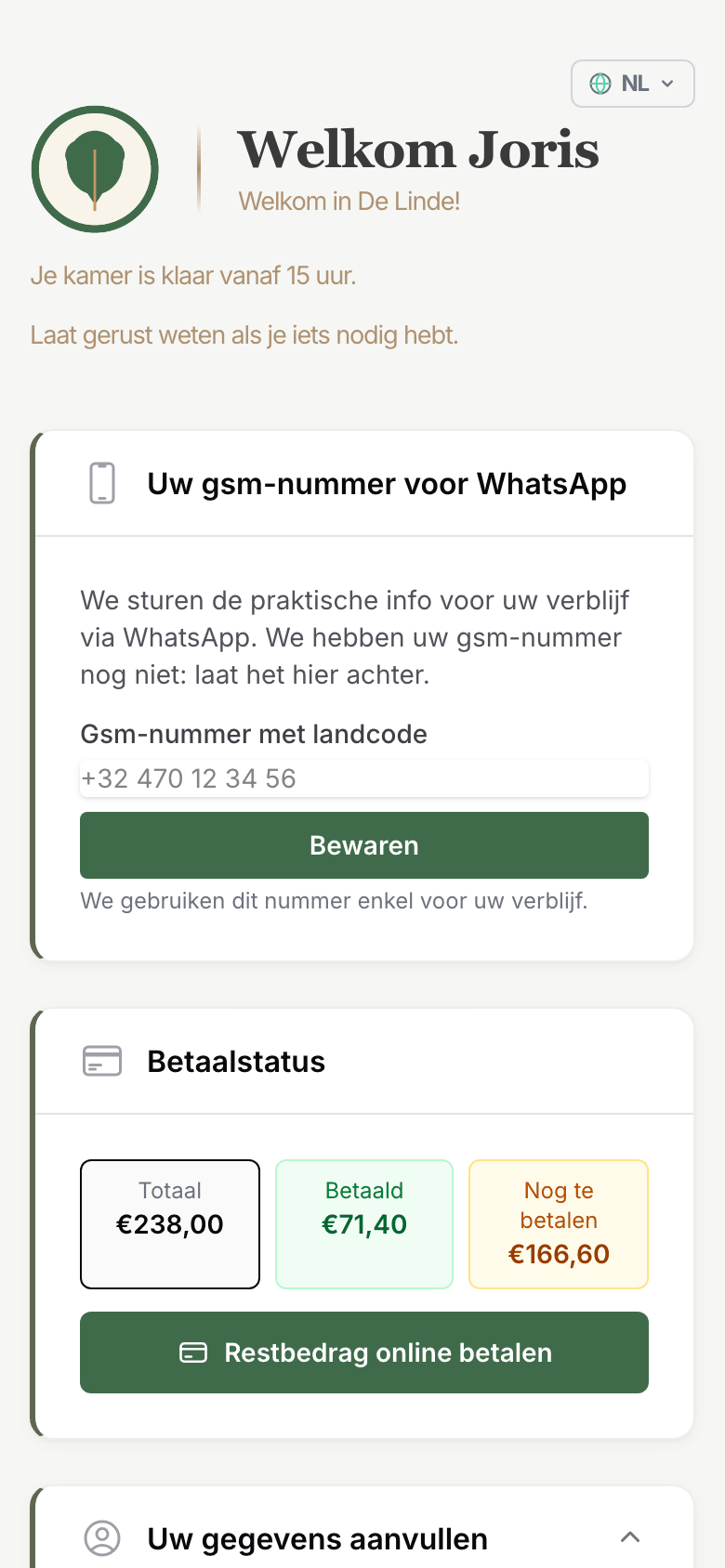
Arriba aparece "Bienvenido" con el nombre del huésped. Debajo hay tres líneas de bienvenida. Puede escribirlas usted mismo; consulte Página del huésped de marca blanca.
¿Qué ve el huésped?
La página se adapta a la fase de la estancia.
Antes de la llegada
| Elemento | Qué hace el huésped |
|---|---|
| Su número de móvil para WhatsApp | Solo si todavía no se conoce ningún número de móvil y su alojamiento usa WhatsApp. El huésped deja su número para que los siguientes mensajes lleguen por WhatsApp. |
| Estado del pago | Total, pagado y pendiente, con un botón para pagar en línea. No se muestra si el canal cobra el pago. |
| Completar sus datos | Obligatorio: nombre, apellidos, móvil, dirección, código postal, ciudad, país. Opcional: nombre de la empresa, número de IVA, contacto de emergencia. Los datos pasan a la ficha del cliente. |
| Registro de huéspedes | Solo si ha activado el registro de huéspedes. Consulte Registro de huéspedes. |
| Solicitar hora de check-in | El huésped elige una hora y, si quiere, escribe una nota. Vea más abajo. |
Siempre (antes y durante la estancia)
Las secciones fijas del editor, en el orden que usted elija:
| Sección | Contenido |
|---|---|
| Información | Su propio texto (wifi, aparcamiento, consejos prácticos) y archivos adjuntos, además de la previsión del tiempo para la ciudad de su alojamiento |
| Detalles de la reserva | Fechas, habitación, huéspedes y las observaciones de la reserva |
| Desayuno | Solo si su alojamiento ofrece desayuno; vea más abajo |
| Restaurantes cercanos | Su lista de restaurantes, con "Hoy cerrado" en su día de cierre |
| Resumen de la factura | La factura en curso con el saldo pendiente, y el PDF en cuanto esté disponible |
| Honesty Bar | Bebidas y aperitivos que el huésped carga él mismo en su cuenta |
| Bienestar | Solo si su alojamiento ofrece bienestar |
| Secciones propias | Lo que haya añadido usted en el editor |
Durante la estancia
Después del check-in se añaden:
- Abrir la puerta. Según su cerradura, el huésped ve botones para abrir la puerta principal y su habitación, o un código PIN personal. Consulte Cerraduras inteligentes.
- Honesty bar activo. Antes del check-in, las casillas del honesty bar se ven pero no se pueden pulsar.
- Registro de huéspedes: todavía se puede rellenar o corregir, si está activado.
Después de la estancia
Después del día de salida, la página muestra un agradecimiento con la petición de dejar una reseña, y la factura. El honesty bar, el bienestar y los restaurantes desaparecen. El botón hacia su página de reseñas solo aparece si se ha configurado un enlace de reseñas para su alojamiento.
Si registra la salida del huésped, la página se cierra 15 minutos después. Quien ya ha hecho el check-out, por tanto, ya no ve esta fase.
Solicitar hora de check-in
El huésped elige en su página a qué hora llega.
- Dentro de su horario normal de check-in: BedFlow confirma la hora al huésped de inmediato ("Su llegada a las 16:00 está confirmada"). La hora aparece en la tarjeta de llegada de Diario → Disponibilidad. Usted recibe una notificación a título informativo.
- Fuera de su horario normal de check-in: el huésped ve "Solicitud enviada" y usted recibe una petición para aprobar o rechazar la hora. En la tarjeta de llegada figura la hora con el estado pendiente.
Su horario normal de check-in es el de la casa reservada si lo configuró por unidad; si no, el de su alojamiento (Ajustes → Mi propiedad → Horarios de check-in / check-out).
También una hora de llegada que el huésped indicó al reservar, por ejemplo a través de Booking.com, sigue esta regla.
Aprobar o rechazar
- Con Telegram: la petición llega al canal de Telegram de su alojamiento, con los botones Aprobar y Rechazar. Tras su clic, el huésped recibe automáticamente la respuesta en su idioma, por el chat del canal o por correo. Consulte Notificaciones de Telegram por alojamiento.
- Sin Telegram: la petición llega por correo a la dirección de contacto de su alojamiento. Usted decide entonces en BedFlow: abra la reserva, haga clic en Editar y, en la sección Solicitud de llegada, ponga el Estado de la solicitud en Aprobado o Denegado. En ese caso el huésped no recibe una respuesta automática: comuníqueselo usted, por ejemplo a través de Diario → Mensajes.
Elegir el desayuno
Si su alojamiento ofrece desayuno, el huésped elige su hora para cada mañana, ya antes de la llegada.
- Las horas se toman de Ajustes → Mi propiedad → Comidas: Desayuno desde (lun-vie), Desayuno hasta (lun-vie) y los mismos campos para el fin de semana. Si deja el fin de semana vacío, se aplican las horas de entre semana.
- Si no ha rellenado nada, se aplica 07:00–10:00 entre semana y 08:00–10:30 el fin de semana y los festivos belgas.
- El huésped puede modificar su elección hasta las 22:00 de la noche anterior.
- Si desde Diario pone una hora fuera de ese horario — por ejemplo las 07:30 para un huésped de negocios habitual, mientras el fin de semana empieza a las 08:30 — el huésped ve esa hora en su página como Acordado, sin lista de selección. Sus otros huéspedes no pueden por eso elegir antes.
- Una casa vacacional o un alojamiento sin desayuno no muestra esta sección.
Honesty bar
El huésped marca lo que ha tomado y se añade al instante a su factura. Si pulsa una casilla que ya tiene una cantidad, puede corregir él mismo un error con más y menos. Cada pedido y cada corrección llegan como notificación a su canal de Telegram.
Si el huésped ya ha pagado una parte, esos productos salen de su cesta: aparecen debajo como Ya pagado, con una marca de verificación en la casilla. Ya no puede quitarlos, porque el total de la factura bajaría por debajo de lo ya pagado y no quedaría nada que pagar. Lo que tome después entra en la cesta como pedido nuevo y lo paga por separado.
Abrir la puerta (Bold)
En el mensaje de bienvenida de WhatsApp, el huésped recibe también botones para abrir la puerta principal y su habitación. Si los pulsa, la puerta se abre y ve una página en su idioma que explica cómo funciona la cerradura Bold: pitido, gire el pomo, segundo pitido.
Check-in por habitación
En una reserva con varias habitaciones, el check-in se hace por habitación, por ejemplo si un grupo llega por separado.
- La página del huésped y los botones de la puerta se activan con el primer check-in.
- El acceso a la puerta se aplica por habitación registrada. Con Salto, el código PIN solo funciona en las habitaciones que ya han hecho el check-in.
- Si en Diario → Disponibilidad, en Huéspedes por habitación, introduce un huésped con su propio número de WhatsApp, este recibe sus propios mensajes con el enlace de su habitación. Consulte WhatsApp a través de TextMeFlow.
Huéspedes de Booking.com sin número de móvil
Booking.com ya no transmite el número de móvil del huésped. Si su alojamiento tiene WhatsApp, en la parte superior de la página del huésped aparece la casilla Su número de móvil para WhatsApp. Si el huésped deja ahí su número, los siguientes mensajes, como el mensaje de bienvenida con el enlace para abrir la habitación, llegan por WhatsApp. Más información en WhatsApp a través de TextMeFlow. BedFlow también pide el número en el chat de Booking.com y toma automáticamente un número de la respuesta del huésped.
Privacidad
- El enlace es personal, está firmado y es imposible de adivinar.
- La página se cierra sola (vea más arriba).
- Su personal de limpieza trabaja con un portal propio sin datos de huéspedes. Consulte Portal del personal de limpieza.
Preguntas frecuentes
Mi huésped no ve ningún botón para abrir la puerta. Los botones (o el código PIN) solo aparecen después de que usted haya registrado la entrada del huésped, y desaparecen 15 minutos después del check-out. Si el huésped aún no ha hecho el check-in, ve un aviso de que el acceso se abre con el check-in.
Mi huésped no ve la sección de desayuno. Compruebe en Ajustes → Mi propiedad → Comidas si su alojamiento ofrece desayuno. Una casa o un estudio independiente nunca tiene sección de desayuno.
¿Por qué el huésped no ve la previsión del tiempo? La previsión del tiempo usa el campo Ciudad de Ajustes → Mi propiedad → Ubicación y contacto. Si está vacío, la previsión no aparece.
¿En qué idioma ve el huésped la página para abrir la puerta? En el mismo idioma que el resto de su página del huésped y sus correos.