Crear un presupuesto
Actualizado el 2026-10-01
Con Diario → Crear presupuesto prepara una propuesta de precio para una solicitud que no encaja en una reserva normal: una empresa que busca habitaciones para sus empleados, una estancia larga con un precio acordado, un grupo que quiere reservar dos fines de semana o un paquete. Si el cliente acepta el presupuesto, BedFlow lo convierte automáticamente en reservas.
Los presupuestos están incluidos en el plan Starter y superiores. En Seizoen y Micro, el elemento del menú aparece con la insignia Upgrade.
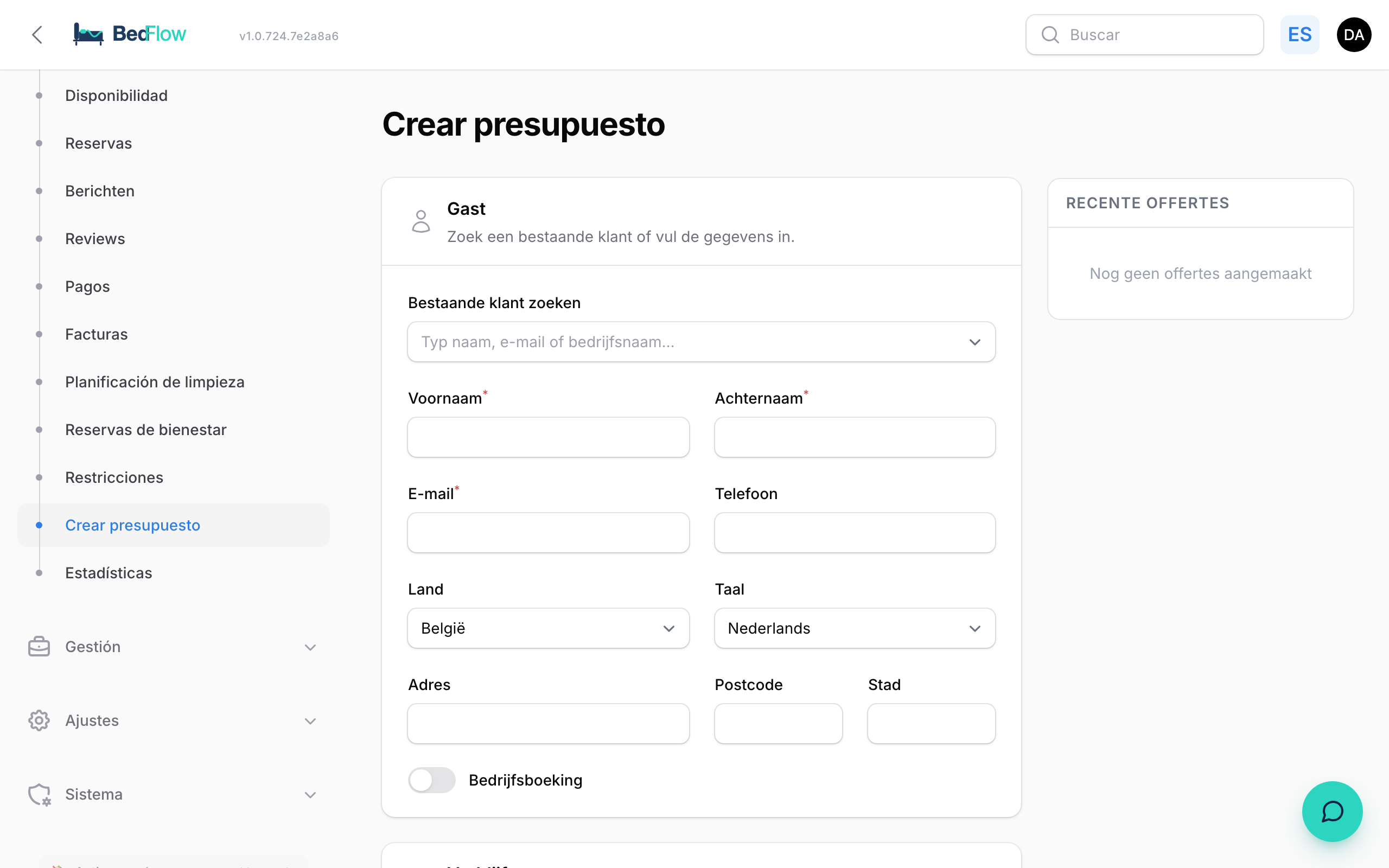
Crear un presupuesto
Huésped
Busque un cliente existente con Buscar un cliente existente (nombre, correo electrónico o nombre de la empresa), o rellene los datos: Nombre, Apellido y Correo electrónico son obligatorios. Elija también el Idioma: el cliente recibe el presupuesto y el correo en ese idioma. Para una empresa, active Reserva de empresa y rellene Nombre de la empresa y Número de IVA.
Estancia
- Validez del presupuesto (días): por defecto 7, máximo 30. Pasado ese plazo, el presupuesto pasa a «Caducado».
- Para cada estancia elige Llegada y Salida. Con Añadir estancia añade un segundo periodo; al aceptarlo, cada estancia se convierte en una reserva independiente.
- Para cada estancia añade con Añadir habitación de una a seis habitaciones, con Adultos y Niños. Junto a la habitación ve un punto verde (Disponible) o rojo (Ocupada) para ese periodo.
- Precio/noche (opcional): vacío = la tarifa automática, con los precios por día, de fin de semana y de temporada y los precios por ocupación, como en una reserva normal. Si escribe un importe, por ejemplo 120 € para un acuerdo con una empresa, se aplica ese importe.
Descuento adicional global
¿Quiere dar un descuento además del precio normal? Abra el bloque Descuento adicional global e introduzca en Descuento adicional un porcentaje, por ejemplo 15.
- El descuento se aplica al conjunto de todas las noches, además de un posible descuento por duración de estancia.
- Aparece al final del presupuesto como línea independiente, por ejemplo «Descuento adicional global (15%)», con el mismo tipo de IVA que las noches.
- La tasa turística y los extras no se ven afectados.
Extras y comentario
- Extras: añada productos con Añadir producto, con una Cantidad y, si lo desea, una Descripción (opcional) propia.
- Comentario: un Comentario interno (el cliente no lo ve) y una Nota al pie del presupuesto (en la parte inferior del PDF).
Guardar
Haga clic en Crear presupuesto. BedFlow crea el presupuesto con su propio número y una página pública. En el aviso aparecen dos botones: Ver presupuesto y Copiar enlace. Pegue el enlace en un correo o en WhatsApp, o envíe el presupuesto desde BedFlow (vea más abajo). No se envía nada automáticamente.
El anticipo no lo rellena usted: BedFlow lo calcula según Ajustes → Anticipo (consulte Anticipo).
Descuento por duración de estancia: aplicado automáticamente
Si tiene un descuento por duración de estancia (por ejemplo, −10% a partir de 7 noches), el presupuesto lo aplica automáticamente a las tarifas automáticas, igual que en una reserva. La habitación aparece con la tarifa completa y, debajo, una línea aparte «Descuento por duración de estancia −X%», en el idioma del cliente, en la página web y en el PDF.
Si escribe usted mismo un precio por noche, se mantiene exactamente como lo escribió, sin descuento adicional.
Enviar y hacer el seguimiento
A la derecha de la página se encuentra Presupuestos recientes: sus últimos 20 presupuestos con el cliente, el número, el importe y el estado Abierto, Aceptado o Caducado. Debajo ve hasta cuándo es válido el presupuesto, cuándo se envió y cuántas veces lo ha consultado el cliente.
| Botón | Qué hace |
|---|---|
| Lápiz | Editar (solo en un presupuesto abierto). |
| Avión de papel | Enviar, o volver a enviar, a la dirección de correo electrónico del cliente. BedFlow pide primero una confirmación. |
| Ojo | Ver como cliente. |
| Eslabón de cadena | Copiar el enlace del presupuesto. |
El cliente recibe un correo en su idioma con un botón que lleva al presupuesto. El texto de ese correo se modifica en Gestión → Mensajes → Plantillas de mensajes, plantilla Quote Sent.
En cuanto el cliente abre el presupuesto por primera vez, recibe un aviso en Telegram: es el momento de hacer el seguimiento. Sus propias visitas no cuentan.
Sus presupuestos también aparecen entre sus documentos en Diario → Facturas. Allí, el icono del gráfico muestra cuántas veces y cuándo lo ha consultado el cliente.
Modificar un presupuesto
Mientras el presupuesto no se haya aceptado, puede modificarlo: haga clic en el lápiz en Presupuestos recientes, o haga clic en el presupuesto en Diario → Facturas. Llega al formulario; después de sus cambios, haga clic en Actualizar presupuesto. Un presupuesto aceptado ya no se puede editar: ya tiene reservas vinculadas.
¿Qué ve el cliente?
Una página pública del presupuesto, también cómoda en el móvil, con:
- para cada estancia, las fechas, las habitaciones (con «Disponible» o «No disponible») y el importe;
- las líneas de descuento, el total IVA incluido y el anticipo;
- hasta cuándo es válido el presupuesto;
- Descargar PDF y Modificar datos;
- el botón Aceptar presupuesto y reservar, con la mención de que acepta sus condiciones generales y su política de cancelación (los enlaces de Enlaces legales; consulte El booking widget).
Si entretanto una habitación ya no está disponible, el cliente no puede aceptar el presupuesto.
¿Qué ocurre al aceptarlo?
- BedFlow crea para cada estancia una reserva con proforma, a los precios del presupuesto.
- El cliente pasa de inmediato a la página de pago, con el anticipo ya rellenado (también puede pagar el importe completo). Con varias estancias, paga un único anticipo por todo el presupuesto.
- Se envía el correo de confirmación habitual de una reserva.
¿El cliente acepta por correo electrónico o por teléfono? Abra usted mismo el presupuesto (icono del ojo o Ver presupuesto) y haga clic en Aceptar presupuesto y reservar. BedFlow crea las reservas y envía automáticamente al cliente el enlace de pago del anticipo (o del importe completo si no hay anticipo).
Preguntas frecuentes
¿Puedo incluir varios periodos en un mismo presupuesto? Sí. Haga clic en Añadir estancia. Cada estancia tiene sus propias fechas y habitaciones y, al aceptarla, se convierte en una reserva propia. El cliente paga un único anticipo por el conjunto.
¿Por qué no veo un descuento por duración de estancia en mi presupuesto? El descuento solo se aplica a las tarifas automáticas. Si ha escrito usted mismo un precio por noche, BedFlow lo respeta como su acuerdo. Si aun así quiere dar un descuento, utilice Descuento adicional global.
¿Funciona Copiar enlace en todas partes? Sí, el enlace se copia en su portapapeles. El mismo enlace lo encuentra en Ver presupuesto y con el eslabón de cadena en Presupuestos recientes.