Gestionar productos y extras
Actualizado el 2026-10-01
Gestión → Productos
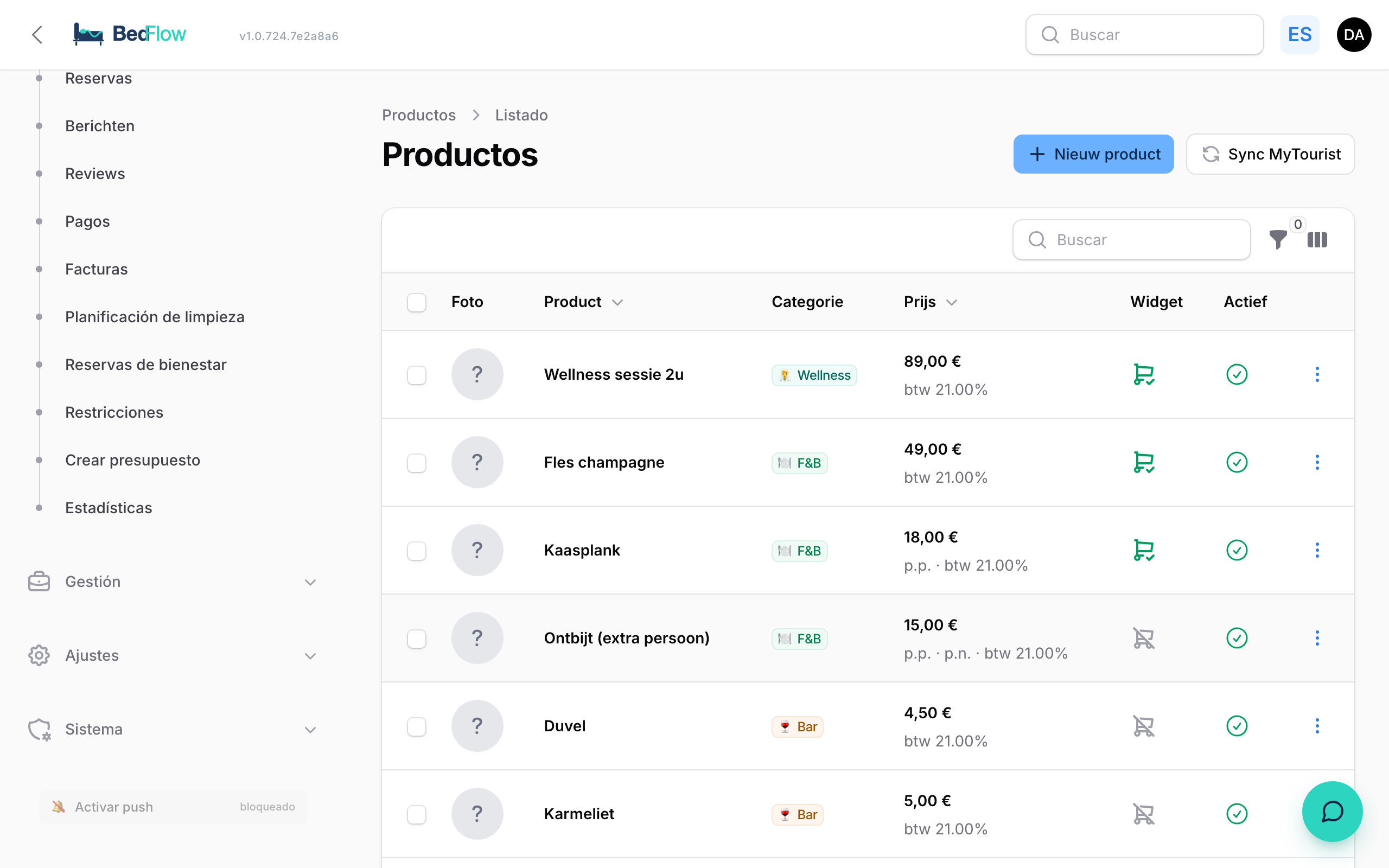
Aquí gestiona todos los extras que un huésped puede añadir a su reserva o que usted mismo pone en una factura: desayuno, una botella de cava, una sesión de wellness, una cama supletoria, la limpieza final, las bebidas de su honesty bar.
Añadir un producto nuevo
- Abra Gestión → Productos y haga clic en Nuevo producto.
- Complete las secciones (vea la tabla de más abajo). Como mínimo, un Nombre, una Categoría y un Precio IVA incl.
- En Se aplica a estas unidades/habitaciones, marque a qué unidades pertenece el producto.
- Haga clic en Crear.
Los campos
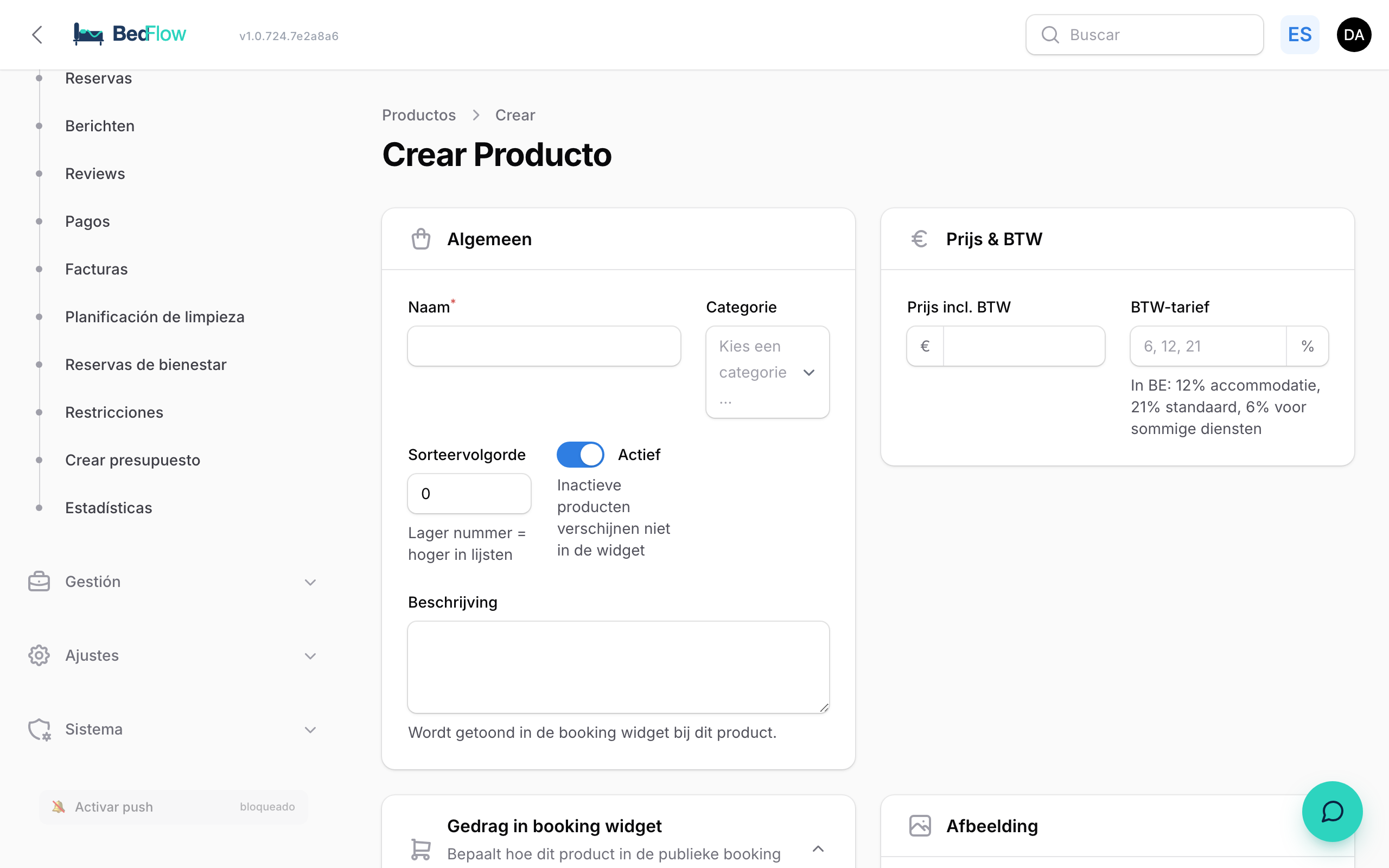
| Sección | Campo | Qué hace |
|---|---|---|
| General | Nombre | Tal como lo ve el huésped, p. ej. "Sesión de wellness de 2,5 horas" |
| Categoría | Suplemento, Wellness, Food & Beverage, Honesty bar o Extra (vea más abajo) | |
| Orden | Número más bajo = más arriba en las listas | |
| Activo | Los productos inactivos no aparecen en el widget | |
| Descripción | Aparece junto al producto en el booking widget | |
| Precio e IVA | Precio IVA incl. | Lo que paga el huésped |
| Descuento con pernoctación | Importe que se descuenta si el huésped reserva el producto junto con una habitación (vea más abajo) | |
| Tipo de IVA | El porcentaje de IVA de este producto, p. ej. 6, 12 o 21 | |
| Comportamiento en el booking widget | Reservable en el widget | Se muestra como extra en las reservas en línea |
| Obligatorio en cada reserva | Se cobra automáticamente; el huésped no puede quitarlo. Vea Costes obligatorios | |
| El huésped elige la cantidad | El huésped elige una cantidad (de 1 a 20); si no, siempre 1 unidad | |
| Precio por persona | Precio × número de huéspedes | |
| Precio por noche | Precio × número de noches | |
| Se aplica a estas unidades/habitaciones | Unidades/habitaciones | A qué unidades pertenece el producto. Sin marcar = allí no se muestra ni se cobra |
| Imagen | Foto del producto | Aparece en la caja, en el honesty bar de la página del huésped y en el menú Bar-QR |
| Contabilidad | Cuenta contable, Centro de coste | Para la exportación a su programa de contabilidad. El título muestra el nombre del programa conectado, p. ej. "Contabilidad (Yuki)" |
Ejemplo de cálculo: Tabla de quesos en la habitación de 18 €, reservable, con El huésped elige la cantidad y Precio por persona activados y Precio por noche desactivado. Un grupo de 3 elige 2: 2 × 3 × 18 € = 108 €.
Categorías
| Categoría | Ejemplos | Particularidad |
|---|---|---|
| Suplemento | persona adicional, cama supletoria, mascota, late check-out | Con Precio por persona, BedFlow solo cuenta las personas por encima de 2, por habitación |
| Wellness | sesión de wellness, hora adicional, albornoz | Los huéspedes pueden reservar una sesión de wellness. Vea Reservas de wellness |
| Food & Beverage | suplemento de desayuno, botella de vino, tapas | También aparece en la caja |
| Honesty bar | bebidas y snacks del minibar o la nevera | El huésped los marca él mismo en su página del huésped; también en la caja y en el menú Bar-QR |
| Extra | todo lo que no encaja en otra categoría |
Suplemento por persona adicional
Un producto de la categoría Suplemento con Precio por persona solo cobra las personas por encima de 2, y por habitación. Los niños cuentan. Un grupo con tres habitaciones de 2, 3 y 2 personas paga, por tanto, 1 persona adicional, no 5. En las demás categorías cuenta cada huésped.
Descuento con pernoctación
En la sección Precio e IVA, indique para cada producto un Descuento con pernoctación. Ese importe se descuenta del precio cuando el huésped reserva el producto junto con una habitación: en el presupuesto, en una reserva y en su sitio web. Por ejemplo, 20 € en una sesión de wellness de 199 €: con pernoctación, el huésped paga 179 €; sin pernoctación, 199 €.
- Vacío o 0 significa sin descuento. Cada producto tiene su propio importe: un albornoz o una persona adicional solo tienen descuento si usted se lo pone.
- El descuento nunca deja el precio por debajo de cero.
- Un precio que escriba usted mismo en un presupuesto no se toca.
¿A qué unidades está vinculado un producto?
Un producto aparece en el widget y se cobra en las unidades que marque. Puede hacerse en dos sitios, que muestran la misma vinculación:
- en el propio producto: sección Se aplica a estas unidades/habitaciones;
- en la unidad: Ajustes → Tipos de habitación → edite el tipo de habitación → pestaña Servicios y políticas → sección Extras reservables en el widget. Allí solo aparecen los productos activos que sean Reservable en el widget u Obligatorio en cada reserva.
Así, por ejemplo, ofrece el paquete de ropa de cama solo en la casa grande, y el suplemento por persona adicional solo en habitaciones con sitio para una tercera persona. ¿El precio varía según la unidad (p. ej. limpieza final de un estudio frente a una villa)? Cree entonces un producto distinto por precio y vincule cada uno a las unidades correspondientes.
La lista
La lista muestra para cada producto la foto, el nombre, la categoría, el precio, si aparece en el widget (Widget) y si está Activo. Puede filtrar por Categoría, Activo y Reservable.
Con el menú al final de cada fila puede ver, editar, Duplicar o borrar un producto.
Duplicar
Útil para variantes. Cree "Desayuno estándar", elija Duplicar en ese producto, llame a la copia "Desayuno vegetariano" y ajuste el precio.
Honesty bar
Los productos de la categoría Honesty bar aparecen en la página del huésped durante la estancia. El huésped marca lo que ha tomado y cada marca se añade como línea a su factura; usted lo ve al instante. Para cobrar usted mismo consumiciones en el bar o en el mostrador, use la caja (TPV). ¿Quiere que los huéspedes escaneen una bebida y la paguen al momento? Vea Bar-QR.
Preguntas frecuentes
Mi producto no aparece en el widget. ¿Por qué? Compruebe tres cosas: Activo está activado, Reservable en el widget está activado y el producto está vinculado a la unidad que reserva el huésped.
¿Qué tipo de IVA debo elegir? Depende del producto y del país. Si tiene dudas, consulte a su contable. El tipo del producto se usa en todas partes: en el widget, en la factura y en la caja.
¿Puedo ocultar un producto temporalmente sin borrarlo? Sí, desactive Activo.