El booking widget (reservas en línea en su propio sitio web)
Actualizado el 2026-10-01
BedFlow incluye un módulo de reservas (widget): su huésped ve su disponibilidad, elige fechas y habitaciones y reserva directamente con usted, sin comisión para un canal.
Su página de reservas
El widget está siempre en su propia página de reservas: https://bedflow.eu/book/{su-alojamiento}. Encontrará la dirección correcta en Ajustes → Mi propiedad, sección Sitio web y página de reservas, en la tarjeta Su página de reservas. Si ha conectado su propio nombre de dominio, el widget también está allí.
Las reservas en línea se activan o desactivan con el interruptor Los huéspedes pueden reservar en línea de la misma sección. Si está desactivado, nadie puede reservar ya a través de su página de reservas y la página desaparece de Google.
¿Ya tiene su propio sitio web? Tres formas
En Ajustes → Mi propiedad, sección Sitio web y página de reservas, bloque ¿Ya tiene su propio sitio web?, hay tres formas de permitir que los huéspedes reserven desde su propio sitio. Puede combinarlas. Cada bloque tiene un botón Copiar.
- Simplemente compartir el enlace: ponga el enlace de su página de reservas detrás de un botón «Reservar ahora», en sus correos o en las redes sociales. No tiene que instalar nada.
- El módulo de reservas dentro de su sitio web: una línea de código (un iframe) que su diseñador web pega en una página. El calendario aparece entonces en su propio sitio.
- Un botón de reserva flotante: una pequeña pestaña que se desplaza con el visitante en cada página de su sitio (vea más abajo).
Un código de inserción y el enlace simple también se encuentran en Ajustes → Integraciones → Experiencia del huésped → Booking Widget → Configurar, junto con la selección de habitaciones y el idioma.
El botón de reserva flotante
-
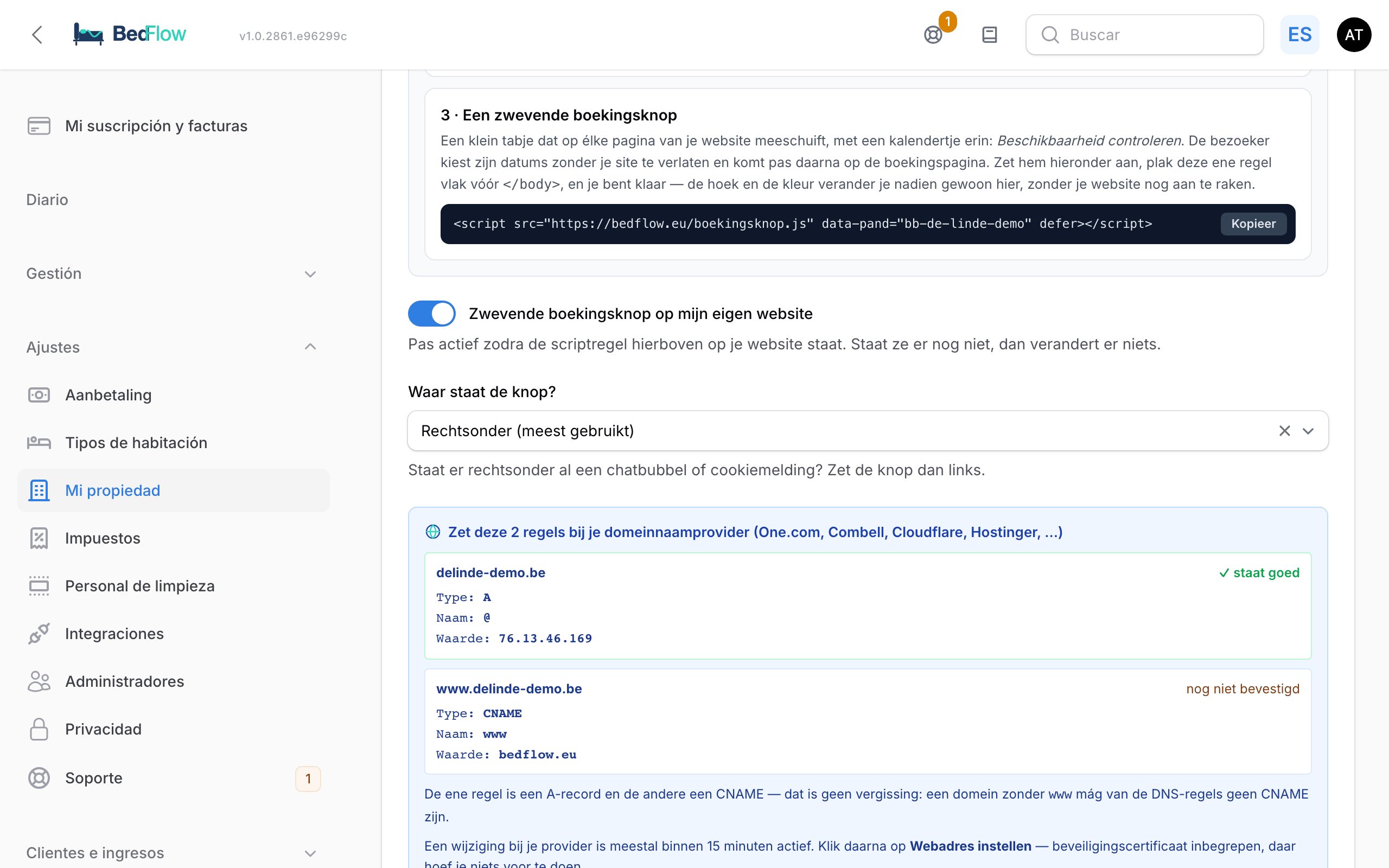
En el bloque 3, copie la línea de script. Tiene este aspecto:
<script src="https://bedflow.eu/boekingsknop.js" data-pand="jouw-pand" defer></script> -
Pídale a su diseñador web que la pegue justo antes de
</body>en su sitio web (en cada página, o en el pie de página común). -
Active el interruptor Botón de reserva flotante en mi propio sitio web.
-
En ¿Dónde está el botón?, elija: Abajo a la derecha (lo más habitual), Abajo a la izquierda, Arriba a la derecha o Arriba a la izquierda. Si abajo a la derecha ya hay una burbuja de chat o un aviso de cookies, elija la izquierda.
El botón muestra «Comprobar disponibilidad» (en el idioma de su alojamiento) con el Color de acento de la sección Identidad visual. Al abrir una página, el panel está desplegado; solo la cruz lo cierra. El visitante elige Llegada, Salida y Personas y hace clic en Ver disponibilidad: su página de reservas se abre en una pestaña nueva, con esas fechas ya rellenadas.
La posición y el color los ajusta después en BedFlow; no tiene que modificar su sitio web para ello. Si las reservas en línea o el botón están desactivados, simplemente no aparece nada.
En Google Analytics reconoce a los visitantes que llegan a través del botón por utm_source=eigen-website y utm_medium=boekingsknop.
Configurar el widget
Vaya a Ajustes → Integraciones → Experiencia del huésped → Booking Widget y haga clic en Configurar.
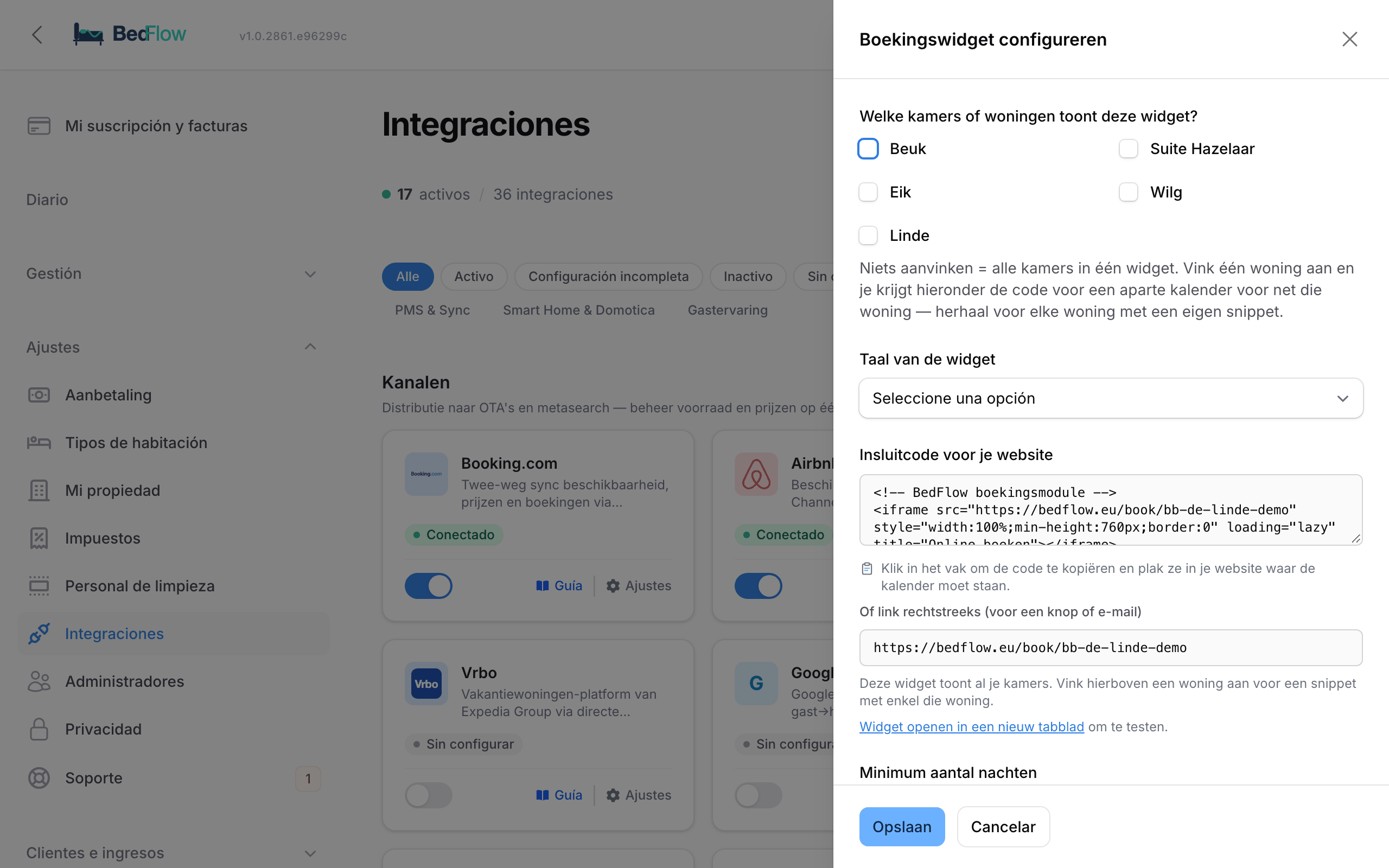
| Campo | Explicación |
|---|---|
| ¿Qué habitaciones o viviendas muestra este widget? | Sin marcar nada = todas sus habitaciones. Si marca una vivienda, debajo obtiene el código de un calendario solo con esa vivienda. |
| Idioma del widget | Nederlands, English, Français o Deutsch. El código y el enlace se adaptan. |
| Código de inserción para su sitio web | Haga clic en el recuadro para copiar el código. Debajo, el enlace simple, para un botón o un correo electrónico, y un enlace para probar el widget. |
| Número mínimo de noches | Por defecto, 1. |
| Número máximo de noches | Por defecto, 14. Si alquila por meses, auméntelo. |
| Las reservas en línea para hoy cierran a las | Una hora, por ejemplo 18:00. A partir de entonces, el día de hoy desaparece del calendario. Vacío = se puede reservar durante todo el día. |
| Cerrar también hoy en los canales de reserva | Solo con una hora de cierre; vea más abajo. |
| Tiempo mínimo de preparación (horas) | Cuántas horas necesita como mínimo antes del inicio del check-in. 0 = desactivado. |
| ¿Con cuánta antelación puede reservar un huésped? (días) | Por defecto 365, de 30 a 1095. Vea más abajo. |
Haga clic en Guardar.
Un calendario aparte para cada vivienda
¿Alquila varias viviendas y quiere mostrar en cada página de su sitio solo el calendario de esa vivienda? En Configurar, marque esa única vivienda y copie el código que aparece debajo. La dirección recibe entonces, por ejemplo, ?rooms=12:
<iframe src="https://bedflow.eu/book/jouw-pand?rooms=12" style="width:100%;min-height:760px;border:0" loading="lazy" title="Online boeken"></iframe>
Repita el proceso para cada vivienda. Los precios, los descuentos y las restricciones siguen siendo los mismos; el widget solo filtra según lo que haya marcado, y nunca muestra habitaciones de otro alojamiento.
¿Hasta cuándo puede reservar un huésped?
Con cuánta antelación. Con ¿Con cuánta antelación puede reservar un huésped? (días) determina la última fecha de llegada. El calendario no muestra más allá y se rechaza un enlace con una fecha posterior. BedFlow también cierra las noches posteriores a ese límite en sus canales conectados (Booking.com, Airbnb, …) y desplaza el límite un día cada día. Si alquila con dos temporadas de antelación, auméntelo, hasta 1095 días.
Hasta cuándo el mismo día. Dos ajustes que puede usar juntos o por separado:
- Las reservas en línea para hoy cierran a las: una hora del reloj, por ejemplo 18:00. A partir de entonces, el día de hoy desaparece del calendario. Así evita la reserva que llega a las 23 h para esa misma noche.
- Tiempo mínimo de preparación (horas): calculado hasta el inicio del horario de check-in. Con 4 horas y check-in a partir de las 15:00, el día de hoy se cierra a las 11:00.
Si ambos están rellenados, se aplica el que cierre antes. Si los deja vacíos, el día de hoy se puede reservar durante todo el día. La hora de cierre sigue la zona horaria de su alojamiento.
También en los canales de reserva. Si marca Cerrar también hoy en los canales de reserva, BedFlow cierra el día de hoy a las llegadas en cada canal conectado en cuanto pasa su hora de cierre. Esto ocurre en menos de un cuarto de hora. Si después alguien llama igualmente, vuelva a abrir el día en las restricciones; permanecerá abierto hasta mañana. El interruptor está desactivado por defecto y solo funciona con una hora de cierre. El tiempo de preparación solo se aplica a su propio widget.
Un walk-in o una reserva telefónica los introduce siempre usted mismo, también después de la hora de cierre.
Un enlace con las fechas ya rellenadas
Si envía a un huésped un enlace a su página de reservas, puede rellenar de antemano la llegada, la salida y el número de personas:
https://bedflow.eu/book/jouw-pand?checkin=2026-08-14&checkout=2026-08-16&adults=2
- checkin (o arrival) y checkout (o departure): fechas en formato AAAA-MM-DD. En lugar de una fecha de salida también puede usar nights, por ejemplo
nights=3. - adults (o guests, occupancy): el número de adultos.
- rooms: mostrar solo determinadas habitaciones, como en un calendario aparte por vivienda.
- lang:
nl,en,frode.
Si ambas fechas son válidas y están libres, el huésped pasa directamente a la selección de habitación. Una fecha pasada o en otro formato simplemente la ignora BedFlow; el huésped la elige entonces él mismo.
Lo que ve el huésped
- El huésped elige sus fechas y el número de personas, después su habitación o habitaciones y los extras, rellena sus datos y confirma.
- El widget existe en neerlandés, inglés, francés y alemán y funciona en móvil, tableta y ordenador.
- Un huésped puede reservar varias habitaciones de una sola vez.
- Extras: wellness (con elección de la hora), desayuno, recargos, … Un producto con «El huésped puede elegir la cantidad» recibe un contador.
- La tarjeta de la habitación muestra el plan de comidas (por ejemplo, «Desayuno incluido») y la información práctica muestra su política de cancelación, también el coste de una cancelación tardía o «no reembolsable».
- Los costes obligatorios (por ejemplo, la limpieza final) aparecen marcados automáticamente con la etiqueta Obligatorio. Consulte Costes obligatorios.
- Si pide un pago al reservar, el huésped paga de inmediato en línea el anticipo o el importe completo, según lo que haya configurado en Ajustes → Anticipo (consulte Anticipo).
- Los colores y el logotipo proceden de la sección Identidad visual de su alojamiento.
Desglose del precio en el resumen
Para cada extra, el huésped ve cómo se compone el precio: precio unitario × cantidad × personas × noches. Una tabla de quesos para 4 personas aparece como Tabla de quesos (18,00 € × 4 pers.), igual que la tasa turística. Un recargo por persona adicional solo cuenta las personas por encima de 2.
Lista de países en el idioma del huésped
El formulario del huésped tiene la lista completa de países, en el idioma del widget y ordenada alfabéticamente en cada idioma. Arriba aparecen los países elegidos con más frecuencia (Bélgica, Países Bajos, Alemania, Francia, Reino Unido, Luxemburgo, Estados Unidos).
Opciones de tarifa: varias tarifas por habitación
¿Quiere que el huésped pueda elegir entre, por ejemplo, Estándar con desayuno y Hot deal (sin desayuno, no reembolsable)? Se configura por habitación en Ajustes → Tipos de habitación → editar la habitación → pestaña Servicios y política → Opciones de tarifa en su propio sitio de reservas.
- El precio de la habitación es siempre la primera opción, con el plan de comidas y la política de cancelación de la habitación. Usted solo añade variantes.
- Para cada opción elige un nombre, una Diferencia de precio (porcentaje sobre el precio de la habitación o un importe fijo por noche; negativo es un descuento, positivo un recargo), las Comidas y la Cancelación (o Igual que la habitación).
- El widget muestra las opciones en la tarjeta de la habitación, con el precio para el número de personas elegido. La elección aparece en el resumen, en la proforma y en el correo de confirmación.
- Prevalece el mayor descuento. Si una opción tiene un descuento y además se aplica un descuento por duración de estancia, BedFlow solo aplica el mayor. Un recargo se suma siempre al precio de la habitación.
- No reembolsable = pago completo por adelantado. En ese caso, el huésped paga el importe completo al reservar, sea cual sea su ajuste de anticipo.
- Sin opciones, el widget muestra un único precio. Booking.com y los demás canales no notan nada de esto.
Otros ajustes que utiliza el widget
| Qué | Dónde |
|---|---|
| Horarios de check-in y check-out | Ajustes → Mi propiedad → Horarios de check-in / check-out (distintos por vivienda: consulte Ajustes específicos por unidad) |
| Política de cancelación y plazo de cancelación gratuita (en horas, hasta 4320 horas = 180 días) | Ajustes → Mi propiedad → Política de cancelación |
| Enlaces a las condiciones | Ajustes → Mi propiedad → Enlaces legales (por propiedad) |
| Colores y logotipo | Ajustes → Mi propiedad → Identidad visual |
| Anticipo y plazo de pago | Ajustes → Anticipo |
| Tasa turística | Ajustes → Impuestos (consulte IVA y tasa turística) |
| Descuento a partir de un número de noches | Gestión → Tarifas, perfil del tipo Duración de estancia |
| Estancia mínima, días de llegada y de salida | Gestión → Tarifas → Restricciones, canal Directo (sitio web) |
| Agrupar tipos de habitación | Ajustes → Mi propiedad → Comportamiento del booking widget (ajuste por propiedad); consulte Tipos de habitación con varias habitaciones |
Enlaces a las condiciones
En la sección Enlaces legales (por propiedad) rellene URL de las condiciones generales, URL de la política de cancelación y URL de las normas de la casa. Si están rellenadas, el huésped ve enlaces en los que puede hacer clic junto a la casilla de aceptación; si están vacías, el widget muestra el mismo texto sin enlace, para que el huésped nunca haga clic en un enlace roto. Rellene siempre las dos primeras antes de publicar: sin un enlace al texto que el huésped acepta, la casilla «Acepto las condiciones generales y la política de cancelación» no tiene ningún valor jurídico. Solo se rellenan una vez: los mismos enlaces aparecen en el widget, en sus presupuestos y en la parte inferior de la página del huésped.
Si su sitio web es el mini-sitio de BedFlow, añada la política de cancelación como página legal en Gestión → Sitio web → Mi sitio web. En cuanto su dominio esté en línea, BedFlow utiliza esa página como enlace mientras usted no introduzca aquí una URL.
La mención «Módulo de reservas de BedFlow»
En los planes Seizoen, Micro y Starter aparece en letra pequeña, en la parte inferior del widget, «Módulo de reservas de BedFlow». A partir de Pro, esa mención desaparece. Incrustar el widget en su propio sitio web es posible con cualquier plan.
¿Cómo reconocer las reservas del widget?
Una reserva a través del widget es una reserva directa con el canal Sitio web. En la lista de reservas, en Origen aparece «Directo»; en la vista de habitaciones aparece un globo terráqueo verde con la información emergente «Sitio web — reserva directa». En sus mensajes automáticos se incluyen entre las reservas directas.
Preguntas frecuentes
¿Puedo configurar un plazo de cancelación de 6 semanas? Sí. El plazo se configura en horas: 1008 horas = 6 semanas. El máximo es de 4320 horas (180 días).
El enlace a las condiciones del widget daba un error 404. Introduzca las direcciones de sus propias páginas de condiciones en Enlaces legales (por propiedad). Mientras estén vacías, el widget no muestra ningún enlace de forma deliberada.
¿Puedo poner un calendario por cada casa de vacaciones en mi sitio? Sí. En Configurar, marque esa única vivienda y copie el código que aparece debajo. Repita el proceso para cada vivienda.
¿Puedo evitar las reservas de última hora? Sí, con una hora de cierre o un tiempo de preparación; consulte «¿Hasta cuándo puede reservar un huésped?». Su propia cuadrícula permanece abierta: siempre puede introducir un walk-in.
¿Por qué un huésped no puede reservar en Booking.com con más antelación que en mi sitio? Porque el límite de ¿Con cuánta antelación puede reservar un huésped? también se aplica en sus canales. Si quiere alquilar con más antelación, aumente ese número.