Facturación — proforma, definitiva, PDF, UBL
Actualizado el 2026-10-01
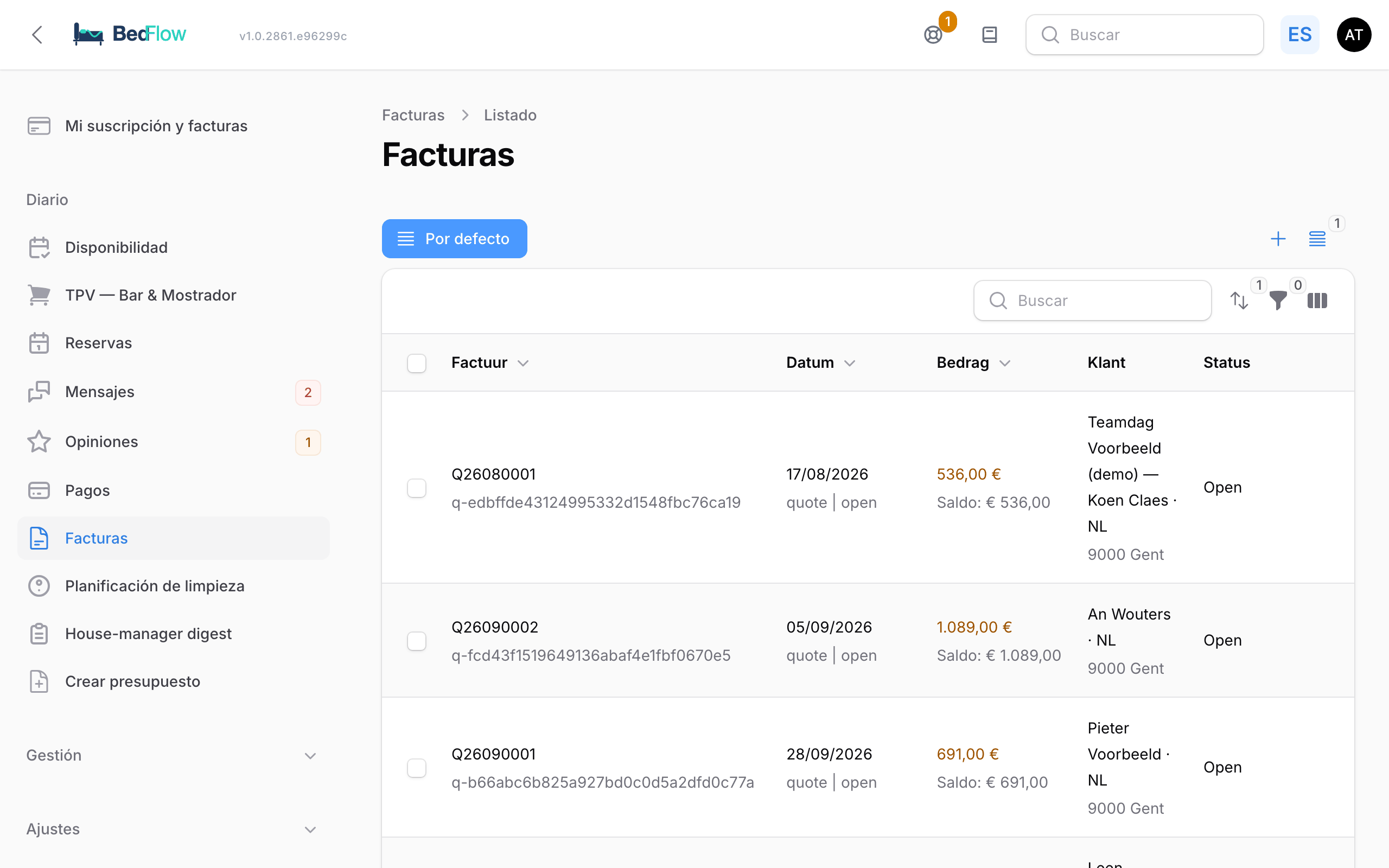
Diario → Facturas
Vídeo en neerlandés.

BedFlow crea automáticamente una proforma con cada reserva. Después de la estancia, se convierte en una factura definitiva con un número correlativo, en PDF y en UBL (para la facturación electrónica), y se envía a su programa de contabilidad si tiene uno conectado (consulte Integraciones contables).
La proforma
- BedFlow la crea en cuanto se genera una reserva: a través de su sitio web, de una reserva manual, de un presupuesto o de un canal.
- Contiene la reserva, el huésped, el periodo, las noches con su precio, los extras, la tasa turística y el total.
- El estado muestra si está abierta, pagada parcialmente o pagada.
- El número empieza por P.
Reservas sin proforma (después de una importación)
Las reservas que ha trasladado desde otro sistema (CSV, Cubilis/Lighthouse, Hostaway) todavía no tienen factura. Abra la reserva en Diario → Reservas y haga clic arriba en Crear proforma. Para muchas reservas a la vez: selecciónelas en la lista y elija la acción masiva Crear proformas. BedFlow omite las reservas canceladas y las que ya tienen factura.
La lista de facturas
| Columna | Lo que ve |
|---|---|
| Factura | El número de factura, con un icono del canal. Haga clic en el número para abrir el PDF |
| Fecha | La fecha de la factura |
| Importe | El total, con el saldo pendiente debajo |
| Cliente | El nombre, el idioma y la dirección del cliente |
| Estado | Pagada, Pagada parcialmente, Abierta, No pagada, Vencida o Cancelada, y si la factura ya se ha enviado a su contabilidad. Pase el ratón por encima del estado para ver los pagos |
Con los filtros limita la lista, por ejemplo al Tipo (Definitiva (factura), Proforma o Factura rectificativa), al Estado del pago, al Método de pago o a la fecha de la factura. Con Solo con saldo pendiente ve con un clic todas las facturas que todavía tienen algo pendiente, por ejemplo para enviar recordatorios.
¿Qué puede hacer con una factura?
Las acciones aparecen como iconos en la fila. Pase el ratón por encima para ver el nombre.
| Acción | Cuándo | Qué hace |
|---|---|---|
| Ver | siempre | Muestra la factura en una ventana |
| Descargar PDF | si hay un PDF | Descarga la factura |
| Generar UBL | si hay un número de factura | Vuelve a crear el archivo UBL |
| (Volver a) enviar la factura por correo | si se conoce una dirección de correo electrónico | Vuelve a crear el PDF y el UBL y los envía al cliente por correo |
| Enviar una solicitud de pago amable | si hay saldo pendiente y se conoce una dirección de correo electrónico | Vea más abajo |
| Registrar pago | si hay saldo pendiente | Vea más abajo |
| Cambiar el método de pago | si hay pagos registrados por usted | Corrige solo el método de un pago, no el importe ni la fecha |
| Revertir pago | si hay pagos | Vea más abajo |
| + Artículo | proforma o presupuesto | Añade un producto de su lista o una línea libre, por ejemplo una consumición olvidada |
| Editar líneas | proforma, presupuesto y factura definitiva | Modifica las líneas de la factura; se recalculan los totales, el PDF y el UBL |
| % Descuento | proforma o presupuesto | Aplica un descuento a la factura |
| Hacer definitiva | proforma | Vea más abajo |
Si selecciona varias facturas, puede descargarlas de una sola vez con Descargar PDF y UBL (zip), o eliminar las proformas innecesarias con Eliminar proformas. Las facturas definitivas y las facturas rectificativas nunca se eliminan con esta acción.
La página de la factura
Si hace clic en un número de factura en Diario → Pagos, abre la página de la factura. Allí ve el resumen, las líneas de la factura, los totales con IVA, todos los pagos (en línea y registrados por usted, con método y fecha) y el estado en su contabilidad. Arriba aparecen los botones + Artículo, Editar líneas, Reserva (a la reserva correspondiente) y Registrar pago.
Pagos en una factura
Registrar un pago
Si el huésped pagó en efectivo, con el terminal, por transferencia o si recibió el dinero a través de un canal, haga clic en Registrar pago y rellene:
- Importe (€): por defecto, el saldo pendiente.
- Forma de pago: Transferencia, Bancontact, Stripe, Tarjeta de crédito, Efectivo, Vale, Liquidación de la OTA (Booking.com, …) u Otro.
- Fecha de pago.
- Descripción (opcional).
El saldo se recalcula; si todo está pagado, la factura pasa a pagada. El huésped recibe la confirmación de pago según las mismas reglas que en un pago en línea. Consulte Confirmación automática de pago.
Liquidación de la OTA se utiliza cuando un canal como Booking.com cobró al huésped y le transfiere el dinero a usted. Si el canal cobró el pago, la ventana de la reserva en Diario → Disponibilidad muestra «Pagado a través de Booking.com» (u otro canal). Consulte ¿Quién cobra el pago? Gestión de pagos por canal.
Revertir un pago
¿Registró un pago que nunca se llegó a realizar (por ejemplo, un pago con Bancontact que falló), o ya lo reembolsó en Stripe o en Mollie? Haga clic en Revertir pago:
- En ¿Qué pago?, elija el pago.
- En ¿Por qué?, indique el motivo.
- Haga clic en Revertir.
Después, el importe vuelve a estar pendiente. La factura en sí no cambia: esto no es una factura rectificativa y no se reembolsa nada. Para devolver el dinero, hágalo primero usted mismo en su proveedor de pagos. BedFlow guarda quién revirtió el pago, cuándo y por qué.
Enviar una solicitud de pago amable
Si todavía queda algo pendiente, con Enviar una solicitud de pago amable envía un recordatorio cordial con el saldo pendiente y un botón de pago, sin archivos adjuntos. El texto se modifica en Gestión → Mensajes → Plantillas de mensajes, plantilla Payment Request.
La factura definitiva
Una proforma se convierte en definitiva de dos maneras:
- Automáticamente, cada día a las 18:00, para las estancias que terminaron ayer o hoy, están pagadas por completo y ya no tienen ninguna cuenta abierta en la caja. BedFlow pone entonces también esa reserva en check-out hecho.
- Usted mismo, con Hacer definitiva en la fila de la proforma, o al hacer el check-out con Convertir la proforma en factura definitiva. Esto también es posible aunque todavía no esté todo pagado.
Lo que ocurre entonces:
- La factura recibe un número correlativo de la serie de su alojamiento: I + año + mes + número correlativo, por ejemplo I26100001. La serie vuelve a empezar cada mes.
- La fecha de la factura pasa a ser hoy y la fecha de vencimiento, 7 días después.
- El PDF y el UBL se vuelven a crear.
- No se envía ningún correo. Si quiere enviar la factura, utilice Enviar la factura al huésped al hacer el check-out o (Volver a) enviar la factura por correo en la lista.
- Un enlace de pago antiguo de la proforma sigue funcionando.
Una proforma que no está pagada por completo sigue siendo proforma hasta que usted la hace definitiva.
Portugal: si su alojamiento factura a través de InvoiceXpress, no puede hacer definitiva una proforma usted mismo. La fatura-recibo se emite automáticamente. Consulte InvoiceXpress (Portugal).
PDF y UBL
- PDF: la factura tal como la recibe su huésped. Arriba aparece el nombre de su alojamiento (su nombre comercial) encima del nombre de su empresa, si son distintos. Los colores siguen el color principal de su identidad visual. Los datos de su empresa, su número de cuenta y el pie de página de la factura y la proforma se rellenan en Ajustes → Mi propiedad, sección Facturación.
- UBL: el archivo XML para Peppol y la facturación electrónica. BedFlow lo crea al hacer definitiva la factura.
Si quiere otro prefijo para sus números de factura, solicítelo al soporte.
A su contabilidad
Si ha conectado un programa de contabilidad en Ajustes → Integraciones → Contabilidad, BedFlow le envía automáticamente sus facturas definitivas cada dos horas. Las facturas que ya están allí no se vuelven a enviar.
- Yuki: las facturas a empresas con número de IVA también se envían a través de Peppol, si ha activado el mosaico de Peppol. Con Enviar a Yuki, en la parte superior de la lista, envía de inmediato las facturas definitivas todavía no enviadas.
- Billit, Octopus y ClearFacts: consulte también ClearFacts.
Las proformas nunca se envían a su contabilidad.
Facturas rectificativas
Una factura definitiva ya no se modifica: ya está en su contabilidad y quizá llegó al cliente por Peppol. Si debe llevar otros datos de facturación, por ejemplo otra empresa u otro NIF/IVA, haga clic en Abonar y volver a facturar en la factura (en la lista de facturas o en la página de la factura). Usted indica los datos correctos y un motivo, y BedFlow crea:
- una factura rectificativa (CN- seguido del número de factura) que anula por completo la factura antigua; la factura antigua queda después como anulada;
- una nueva factura con las mismas líneas a nombre de los nuevos datos. Los pagos de la factura antigua pasan a la nueva.
Ambas van enseguida a Yuki y, si el cliente está en Peppol, al cliente por Peppol. El botón aparece cuando su contabilidad está conectada mediante Yuki. Si hay que rectificar una factura sin factura nueva, solicítelo a través del soporte.
Preguntas frecuentes
Mi factura sigue siendo proforma, aunque el huésped ya se ha marchado. Entonces todavía no está pagada por completo, o todavía hay una cuenta abierta en la caja. Registre el pago o haga definitiva la factura usted mismo con Hacer definitiva.
¿Cómo encuentro rápidamente todas las facturas con saldo pendiente? Active el filtro Solo con saldo pendiente, si lo desea junto con Tipo = Definitiva (factura). En Diario → Pagos ve las mismas facturas con un Enlace de pago.
¿Puedo eliminar una factura? Una proforma sí, mediante la acción masiva Eliminar proformas. Una factura definitiva no: forma parte de su contabilidad.