WiFi — un único lugar, más una tarjeta QR para imprimir
Actualizado el 2026-10-01
Ajustes → Mi propiedad → sección WiFi
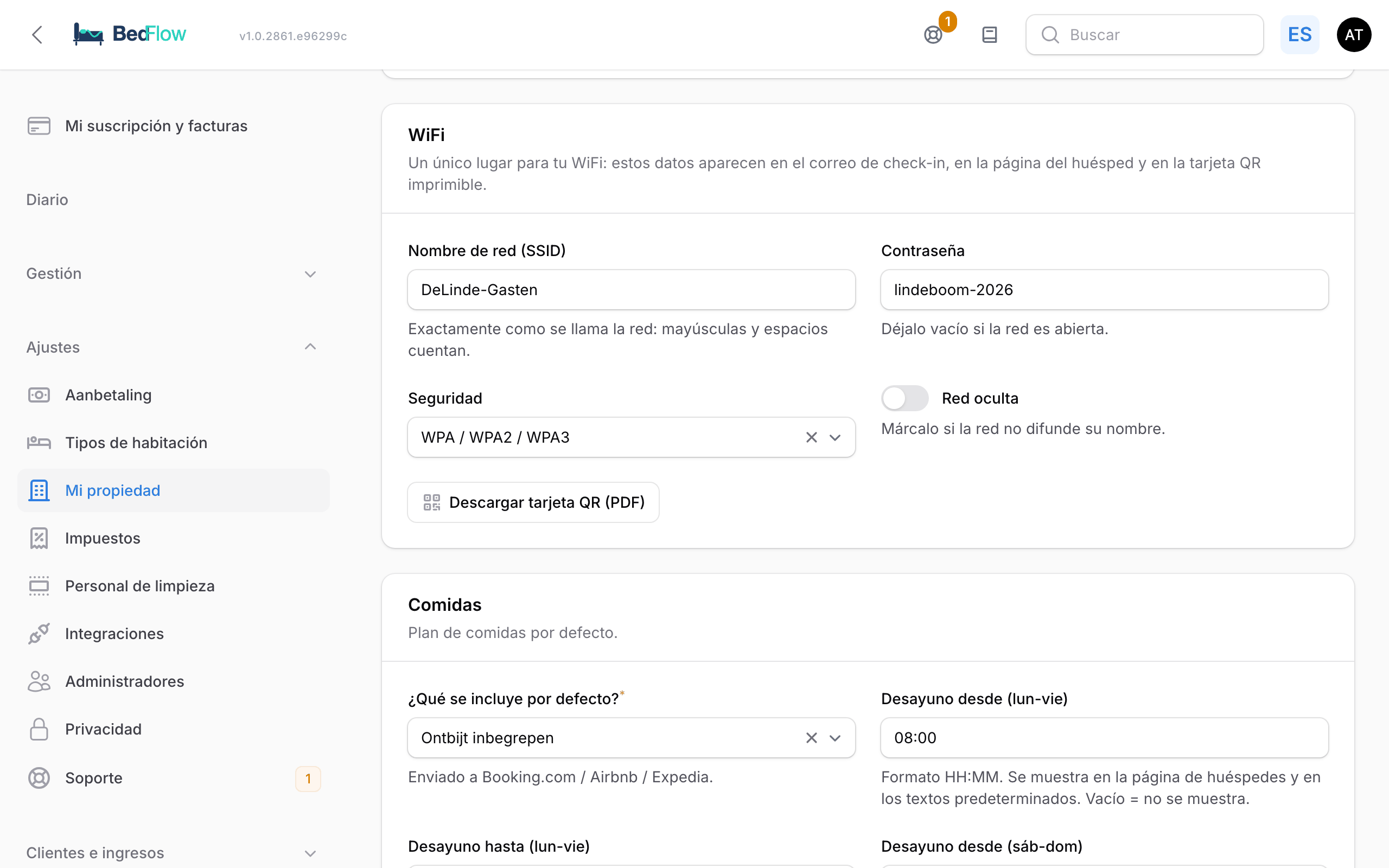
Aquí introduce una sola vez el nombre de su red y la contraseña. BedFlow usa esos datos en todos los lugares donde su huésped necesita el wifi, y crea con ellos una tarjeta QR para imprimir.
¿Dónde aparece su wifi?
Lo que introduzca aquí aparece:
- en el correo de bienvenida del día de llegada;
- en el texto estándar de la sección Información de la página del huésped (vea más abajo);
- en sus respuestas desde Diario → Mensajes, con las variables Wifi y Contraseña del wifi, también en el chat con huéspedes de Booking.com y Airbnb;
- en la tarjeta QR imprimible.
Qué debe rellenar
| Campo | Explicación |
|---|---|
| Nombre de red (SSID) | Exactamente como se llama la red: las mayúsculas y los espacios cuentan. |
| Contraseña | Déjela vacía si la red es abierta. |
| Seguridad | WPA / WPA2 / WPA3 (el caso habitual), WEP para instalaciones antiguas, o Red abierta (sin contraseña). |
| Red oculta | Márquela si su router no difunde el nombre de la red. |
Después haga clic en Guardar cambios.
La tarjeta QR
Debajo de los campos está el botón Descargar tarjeta QR (PDF). Obtiene una tarjeta A5 con su logotipo, su color corporativo, el código QR y, debajo, el nombre de la red y la contraseña escritos completos. Las instrucciones aparecen en cuatro idiomas (neerlandés, inglés, francés, alemán).
Imprima la tarjeta y cuélguela en la habitación. El huésped la escanea con la aplicación de cámara normal y se conecta a la red al instante, sin tener que teclear una contraseña llena de mayúsculas y guiones. Funciona en iPhone y Android sin aplicaciones adicionales.
¿Ve el aviso Introduce primero un nombre de red y guarda.? Introduzca el nombre de la red, haga clic en Guardar cambios y vuelva a descargar la tarjeta.
¿Ha cambiado su contraseña?
- Modifique el campo Contraseña y guarde. Los correos, los mensajes y la tarjeta QR usan a partir de ese momento la nueva contraseña.
- Vuelva a descargar la tarjeta QR y sustituya las tarjetas antiguas de sus habitaciones.
- Compruebe en Gestión → Página del huésped si su wifi aparece también en el texto de Information. Ese texto es de edición libre y no se adapta solo: cambie la contraseña también ahí. Consulte Editor de la página del huésped.
Varios alojamientos
El wifi pertenece a un solo alojamiento. Si tiene varios, cada alojamiento introduce su propio wifi y recibe su propia tarjeta. La red de un alojamiento nunca aparece en otro.