WiFi — één plek, plus een QR-kaart om af te printen
Bijgewerkt op 2026-10-01
Instellingen → Mijn property → sectie WiFi
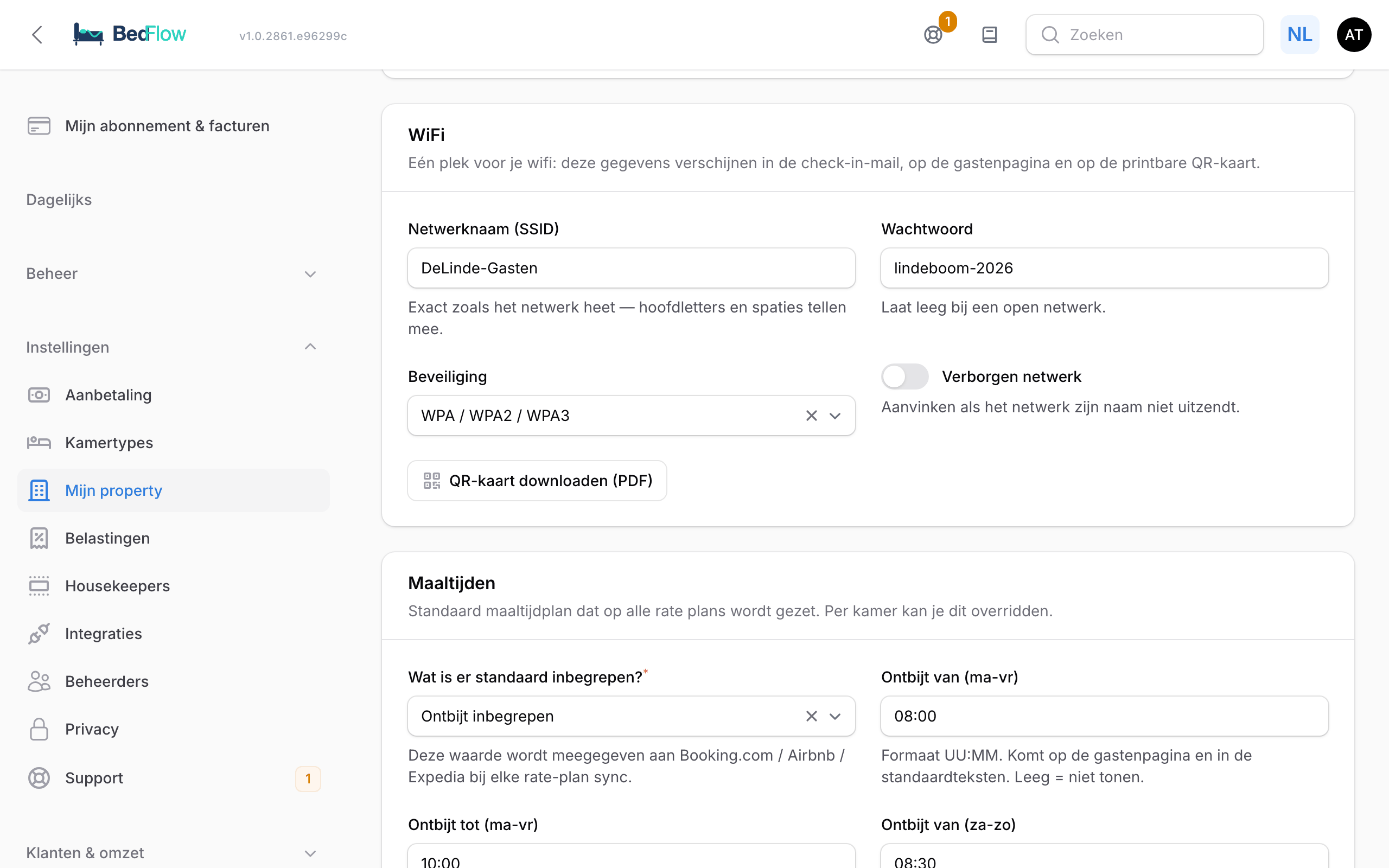
Hier vul je je netwerknaam en wachtwoord één keer in. BedFlow gebruikt die gegevens overal waar je gast wifi nodig heeft, en maakt er een QR-kaart van om af te printen.
Waar komt je wifi terecht?
Wat je hier invult, verschijnt:
- in de welkomstmail op de dag van aankomst;
- in de standaardtekst van de sectie Informatie op de gastenpagina (zie hieronder);
- in je antwoorden via Dagelijks → Berichten, met de variabelen Wifi en Wifi-paswoord, ook in de chat met Booking.com- en Airbnb-gasten;
- op de printbare QR-kaart.
Wat je invult
| Veld | Uitleg |
|---|---|
| Netwerknaam (SSID) | Exact zoals het netwerk heet: hoofdletters en spaties tellen mee. |
| Wachtwoord | Laat leeg bij een open netwerk. |
| Beveiliging | WPA / WPA2 / WPA3 (het gewone geval), WEP voor oude installaties, of Open netwerk (geen wachtwoord). |
| Verborgen netwerk | Vink aan als je router zijn naam niet uitzendt. |
Klik daarna op Wijzigingen opslaan.
De QR-kaart
Onder de velden staat de knop QR-kaart downloaden (PDF). Je krijgt een A5-kaart met je logo, je huisstijlkleur, de QR-code en daaronder de netwerknaam en het wachtwoord voluit. De uitleg staat er in vier talen op (Nederlands, Engels, Frans, Duits).
Print de kaart en hang ze in de kamer. De gast scant met de gewone camera-app en zit meteen op het netwerk, zonder een wachtwoord met hoofdletters en streepjes over te typen. Dat werkt op iPhone en Android zonder extra app.
Zie je de melding Vul eerst een netwerknaam in en sla op.? Vul de netwerknaam in, klik Wijzigingen opslaan en download de kaart opnieuw.
Je wachtwoord veranderd?
- Pas het veld Wachtwoord aan en sla op. Mails, berichten en de QR-kaart gebruiken vanaf nu het nieuwe wachtwoord.
- Download de QR-kaart opnieuw en vervang de oude kaarten in je kamers.
- Kijk in Beheer → Gastenpagina of je wifi ook in de tekst van Information staat. Die tekst is vrij bewerkbaar en past zich niet vanzelf aan: verander het wachtwoord daar ook. Zie Gastenpagina-editor.
Meerdere panden
De wifi hoort bij één pand. Heb je meerdere panden, dan vult elk pand zijn eigen wifi in en krijgt elk pand zijn eigen kaart. Het netwerk van het ene pand verschijnt nooit bij het andere.