Je website bouwen en je eigen webadres instellen
Bijgewerkt op 2026-10-01
Beheer → Website → Mijn website
BedFlow bevat een eenvoudige websitebouwer voor je pand. Op je eigen domeinnaam (bv. jouwzaak.be) staat dan een nette website met je foto's, je verhaal, je kamers of woningen, je faciliteiten, je contactgegevens en een knop Direct boeken.
Geen WordPress, geen aparte hosting, geen extra abonnement. Wat je opslaat, staat meteen online.
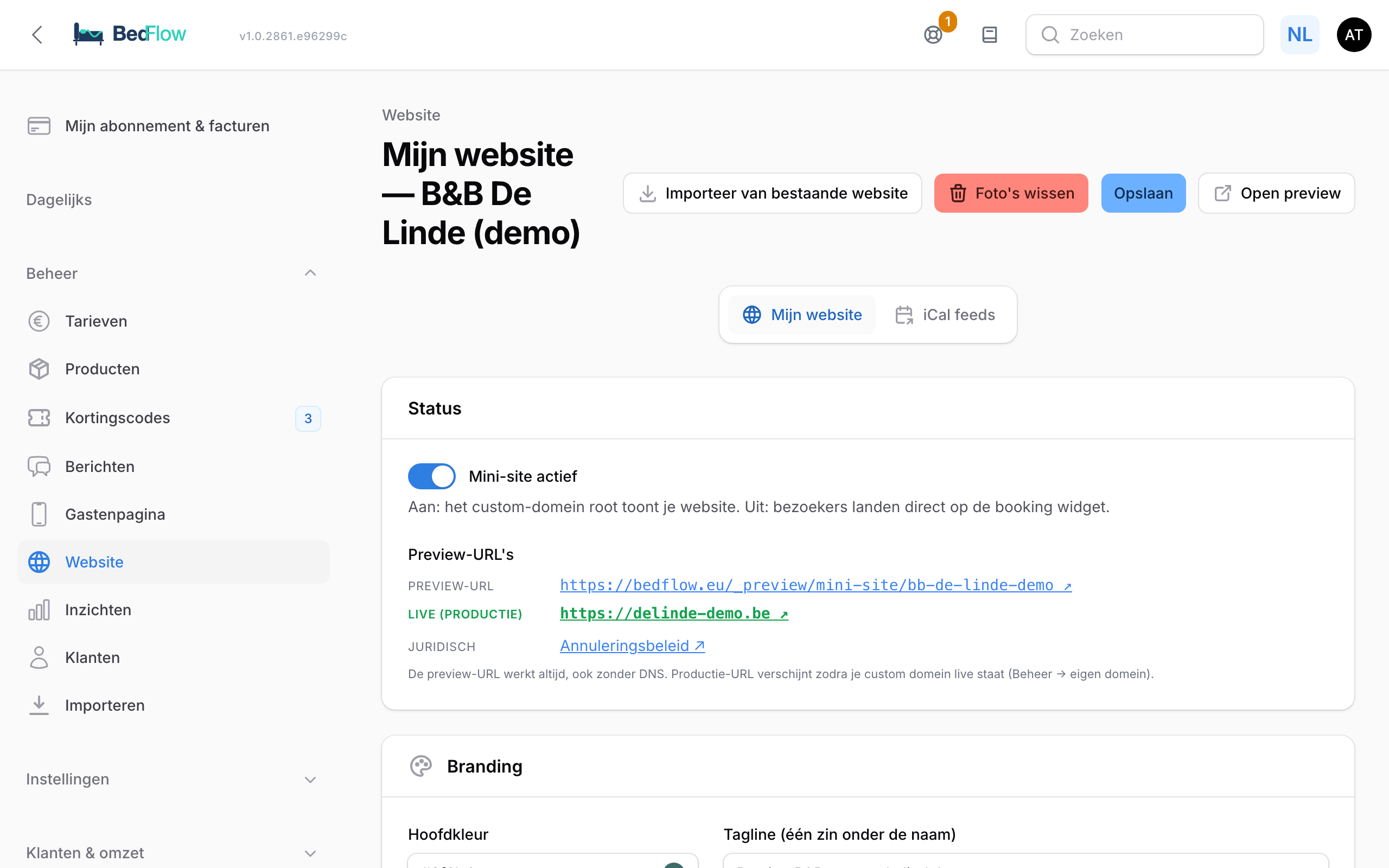
Waar vind je het?
Onder Beheer → Website staan twee tabbladen: Mijn website en iCal feeds. Elk pand heeft zijn eigen website. Beheer je meerdere panden, kies dan eerst het juiste pand bovenaan de zijbalk.
Bovenaan de pagina staan de knoppen Importeer van bestaande website, Foto's wissen, Opslaan en Open preview.
Je website opzetten in 4 stappen
1. Importeer van een bestaande website (optioneel)
Had je een website bij de websitebouwer van MyTourist (bv. een adres op w.mytourist.cloud, of je eigen domein dat daarnaar verwijst)? Klik op Importeer van bestaande website en plak het volledige adres. BedFlow haalt op wat het vindt:
- de hoofdkleur;
- de foto's voor de slideshow en de galerij;
- je logo en favicon;
- je faciliteiten;
- je contactgegevens (stad, land, telefoon, e-mail);
- de beschrijving voor zoekmachines.
Foto's komen erbij, naast wat er al staat. Wil je eerst opnieuw beginnen, klik dan op Foto's wissen: dat verwijdert de slideshow- en galerijfoto's, je logo en je favicon, maar niet je teksten.
De import werkt het best voor sites van MyTourist. Bij andere websitebouwers (Wix, Squarespace …) vindt BedFlow vaak weinig; vul de velden dan zelf in.
2. Huisstijl, foto's en teksten
| Sectie | Wat vul je in? |
|---|---|
| Branding | Hoofdkleur (voor knoppen en accenten), Tagline (één zin onder de naam), Logo uploaden, Favicon uploaden |
| Foto's | Hero-foto's uploaden (slideshow): de eerste foto is de grote achtergrond bovenaan; 16:9 of 4:3 werkt het best. Galerij-foto's uploaden: de sfeerbeelden onderaan |
| Tekst | Intro-tekst: de eerste alinea onder de grote foto. Over ons: het verhaal achter je zaak |
| Faciliteiten | Een lijst met een Icoon en een Label per voorziening, bv. parking of wifi |
| SEO | Beschrijving voor zoekmachines: verschijnt in Google en bij het delen op sociale media; maximaal 160 tekens werkt het best |
Sleep je foto's in het uploadvak en klik op Opslaan. Onder elk uploadvak zie je de foto's die er al staan; met het kruisje verwijder je er één.
Verhuur je meerdere kamers of woningen, dan krijgt elke woning op je website een eigen fotoslider (met de foto's van het kamertype), en toont de galerij de foto's per woning. Heeft een woning een eigen adres, dan staat dat erbij met een link naar de kaart. Foto's en adres per woning stel je in bij Instellingen → Kamertypes.
3. Faciliteiten, Praktisch en Gastenboek
Drie extra secties, elk met een eigen vinkje:
| Sectie | Vinkje | Wat zet je erin? |
|---|---|---|
| Faciliteiten | Faciliteiten tonen op mijn site | Uitleg bij je voorzieningen: uren, uitzonderingen, wat inbegrepen is |
| Praktisch | Praktisch tonen op mijn site | Bereikbaarheid, parkeren, aankomst en vertrek, huisregels |
| Gastenboek | Gastenboek tonen op mijn site | Scans of foto's van pagina's uit je gastenboek, via Pagina's toevoegen |
Een sectie verschijnt op je website, ook in het menu bovenaan, alleen als ze aangevinkt én ingevuld is. De gastenboekpagina's staan in de volgorde waarin je ze uploadt; bezoekers kunnen ze vergroten.
4. Live zetten
Bovenaan staat in de sectie Status de schakelaar Mini-site actief.
- Aan: op je eigen webadres staat je volledige website.
- Uit: bezoekers van je eigen webadres komen meteen op je boekingspagina.
Je website verschijnt pas op je eigen domeinnaam als dat adres ingesteld is. Zie hieronder.
Je website bekijken voor ze live staat
Onder Preview-URL's staan de adressen waarop je je website kan bekijken:
| Adres | Wanneer werkt het? |
|---|---|
https://bedflow.eu/_preview/mini-site/{jouw-slug} |
Altijd, ook zonder eigen domein |
https://{jouw-eigen-domein} |
Zodra je eigen webadres live staat |
Heb je juridische pagina's ingevuld, dan staan daar ook de previewlinks van die pagina's. Handig om je website te tonen voor je je domein omzet.
Je eigen webadres instellen
Instellingen → Mijn property → sectie Website & boekingspagina
Je website (of, als de website uit staat, je boekingspagina) kan op je eigen domeinnaam staan. BedFlow regelt het beveiligingscertificaat zelf.
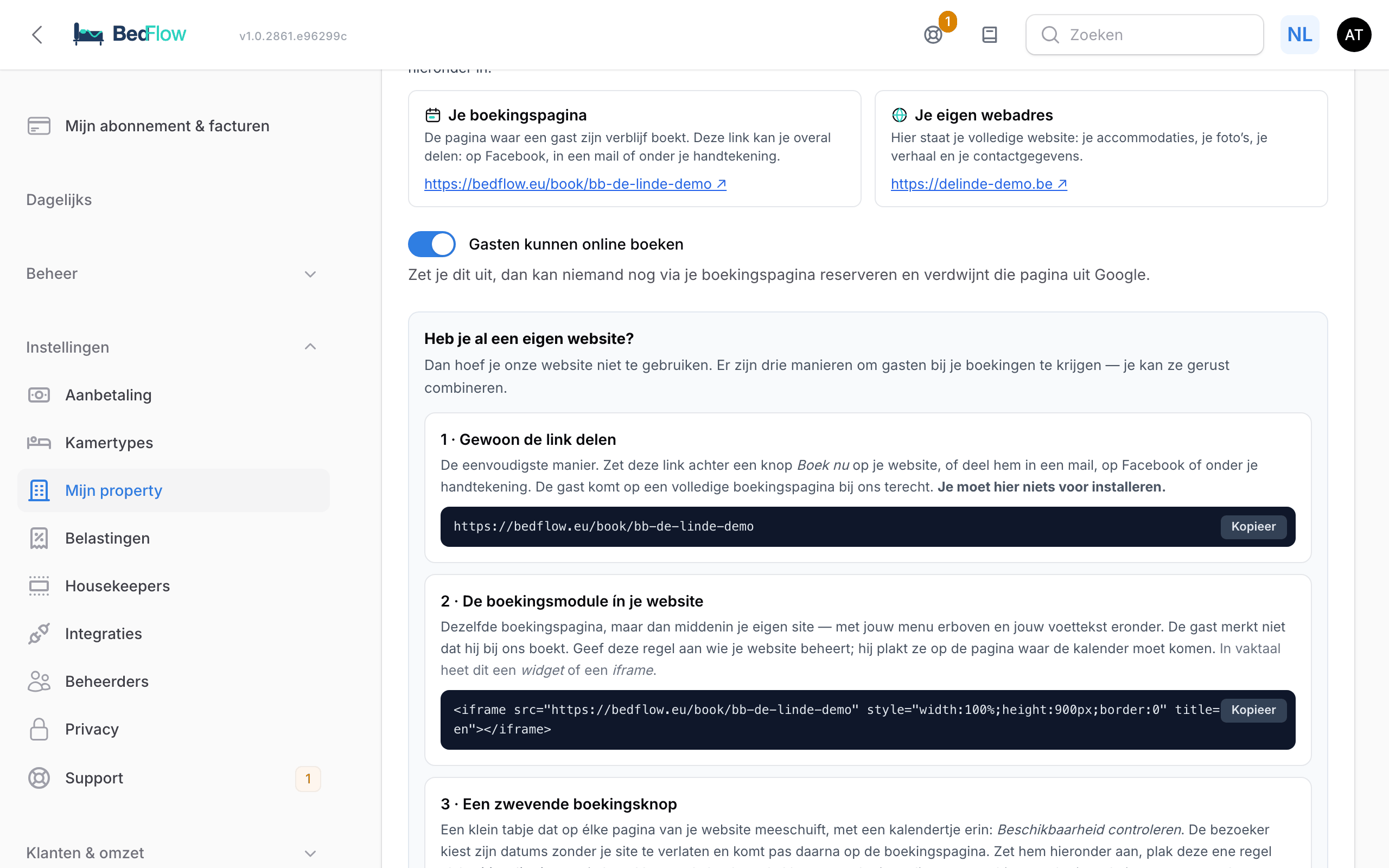
- Ga naar Instellingen → Mijn property, klik bij je pand op Bewerken en scroll naar Website & boekingspagina.
- Klik op Webadres instellen. In het venster Je eigen webadres typ je je domein, met of zonder www en met of zonder
https://: BedFlow maakt er zelf het juiste van. Klik op Activeren. - BedFlow toont welke DNS-regels je bij je domeinnaamprovider (One.com, Combell, Cloudflare, Hostinger …) moet invullen:
| Voor | Type | Naam | Waarde |
|---|---|---|---|
jouwzaak.be |
A | @ |
76.13.46.169 |
www.jouwzaak.be |
CNAME | www |
bedflow.eu |
Vul je een gewoon domein in (jouwzaak.be), dan koppelt BedFlow ook www.jouwzaak.be, en omgekeerd. Het adres zonder www heeft een A-record nodig: een CNAME mag daar volgens de DNS-regels niet. Kies je een subdomein, bv. boeken.jouwzaak.be, dan volstaat één CNAME-regel.
- Een wijziging bij je provider is meestal binnen 15 minuten actief. Klik daarna op Status verversen, of op Webadres opnieuw activeren.
- Volg de checklist onder Status:
- DNS klopt
- Site aangemaakt bij BedFlow
- Beveiligingscertificaat geïnstalleerd
- Domein antwoordt
Staan alle vier de stappen op groen, dan zie je Live met je adres. Bij elke DNS-regel staat staat goed of nog niet bevestigd. Onder het live adres zie je of de variant met of zonder www ook doorstuurt.
Wil je je eigen domein weer loskoppelen, klik dan op Domein deactiveren.
Juridische pagina's
In de sectie Juridische pagina's vul je Disclaimer, Privacyverklaring, Cookiebeleid en Annuleringsbeleid in. Alleen wat je invult, verschijnt op je website, met een link in de voettekst. Op je eigen domein staan ze onder /disclaimer, /privacy-policy, /cookie-policy en /annuleringsbeleid.
Het annuleringsbeleid is extra handig als je geen andere website hebt: staat de tekst erin én is je eigen domein live, dan verwijzen je boekingsmodule, je offertes en je gastenpagina er automatisch naar. Vul je bij Instellingen → Mijn property → Juridische links (per-property) zelf een adres in, dan gaat dat voor.
Cadeaubonnen op je website
Verkoop je cadeaubonnen, dan krijgt je website vanzelf een sectie en een menulink Cadeaubon. Zie Cadeaubonnen.
Direct boeken
Elke knop Direct boeken op je website opent de boekingsmodule in een venster, zonder dat de bezoeker je website verlaat. Je boekingspagina blijft daarnaast gewoon bestaan op bedflow.eu/book/{jouw-slug}. Zie De booking widget.
Vindbaar in Google
Je website is meteen goed leesbaar voor zoekmachines:
- een mooie voorvertoning bij het delen op sociale media, met je grote foto;
- een versie per taal die je invulde;
- gestructureerde gegevens over je pand (adres, contact, foto) voor Google;
- de beschrijving die je zelf invult bij SEO.
Ook AI-assistenten vinden je pand. Zie AI-vindbaarheid.
Talen
Je website bestaat in het Nederlands, Engels, Frans en Duits. De bezoeker wisselt bovenaan van taal. Vul je een tekst alleen in het Nederlands in, dan valt de website daarop terug. Je kan dus met één taal starten.
Veelgestelde vragen
Kan ik foto's in een andere volgorde zetten? Bij het uploaden kan je de nieuwe foto's ordenen. Foto's die er al staan, verplaats je door ze te verwijderen en opnieuw te uploaden in de volgorde die je wil.
Verdwijnt mijn boekingspagina? Nee. Je boekingspagina blijft bestaan, en alle knoppen op je website verwijzen ernaar.
Hoe vaak mag ik iets wijzigen? Zo vaak je wil. Klik op Opslaan en het staat online.
Mijn domein staat al jaren bij een webbouwer. Moet ik dat opzeggen?
Nee, je domeinnaam blijf je gewoon zelf beheren bij je provider. Je past er enkel de twee DNS-regels aan. Staat er nog een website op dat adres die je wil houden, kies dan een subdomein voor BedFlow, bv. boeken.jouwzaak.be.