Offerte maken
Bijgewerkt op 2026-10-01
Met Dagelijks → Offerte maken maak je een prijsvoorstel voor een aanvraag die niet in een gewone boeking past: een bedrijf dat kamers voor medewerkers zoekt, een lang verblijf met een afgesproken prijs, een groep die twee weekends wil vastleggen of een arrangement. Aanvaardt de klant de offerte, dan maakt BedFlow er automatisch boekingen van.
Offertes zitten in het plan Starter en hoger. Op Seizoen en Micro staat het menu-item er met de badge Upgrade.
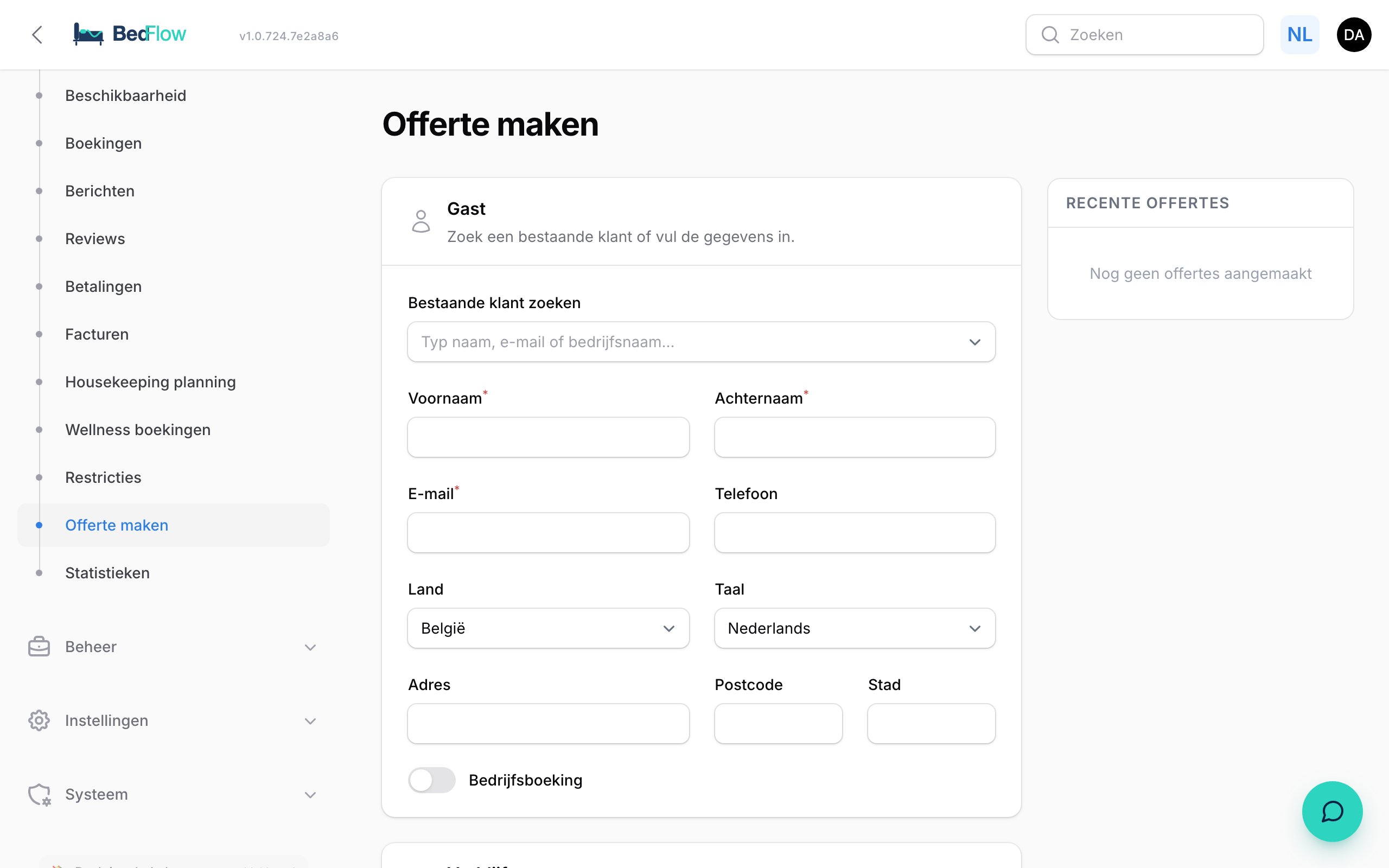
Een offerte maken
Gast
Zoek een bestaande klant met Bestaande klant zoeken (naam, e-mail of bedrijfsnaam), of vul de gegevens in: Voornaam, Achternaam en E-mail zijn verplicht. Kies ook de Taal: in die taal krijgt de klant de offerte en de mail. Voor een bedrijf zet je Bedrijfsboeking aan en vul je Bedrijfsnaam en BTW-nummer in.
Verblijf
- Offerte geldig (dagen): standaard 7, maximum 30. Na die termijn staat de offerte op "Verlopen".
- Per verblijf kies je Aankomst en Vertrek. Met Verblijf toevoegen voeg je een tweede periode toe; bij aanvaarding wordt elk verblijf een aparte boeking.
- Per verblijf voeg je met Kamer toevoegen één tot zes kamers toe, met Volwassenen en Kinderen. Naast de kamer zie je een groene stip (Beschikbaar) of een rode (Bezet) voor die periode.
- Prijs/nacht (optioneel): leeg = het automatische tarief, met dag-, weekend- en seizoensprijzen en bezettingsprijzen, zoals bij een gewone boeking. Typ je een bedrag, bv. € 120 voor een bedrijfsafspraak, dan geldt dat bedrag.
Globale extra korting
Wil je bovenop de gewone prijs een korting geven? Open het blok Globale extra korting en vul bij Extra korting een percentage in, bv. 15.
- De korting geldt op alle overnachtingen samen, bovenop een eventuele verblijfsduurkorting.
- Ze staat onderaan de offerte als aparte regel, bv. "Globale extra korting (15%)", met hetzelfde btw-tarief als de overnachtingen.
- Toeristenbelasting en extra's blijven ongemoeid.
Extra's en opmerking
- Extra's: voeg met Product toevoegen producten toe, met een Aantal en eventueel een eigen Omschrijving (optioneel).
- Opmerking: een Interne opmerking (de klant ziet die niet) en een Voetnoot op offerte (onderaan de PDF).
Opslaan
Klik op Offerte aanmaken. BedFlow maakt de offerte met een eigen nummer en een publieke pagina. In de melding staan twee knoppen: Bekijk offerte en Kopieer link. Plak de link in een mail of WhatsApp, of verstuur de offerte vanuit BedFlow (zie hieronder). Er vertrekt niets automatisch.
Het voorschot vul je niet in: BedFlow rekent het uit volgens Instellingen → Aanbetaling (zie Aanbetaling).
Verblijfsduurkorting: automatisch toegepast
Heb je een verblijfsduurkorting (bv. −10% vanaf 7 nachten), dan past de offerte die automatisch toe op automatische tarieven, net zoals bij een boeking. De kamer staat op het volle tarief, met daaronder een aparte regel "Verblijfsduur-korting −X%", in de taal van de klant, op de webpagina én de PDF.
Typ je zelf een prijs per nacht in, dan blijft die exact zoals je ze typte, zonder extra korting.
Versturen en opvolgen
Rechts op de pagina staat Recente offertes: je laatste 20 offertes met klant, nummer, bedrag en status Open, Geaccepteerd of Verlopen. Eronder zie je tot wanneer de offerte geldig is, wanneer ze verzonden werd en hoe vaak de klant ze bekeek.
| Knop | Wat |
|---|---|
| Potlood | Bewerken (enkel bij een open offerte). |
| Papieren vliegtuigje | Versturen, of opnieuw versturen, naar het e-mailadres van de klant. BedFlow vraagt eerst een bevestiging. |
| Oog | Bekijk als klant. |
| Kettingschakel | Kopieer offerte-link. |
De klant krijgt een mail in zijn taal met een knop naar de offerte. De tekst van die mail pas je aan op Beheer → Berichten → Berichtsjablonen, sjabloon Quote Sent.
Zodra de klant de offerte voor het eerst opent, krijg je een melding in Telegram: het moment om op te volgen. Je eigen bezoeken tellen niet mee.
Je offertes staan ook tussen je documenten op Dagelijks → Facturen. Daar toont het grafiek-icoon hoe vaak en wanneer de klant ze bekeek.
Een offerte aanpassen
Zolang de offerte niet aanvaard is, pas je ze aan: klik op het potlood bij Recente offertes, of klik op de offerte in Dagelijks → Facturen. Je komt in het formulier; klik na je wijzigingen op Offerte bijwerken. Een aanvaarde offerte kan je niet meer bewerken: daar hangen al boekingen aan.
Wat ziet de klant?
Een publieke offertepagina, ook handig op de gsm, met:
- per verblijf de datums, de kamers (met "Beschikbaar" of "Niet beschikbaar") en het bedrag;
- de kortingsregels, het totaal incl. btw en het voorschot;
- tot wanneer de offerte geldig is;
- Download PDF en Gegevens aanpassen;
- de knop Offerte accepteren & boeken, met de vermelding dat hij akkoord gaat met je algemene voorwaarden en annuleringsbeleid (de links uit Juridische links, zie De booking widget).
Is een kamer intussen niet meer beschikbaar, dan kan de klant de offerte niet aanvaarden.
Wat gebeurt er bij aanvaarding?
- BedFlow maakt per verblijf een boeking met proforma, aan de prijzen van de offerte.
- De klant gaat meteen naar de betaalpagina, met het voorschot al ingevuld (hij kan ook het volledige bedrag betalen). Bij meerdere verblijven betaalt hij één voorschot voor de hele offerte.
- De gewone bevestigingsmail van een boeking vertrekt.
Aanvaardt de klant per mail of telefoon? Open dan zelf de offerte (oog-icoon of Bekijk offerte) en klik op Offerte accepteren & boeken. BedFlow maakt de boekingen en mailt de klant automatisch de betaallink voor het voorschot (of het volledige bedrag als er geen voorschot is).
Veelgestelde vragen
Kan ik meerdere periodes in één offerte zetten? Ja. Klik op Verblijf toevoegen. Elk verblijf krijgt eigen datums en kamers en wordt bij aanvaarding een eigen boeking. De klant betaalt één voorschot voor het geheel.
Waarom zie ik geen verblijfsduurkorting op mijn offerte? De korting geldt enkel op automatische tarieven. Heb je zelf een prijs per nacht ingetypt, dan respecteert BedFlow die als jouw afspraak. Wil je toch korting geven, gebruik dan Globale extra korting.
Werkt Kopieer link overal? Ja, de link gaat naar je klembord. Dezelfde link vind je terug via Bekijk offerte en met de kettingschakel bij Recente offertes.