Angebot erstellen
Aktualisiert am 2026-10-01
Mit Täglich → Angebot erstellen erstellen Sie einen Preisvorschlag für eine Anfrage, die nicht in eine normale Buchung passt: eine Firma, die Zimmer für Mitarbeiter sucht, ein langer Aufenthalt mit einem vereinbarten Preis, eine Gruppe, die zwei Wochenenden festhalten möchte, oder ein Arrangement. Nimmt der Kunde das Angebot an, macht BedFlow daraus automatisch Buchungen.
Angebote sind im Plan Starter und höher enthalten. Auf Seizoen und Micro steht der Menüpunkt mit dem Badge Upgrade da.
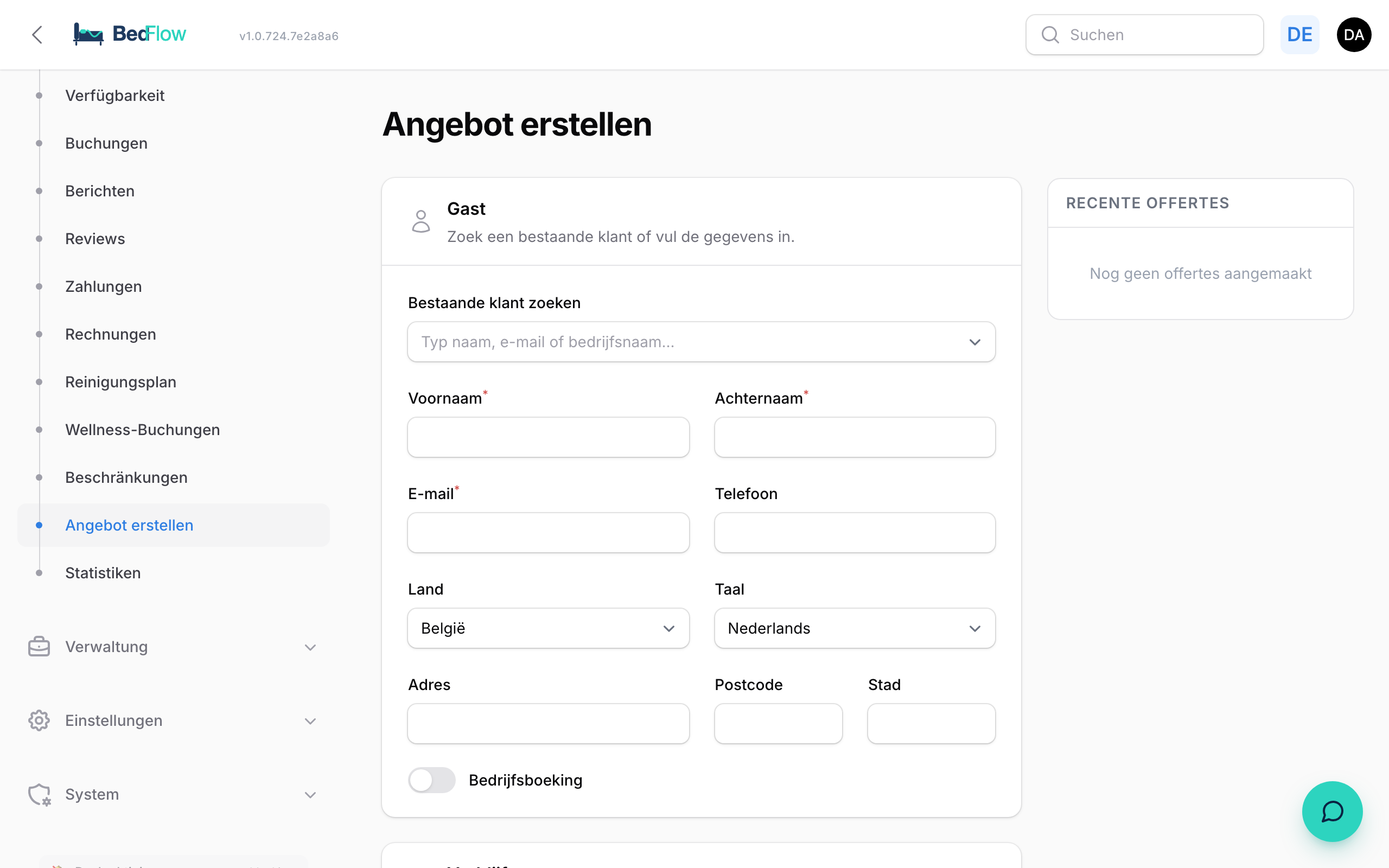
Ein Angebot erstellen
Gast
Suchen Sie einen bestehenden Kunden mit Bestehenden Kunden suchen (Name, E-Mail oder Firmenname), oder tragen Sie die Daten ein: Vorname, Nachname und E-Mail sind Pflichtfelder. Wählen Sie auch die Sprache: In dieser Sprache erhält der Kunde das Angebot und die E-Mail. Für eine Firma schalten Sie Firmenbuchung ein und tragen Firmenname und USt-IdNr. ein.
Aufenthalt
- Angebot gültig (Tage): standardmäßig 7, maximal 30. Nach dieser Frist steht das Angebot auf „Abgelaufen“.
- Pro Aufenthalt wählen Sie Anreise und Abreise. Mit Aufenthalt hinzufügen fügen Sie einen zweiten Zeitraum hinzu; bei Annahme wird jeder Aufenthalt eine eigene Buchung.
- Pro Aufenthalt fügen Sie mit Zimmer hinzufügen ein bis sechs Zimmer hinzu, mit Erwachsene und Kinder. Neben dem Zimmer sehen Sie einen grünen Punkt (Verfügbar) oder einen roten (Belegt) für diesen Zeitraum.
- Preis/Nacht (optional): leer = der automatische Tarif, mit Tages-, Wochenend- und Saisonpreisen und Belegungspreisen, wie bei einer normalen Buchung. Tippen Sie einen Betrag ein, z. B. 120 € für eine Firmenvereinbarung, gilt dieser Betrag.
Zusätzlicher Pauschalrabatt
Sie möchten zusätzlich zum normalen Preis einen Rabatt gewähren? Öffnen Sie den Block Zusätzlicher Pauschalrabatt und tragen Sie bei Zusätzlicher Rabatt einen Prozentsatz ein, z. B. 15.
- Der Rabatt gilt für alle Übernachtungen zusammen, zusätzlich zu einem eventuellen Aufenthaltsrabatt.
- Er steht unten im Angebot als eigene Zeile, z. B. „Zusätzlicher Pauschalrabatt (15 %)“, mit demselben MwSt.-Satz wie die Übernachtungen.
- Touristensteuer und Extras bleiben unberührt.
Extras und Anmerkung
- Extras: Fügen Sie mit Produkt hinzufügen Produkte hinzu, mit einer Anzahl und gegebenenfalls einer eigenen Beschreibung (optional).
- Anmerkung: eine Interne Anmerkung (der Kunde sieht sie nicht) und eine Fußnote im Angebot (unten im PDF).
Speichern
Klicken Sie auf Angebot erstellen. BedFlow erstellt das Angebot mit einer eigenen Nummer und einer öffentlichen Seite. In der Meldung stehen zwei Buttons: Angebot ansehen und Link kopieren. Fügen Sie den Link in eine E-Mail oder WhatsApp-Nachricht ein, oder senden Sie das Angebot aus BedFlow (siehe unten). Es wird nichts automatisch verschickt.
Die Anzahlung tragen Sie nicht ein: BedFlow berechnet sie gemäß Einstellungen → Anzahlung (siehe Anzahlung).
Aufenthaltsrabatt: automatisch angewendet
Haben Sie einen Aufenthaltsrabatt (z. B. −10 % ab 7 Nächten), wendet das Angebot ihn automatisch auf automatische Tarife an, genau wie bei einer Buchung. Das Zimmer steht zum vollen Tarif, darunter mit einer eigenen Zeile „Aufenthaltsrabatt −X %“, in der Sprache des Kunden, auf der Webseite und im PDF.
Tippen Sie selbst einen Preis pro Nacht ein, bleibt er genau so, wie Sie ihn eingegeben haben, ohne zusätzlichen Rabatt.
Versenden und nachverfolgen
Rechts auf der Seite steht Letzte Angebote: Ihre letzten 20 Angebote mit Kunde, Nummer, Betrag und Status Offen, Angenommen oder Abgelaufen. Darunter sehen Sie, bis wann das Angebot gültig ist, wann es versendet wurde und wie oft der Kunde es angesehen hat.
| Button | Was |
|---|---|
| Stift | Bearbeiten (nur bei einem offenen Angebot). |
| Papierflieger | Versenden oder erneut versenden an die E-Mail-Adresse des Kunden. BedFlow fragt zuerst nach einer Bestätigung. |
| Auge | Als Kunde ansehen. |
| Kettenglied | Angebotslink kopieren. |
Der Kunde erhält eine E-Mail in seiner Sprache mit einem Button zum Angebot. Den Text dieser E-Mail passen Sie unter Verwaltung → Nachrichten → Nachrichtenvorlagen an, Vorlage Quote Sent.
Sobald der Kunde das Angebot zum ersten Mal öffnet, erhalten Sie eine Benachrichtigung in Telegram: der Moment zum Nachfassen. Ihre eigenen Aufrufe zählen nicht mit.
Ihre Angebote stehen auch zwischen Ihren Dokumenten unter Täglich → Rechnungen. Dort zeigt das Diagramm-Symbol, wie oft und wann der Kunde sie angesehen hat.
Ein Angebot anpassen
Solange das Angebot nicht angenommen ist, passen Sie es an: Klicken Sie auf den Stift bei Letzte Angebote oder auf das Angebot unter Täglich → Rechnungen. Sie gelangen ins Formular; klicken Sie nach Ihren Änderungen auf Angebot aktualisieren. Ein angenommenes Angebot können Sie nicht mehr bearbeiten: Daran hängen bereits Buchungen.
Was sieht der Kunde?
Eine öffentliche Angebotsseite, auch auf dem Smartphone praktisch, mit:
- pro Aufenthalt den Daten, den Zimmern (mit „Verfügbar“ oder „Nicht verfügbar“) und dem Betrag;
- den Rabattzeilen, der Summe inkl. MwSt. und der Anzahlung;
- bis wann das Angebot gültig ist;
- PDF herunterladen und Daten bearbeiten;
- dem Button Angebot annehmen & buchen, mit dem Hinweis, dass er Ihren AGB und Stornobedingungen zustimmt (die Links aus Rechtliche Links, siehe Das Booking-Widget).
Ist ein Zimmer inzwischen nicht mehr verfügbar, kann der Kunde das Angebot nicht annehmen.
Was passiert bei der Annahme?
- BedFlow erstellt pro Aufenthalt eine Buchung mit Proformarechnung, zu den Preisen des Angebots.
- Der Kunde gelangt sofort zur Zahlungsseite, mit der Anzahlung bereits ausgefüllt (er kann auch den vollen Betrag zahlen). Bei mehreren Aufenthalten zahlt er eine Anzahlung für das ganze Angebot.
- Die normale Bestätigungs-E-Mail einer Buchung wird versendet.
Der Kunde nimmt per E-Mail oder Telefon an? Öffnen Sie dann selbst das Angebot (Augensymbol oder Angebot ansehen) und klicken Sie auf Angebot annehmen & buchen. BedFlow erstellt die Buchungen und schickt dem Kunden automatisch den Zahlungslink für die Anzahlung (oder den vollen Betrag, wenn es keine Anzahlung gibt).
Häufige Fragen
Kann ich mehrere Zeiträume in ein Angebot aufnehmen? Ja. Klicken Sie auf Aufenthalt hinzufügen. Jeder Aufenthalt erhält eigene Daten und Zimmer und wird bei Annahme eine eigene Buchung. Der Kunde zahlt eine Anzahlung für das Ganze.
Warum sehe ich keinen Aufenthaltsrabatt auf meinem Angebot? Der Rabatt gilt nur für automatische Tarife. Haben Sie selbst einen Preis pro Nacht eingetippt, respektiert BedFlow diesen als Ihre Vereinbarung. Möchten Sie trotzdem einen Rabatt gewähren, verwenden Sie den Zusätzlichen Pauschalrabatt.
Funktioniert Link kopieren überall? Ja, der Link landet in Ihrer Zwischenablage. Denselben Link finden Sie über Angebot ansehen und mit dem Kettenglied bei Letzte Angebote.