Reinigungs-Checkliste — Inventar, Mengen und Fotos pro Reinigung
Aktualisiert am 2026-10-01
Täglich → Reinigungsplan → Reinigungs-Checkliste
Arbeiten Sie mit einem externen Reinigungsteam, möchten Sie mehr zurückbekommen als „Zimmer gereinigt". Ist die Seife fast leer? Wie viele saubere Handtücher liegen noch im Schrank? Wie sah die Minibar nach der Reinigung aus? Mit der Reinigungs-Checkliste stellen Sie pro Unterkunft selbst zusammen, was das Reinigungsteam nach jeder Reinigung meldet, ohne dass jemand im Team einen BedFlow-Login braucht.
So funktioniert es
- Sie stellen die Checkliste einmal zusammen und schreiben eventuell Hinweise dazu.
- Das Reinigungsteam füllt die Checkliste pro Reinigung aus, über seinen gewohnten Portal-Link.
- Sie erhalten sofort eine Zusammenfassung über Telegram und sehen alles in BedFlow.
Die Checkliste zusammenstellen
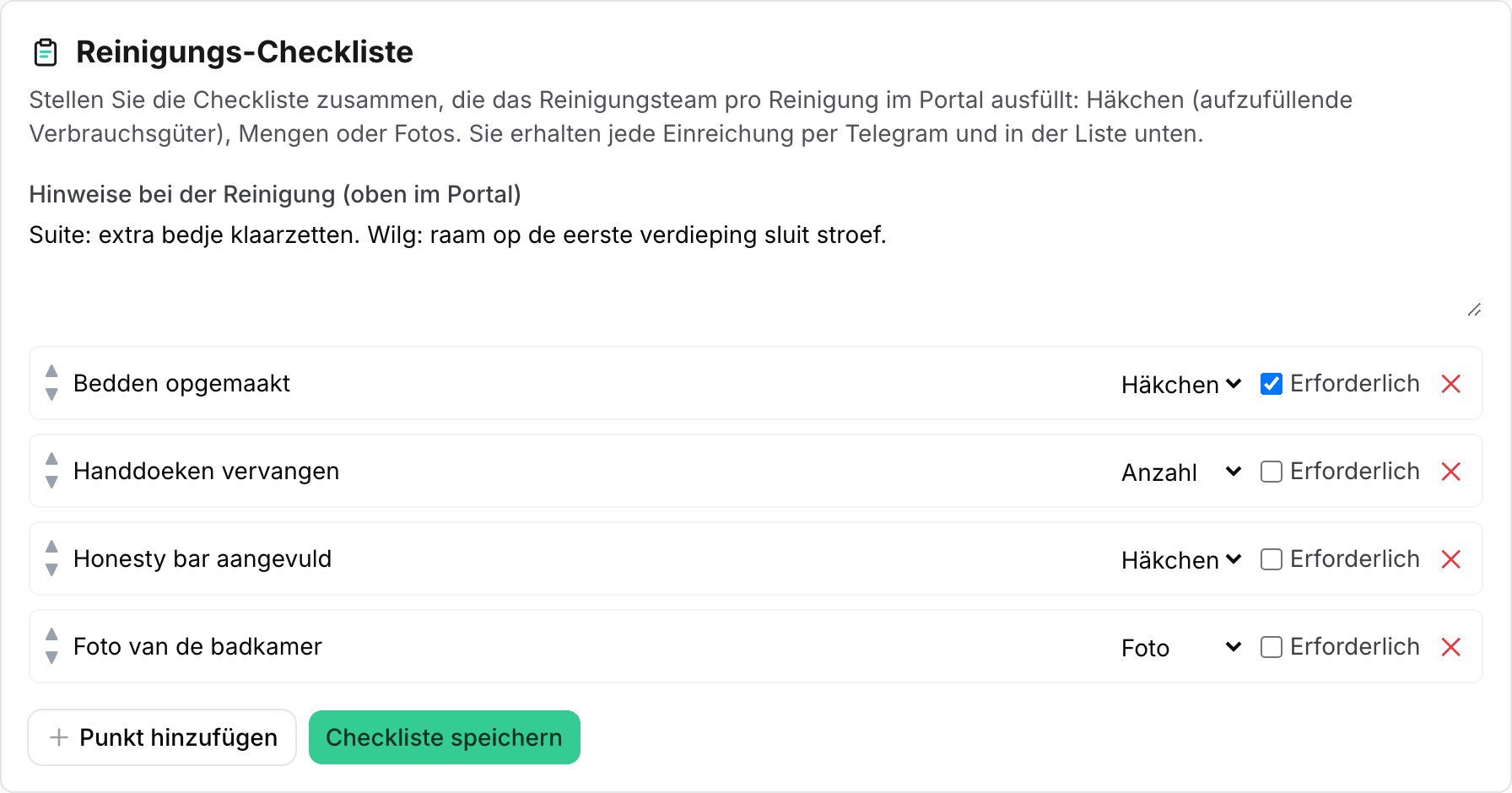
- Gehen Sie zu Täglich → Reinigungsplan. Unter dem Dienstplan steht der Block Reinigungs-Checkliste.
- Klicken Sie auf Punkt hinzufügen und geben Sie eine Beschreibung ein, z. B. „Toilettenpapier auffüllen".
- Wählen Sie den Typ:
- Häkchen: anzuhaken, wenn etwas aufgefüllt werden muss (z. B. „Kaffeekapseln fast leer").
- Anzahl: eine Zahl eintragen (z. B. „Anzahl saubere Handtücher im Schrank").
- Foto: ein Foto hinzufügen (z. B. „Foto der Minibar nach der Reinigung").
- Kreuzen Sie Erforderlich an, wenn das Team diesen Punkt ausfüllen muss. Das gilt für Mengen und Fotos; ein nicht angehaktes Häkchen ist immer eine gültige Antwort („nichts aufzufüllen").
- Bringen Sie die Punkte mit den Pfeilen Nach oben und Nach unten in die richtige Reihenfolge.
- Klicken Sie auf Checkliste speichern.
Darüber steht das Textfeld Hinweise bei der Reinigung (oben im Portal): Anweisungen, die immer gelten, etwa „Schlüssel immer zurück in den Schlüsselkasten" oder „Geschirrspüler vor dem Gehen ausräumen". Dieser Text steht oben im Portal, damit das Team ihn bei jeder Reinigung zuerst sieht.
Haben Sie mehrere Unterkünfte, wählen Sie zuerst oben in der Seitenleiste die richtige Unterkunft: Jede Checkliste gehört zu einer Unterkunft.
Was das Reinigungsteam sieht
Das Reinigungsteam öffnet wie immer seinen persönlichen Link auf dem Smartphone:
- Oben stehen Ihre Hinweise, in einem auffälligen Rahmen.
- Unten steht der Block Checkliste, mit den Punkten pro Zimmer: anhaken, Mengen eintragen und Fotos hinzufügen (nur Bilder, bis 8 MB pro Foto). Danach Checkliste speichern.
- Ausfüllen geht vor und nach dem Markieren des Zimmers als gereinigt. Etwas vergessen oder falsch ausgefüllt? Einfach ändern und erneut speichern; die neueste Version zählt.
Das Portal bleibt datenschutzfreundlich: keine Gästenamen und keine Buchungsdaten, nur das, was zum Reinigen nötig ist.
Sie erhalten sofort Bescheid
Sobald eine Checkliste gespeichert wird, schickt BedFlow eine Benachrichtigung an den Telegram-Kanal Ihrer Unterkunft mit einer Zusammenfassung:
- welches Zimmer und wer die Checkliste ausgefüllt hat;
- die aufzufüllenden Verbrauchsgüter (alle angehakten Punkte);
- die eingetragenen Mengen pro Punkt;
- die Anzahl hinzugefügter Fotos.
So wissen Sie noch vor der Ankunft des nächsten Gastes, was in den Einkaufskorb muss. Hat Ihre Unterkunft keinen eigenen Telegram-Kanal, erhalten Sie die Benachrichtigung nur als Push-Mitteilung in der BedFlow-App. Lieber keine Telegram-Benachrichtigungen? Der Benachrichtigungstyp Reinigungs-Checkliste hat in Ihren Telegram-Einstellungen einen eigenen Ein/Aus-Schalter.
Alles in BedFlow wiederzufinden
Auf derselben Seite Täglich → Reinigungsplan sehen Sie unter Ausgefüllte Checklisten alle Einträge des angezeigten Monats: welches Zimmer, wer gereinigt hat, die Antworten pro Punkt und die Fotos (über Foto ansehen). Die Fotos liegen an einem geschützten Ort: Sie öffnen sie über den Link in BedFlow, und dieser Link verfällt nach 24 Stunden.
Gut zu wissen
- Die Checkliste auszufüllen ist nicht dasselbe, wie das Zimmer als gereinigt zu markieren: Das Team kann erst melden und dann markieren oder umgekehrt. Wird die Markierung rückgängig gemacht, bleiben die ausgefüllten Antworten gespeichert.
- Löschen Sie einen Punkt aus der Checkliste, verschwinden auch die früher dazu ausgefüllten Antworten.
- Das Housekeeping-Modul muss eingeschaltet sein. Siehe Housekeeping-Modul aktivieren.