Automatische Zahlungsbestätigung
Aktualisiert am 2026-10-01
Täglich → Zahlungen
Zahlt ein Gast seine Anzahlung oder den vollen Betrag online über Stripe, Mollie oder Bancontact, setzt BedFlow den Rest von selbst in Gang: Rechnung aktualisieren, Buchung bestätigen, E-Mail an den Gast und eine Benachrichtigung für Sie. Alles, was eingeht, sehen Sie unter Täglich → Zahlungen.
Pro Unterkunft wählen Sie entweder Stripe oder Mollie als Kartenanbieter, nie beide. Bancontact / WERO darf aber neben einem der beiden laufen. Siehe Mollie einrichten und Stripe einrichten.
Was passiert, wenn ein Gast online bezahlt?
Für Buchungen über Ihre eigene Website oder solche, die Sie selbst erfasst haben:
- Stripe, Mollie oder Bancontact meldet die Zahlung sofort und automatisch an BedFlow.
- Die Rechnung wird aktualisiert: Die Zahlung kommt hinzu, der offene Saldo wird neu berechnet, und der Status springt auf teilweise bezahlt (Anzahlung) oder bezahlt (vollständig).
- Die Buchung geht von ausstehend auf bestätigt, und der Link zur Gästeseite wird erstellt.
- Der Gast erhält eine E-Mail: die automatische Nachricht Zahlung erhalten (siehe unten).
- Sie erhalten eine Benachrichtigung: im Telegram-Kanal Ihrer Unterkunft und als Push-Benachrichtigung in der BedFlow-App.
- Bei der ersten Zahlung erhält der Gast auch eine WhatsApp-Nachricht, wenn Ihre Unterkunft WhatsApp verknüpft hat.
Eine Zahlung macht die Rechnung nicht endgültig. Das geschieht nach der Abreise, siehe Rechnungsstellung.
Welche E-Mail erhält der Gast?
| Moment | Automatische Nachricht | Standard |
|---|---|---|
| Erste Zahlung (Anzahlung oder alles auf einmal) | Zahlung erhalten | an, nicht für Buchungen über Booking.com, Airbnb und andere Kanäle |
| Zahlung des Restbetrags | eine Nachricht mit dem Auslöser Bei vollständiger Zahlung (Restbetrag) und der Vorlage Booking Fully Paid | standardmäßig nicht vorhanden: Fügen Sie sie selbst hinzu, wenn Sie das möchten |
Sie verwalten diese Nachrichten unter Verwaltung → Nachrichten → Automatische Nachrichten. Siehe Übersicht der Gäste-Journey.
Gut zu wissen:
- Nach dem Aufenthalt (ausgecheckt oder Abreisetag vorbei) geht keine Zahlungs-E-Mail mehr hinaus.
- Bezahlt ein Gast eine Rechnung, die bereits vollständig bezahlt war, erhält er keine zweite Nachricht. Sie erhalten aber die Benachrichtigung.
Und wenn Sie die Zahlung erfassen?
Hat der Gast bar, am Terminal oder per Überweisung bezahlt, erfassen Sie das selbst mit Zahlung erfassen: unter Täglich → Rechnungen, beim Auschecken, auf der Wellness-Kachel oder in der App. Dann passiert fast dasselbe:
- Die Rechnung und der Saldo werden aktualisiert;
- ist alles bezahlt, geht eine ausstehende Buchung auf bestätigt;
- der Gast erhält dieselbe Zahlungs-E-Mail, nach denselben Regeln;
- Sie erhalten die Benachrichtigung.
Eine WhatsApp-Nachricht an den Gast geht dann nicht hinaus.
Die Benachrichtigung für Sie
Die Benachrichtigung Zahlung erhalten zeigt die Unterkunft, die Referenz, den Gast, die Zahlungsart, den Betrag und die Rechnungssumme, und darunter entweder „Vollständig bezahlt“ oder was noch offen ist. Gehört die Zahlung zu einer Wellness-Sitzung, steht das dabei.
Die Telegram-Benachrichtigung geht nur an den eigenen Kanal Ihrer Unterkunft. Haben Sie keinen eigenen Kanal, erhalten Sie die Benachrichtigung nur als Push-Benachrichtigung in der App. Siehe Telegram-Benachrichtigungen pro Unterkunft.
Was sieht der Gast bei Bancontact auf seinem Telefon?
Wählt der Gast auf der Zahlungsseite Mit Bancontact bezahlen auf seinem Telefon, bleibt er auf der Zahlungsseite:
- mit dem Button App öffnen und bestätigen, der die Bancontact- oder Payconiq-App öffnet;
- mit einem QR-Code, um ihn mit der App auf einem anderen Gerät zu scannen;
- mit dem Link Über die Bancontact-Webseite bezahlen;
- mit einem Countdown: Ein Bancontact-Zahlungslink ist nur kurz gültig. Ist er abgelaufen, fordert der Gast mit Neuer Zahlungslink einen neuen an.
Sobald die Zahlung bestätigt ist, geht die Seite von selbst zur Bestätigung weiter. Der Gast muss nichts neu laden.
Die Seite Zahlungen
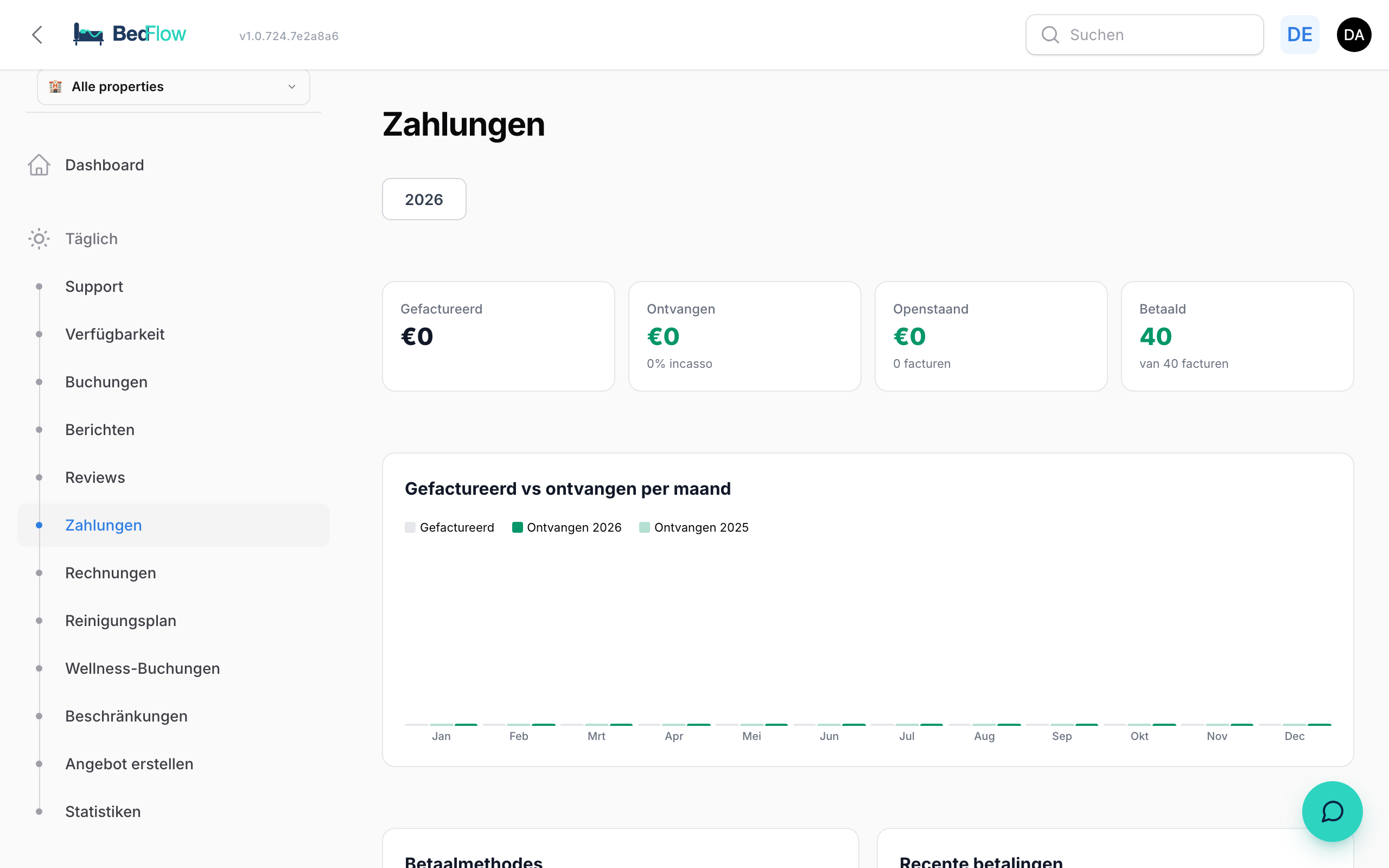
Täglich → Zahlungen ist eine Übersicht pro Jahr (wählen Sie das Jahr oben):
| Block | Was Sie sehen |
|---|---|
| Kennzahlen | Berechnet (mit der Entwicklung gegenüber dem Vorjahr), Erhalten, Offen (endgültige Rechnungen), Zu erwarten (Proformarechnungen), Bezahlt und Überfällig (älter als 30 Tage) |
| Berechnet vs. erhalten pro Monat | Diagramm pro Monat |
| Zahlungsarten | Wie viel pro Zahlungsart eingegangen ist: Kreditkarte, Bancontact, Überweisung, bar, Stripe, Mollie, Gutschein, OTA-Auszahlung … |
| Letzte Zahlungen | Die neuesten Zahlungen |
| Rechnungen | Alle Rechnungen mit Datum, Kunde, Summe, bezahlt, offen, Methode (z. B. „Stripe + Überweisung“), Status und einem Zahlungslink, wenn noch etwas offen ist. Filtern Sie nach Alle, Bezahlt, Offen oder Überfällig |
Klicken Sie auf eine Rechnungsnummer, um die Rechnung in BedFlow zu öffnen. Die Seite zählt Online-Zahlungen und selbst erfasste Zahlungen mit.
Beispiel: Jan bucht 3 Nächte
| Moment | Jan | Sie |
|---|---|---|
| Bucht über Ihre Website | Erhält die Bestätigung mit Zahlungslink | Benachrichtigung über eine neue Buchung |
| Zahlt 96 € Anzahlung über Stripe | Erhält die E-Mail „Zahlung erhalten“ (und eine WhatsApp-Nachricht) | Benachrichtigung „Zahlung erhalten“, mit „Noch offen: 231 €“ |
| Zahlt später den Restbetrag | Erhält nur eine E-Mail, wenn Sie eine Nachricht für den Restbetrag hinzugefügt haben | Benachrichtigung „Zahlung erhalten“, mit „Vollständig bezahlt“ |