Zusätzliche Benutzer und Rechte
Aktualisiert am 2026-10-01
Einstellungen → Administratoren
Sie müssen BedFlow nicht allein verwalten. Fügen Sie eine Kollegin, Ihre Reinigungskraft, Ihren Buchhalter oder einen Miteigentümer als Benutzer hinzu. Jeder meldet sich mit einer eigenen E-Mail-Adresse und einem eigenen Passwort an: Geben Sie niemals Ihren eigenen Login weiter. Pro Benutzer wählen Sie, welche Bereiche er sieht und ob er etwas ändern darf.
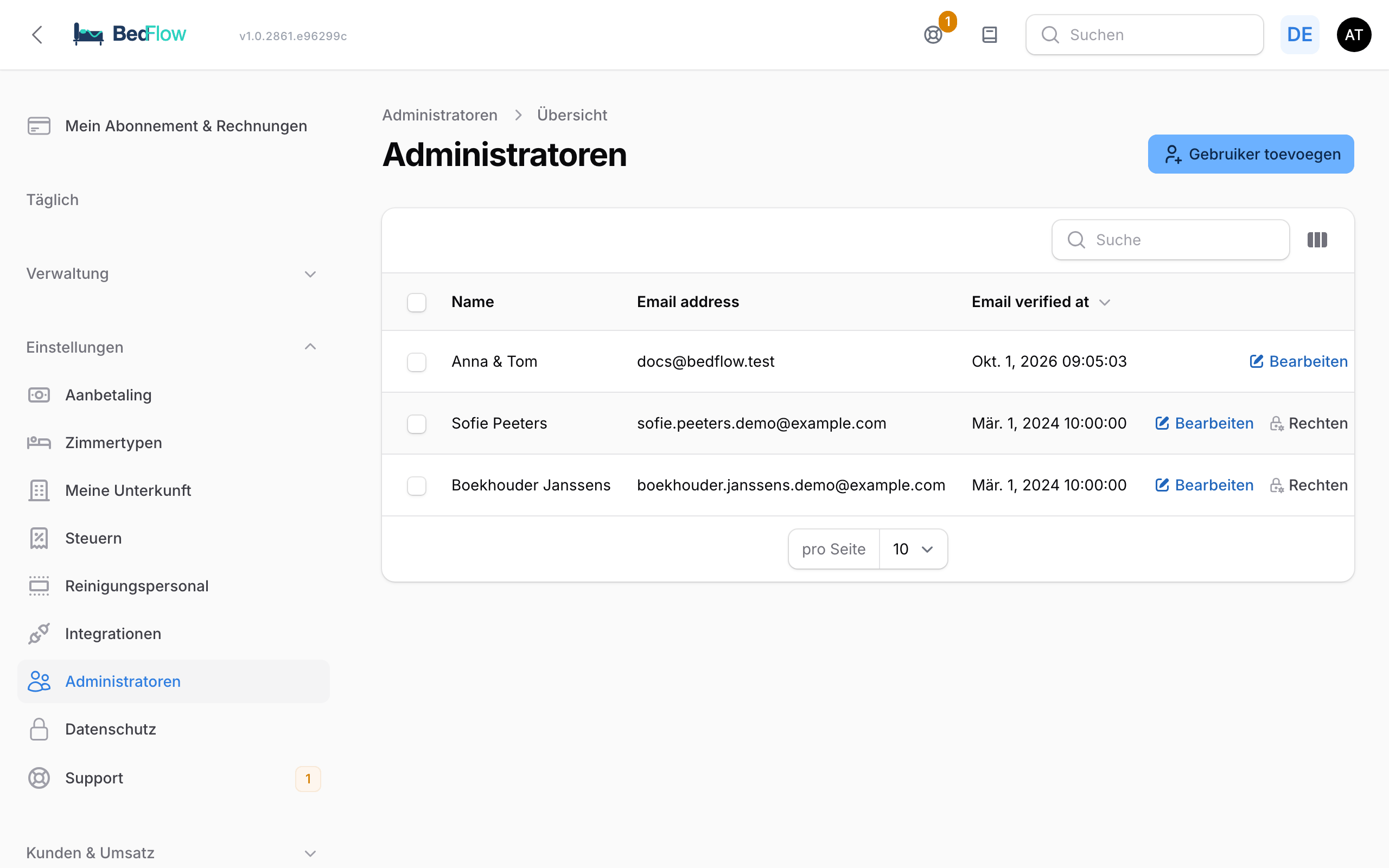
Einen Benutzer hinzufügen
- Gehen Sie zu Einstellungen → Administratoren und klicken Sie auf Benutzer hinzufügen.
- Füllen Sie E-Mail, Vorname und Nachname aus.
- Wählen Sie bei Unterkünfte, auf die dieser Benutzer Zugriff erhält eine oder mehrere Unterkünfte.
- Haken Sie bei Was darf dieser Benutzer sehen und tun? an, was er darf (siehe unten). Standardmäßig ist alles eingeschaltet.
- Schalten Sie gegebenenfalls Nur ansehen ein.
- Bestätigen Sie. Der neue Benutzer erhält eine Einladung per E-Mail, um ein Passwort festzulegen.
Ist die Einladung nicht angekommen? Verwenden Sie beim Benutzer die Aktion Einladung erneut senden.
Festlegen, was jemand sehen darf
| Modul | Was gehört dazu? |
|---|---|
| Buchungen & Kalender | Kalender, Buchungen, Check-in und Check-out, Kasse |
| Rechnungen & Zahlungen | Rechnungen, Zahlungen, Anzahlungen, Wertgutscheine |
| Reinigungsplanung | Reinigungsplanung und Housekeeping |
| Preise & Verfügbarkeit | Grundpreise, Preisregeln, Beschränkungen |
| Gästekommunikation | Gäste-Posteingang, Bewertungen, E-Mails und Vorlagen |
| Einstellungen & Integrationen | Einstellungen der Unterkunft, Integrationen, Gästeseite, Website |
| Administratoren verwalten | Zusätzliche Benutzer hinzufügen und ihre Rechte verwalten |
Alles, was nicht angehakt ist, verschwindet vollständig aus dem Menü dieses Benutzers. Eine Reinigungskraft mit nur Reinigungsplanung sieht also keine Rechnungen und keine Umsatzzahlen.
Nur ansehen
Schalten Sie Nur ansehen ein, sieht der Benutzer alles innerhalb seiner Module, kann aber nichts ändern oder hinzufügen: keine Buchungen anlegen oder verschieben, keine Preise anpassen, nichts löschen. Praktisch für einen Buchhalter, der die Rechnungen einsehen möchte, oder einen Miteigentümer, der gern mitschaut.
Rechte später anpassen
- Gehen Sie zu Einstellungen → Administratoren.
- Klicken Sie beim Benutzer auf Rechte.
- Das Fenster Rechte von … zeigt pro Unterkunft die Module und den Schalter Nur ansehen. Passen Sie an, was Sie möchten.
- Klicken Sie auf Rechte speichern.
Die Änderung gilt ab der nächsten Seite, die der Benutzer öffnet.
Wer darf Rechte verwalten?
Nur wer selbst volle Rechte für eine Unterkunft und das Modul Administratoren verwalten hat, kann Benutzer hinzufügen und Rechte anpassen. Wer selbst eingeschränkt ist, kann sich oder anderen also keine zusätzlichen Rechte geben. Ihre eigenen Rechte passen Sie nicht selbst an: Das macht ein anderer Eigentümer.
Auch in der mobilen App
Die Rechte gelten auch in der BedFlow-App: Wer in BedFlow keinen Zugriff auf Rechnungen hat, sieht sie auch auf seinem Telefon nicht. Siehe Die BedFlow-App.
Häufige Fragen
Kostet ein zusätzlicher Benutzer etwas? Nein. Ihr Abonnement hängt von der Anzahl Ihrer Zimmer ab, nicht von der Anzahl der Benutzer.
Wie entferne ich jemanden? Öffnen Sie den Benutzer unter Einstellungen → Administratoren und löschen Sie ihn. Möchten Sie jemanden vorübergehend weniger sehen lassen, passen Sie seine Rechte an.