Die BedFlow-App auf Ihrem Telefon
Aktualisiert am 2026-10-01
Video auf Niederländisch.
Wofür ist die App da?
Die App ist kein zweites System, sondern dasselbe System in Ihrer Hosentasche. Sie melden sich mit Ihrem normalen BedFlow-Konto an und sehen dieselben Daten wie am Computer.
Unten stehen vier Buttons: Heute, Zimmer, Kalender und Benachrichtigungen. Alles andere finden Sie im Menü oben links:
| Menügruppe | Bildschirme |
|---|---|
| Arbeit | Heute, Zimmer, Kalender, Buchungen, Housekeeping |
| Geld & Zahlen | Rechnungen, Zahlungen, Gutscheine, Statistiken |
| Nachverfolgung | Benachrichtigungen, Gäste-Posteingang, Bewertungen, Support-Tickets |
| App | Einstellungen |
Was Sie damit tun:
- Heute: wer anreist, wer im Haus ist (ganz oben, wer heute noch auschecken muss) und wer schon abgereist ist. Sollte ein Gast gestern anreisen und ist er noch nicht eingecheckt, steht er separat unter Nicht erschienen, damit Sie ihn nachträglich einchecken können. Hat Ihnen ein Gast eine Nachricht geschickt, sehen Sie das sofort auf seiner Karte; tippen Sie darauf, um das Gespräch zu öffnen.
- Zimmer: das Raster, mit Blockieren und Freigeben.
- Kalender: der Monat auf einen Blick.
- Buchungen: eine Liste all Ihrer Buchungen, mit den Filtern Kommende, Jetzt im Haus und Alle. Suchen können Sie nach Name, E-Mail-Adresse oder Buchungsreferenz.
- Housekeeping: was heute gereinigt werden muss.
- Rechnungen und Zahlungen: einschließlich Zahlung erfassen, und mit Bancontact ein QR-Code im Vollbild, den Sie dem Gast zeigen, damit er vor Ort bezahlen kann.
- Gutscheine: die Liste Ihrer Gutscheine und pro Gutschein das PDF, das Sie sofort teilen oder weiterleiten können.
- Extras auf einer Buchung: ein Getränk oder ein zusätzliches Frühstück, das noch auf einem Zettel stand, mit einem Tipp aus Ihrer Produktliste auf die Proformarechnung. Die Anzahl passen Sie direkt vor Ort an, und ein Versehen ist genauso schnell wieder entfernt.
- Gäste-Posteingang und Bewertungen: die vollständigen Gespräche, auch die Fotos, die Gäste per WhatsApp schicken, und die Antworten, die Sie direkt in WhatsApp getippt haben.
- Support-Tickets: Ihre Tickets verfolgen und ein neues Ticket eröffnen.
Gedacht für unterwegs: schnell etwas nachsehen zwischen zwei Zimmern oder eine Anreise bestätigen, während Sie im Garten stehen. Die eigentliche Arbeit (Tarife, automatische Nachrichten, Einstellungen) bleibt am Computer.
Was Sie in der App sehen, folgt Ihren Rechten: Wer am Computer keine Rechnungen sehen darf, sieht sie auch in der App nicht. Siehe Zusätzliche Benutzer und Rechte.
Wo bekommen Sie sie?
| Gerät | Store | Version |
|---|---|---|
| iPhone und iPad | App Store | 1.4.3 |
| Android | Google Play | 1.4.3 |
Suchen Sie im App Store oder in Google Play nach BedFlow, oder verwenden Sie die Links oben. Die App verlangt kein separates Konto: Sie melden sich mit der E-Mail-Adresse und dem Passwort an, mit denen Sie sich auch auf bedflow.eu anmelden.
Was Sie brauchen: ein iPhone oder iPad mit iOS 15 oder neuer oder ein Android-Gerät mit Android 6 oder neuer. Welche Version Sie haben, steht unten im Menü der App.
Frühstück und Extras aus der App
Auf jeder Gästekarte unter Heute und in den Buchungsdetails gibt es einen Button Frühstück: Sie sehen die Morgen des Aufenthalts (vom Tag nach der Anreise bis einschließlich Abreisetag) und wählen pro Morgen die Uhrzeit, mit derselben Auswahlliste wie auf der Website (die Frühstückszeiten Ihrer Unterkunft, im Viertelstundentakt) oder „kein Frühstück“. Jede Wahl wird sofort gespeichert, und der Gast sieht sie im Gastportal.
Unter Wellness auf Heute hat jede Sitzung mit einer Proformarechnung einen Button + Extra: Wählen Sie ein Produkt (Cava, Bademäntel …) und die Anzahl, und es steht auf der Wellness-Proformarechnung, mit neu berechneter Summe, genau wie auf der Website. Die Extras stehen danach unter der Sitzung.
Einchecken aus der App
Einchecken auf einer Gästekarte oder in den Buchungsdetails ist ein einziger Tipp — außer bei einem Gast, der noch nicht erwartet wird. Der erste Check-in einer Buchung schickt dem Gast nämlich seine Willkommensnachricht mit dem Link zur Gästeseite. Tippen Sie also versehentlich auf die Karte von jemandem, der erst morgen anreist, fragt die App zuerst: Noch nicht angereist zeigt Ihnen, um wen es geht und wann er erwartet wird, und Sie wählen zwischen Nicht einchecken und Trotzdem einchecken. Die Willkommensnachricht geht erst nach Trotzdem einchecken hinaus.
Am Anreisetag selbst bleibt das Einchecken ein einziger Tipp, auch vor Ihrer Check-in-Zeit — dort gibt es kein Zwischenfenster. Dasselbe gilt für einen Gast, der gestern hätte anreisen sollen und unter Nicht erschienen steht: den checken Sie ohne zusätzliche Frage ein.
Auschecken aus der App
Auschecken auf einer Gästekarte oder in den Buchungsdetails öffnet zuerst denselben Zwischenbildschirm wie auf der Website, nie sofort das Auschecken selbst. Sie sehen den Gesamtbetrag, was bereits bezahlt ist und was noch offen ist, und wählen:
- Offenen Betrag als bezahlt erfassen, mit der Zahlungsart: Überweisung, bar, Bancontact, Kreditkarte, Stripe oder andere. Ist Bancontact für Ihre Unterkunft eingerichtet, gibt es auch Bancontact (QR, Gast scannt): Der QR-Code erscheint im Vollbild, der Gast zahlt, und sobald die Zahlung eingegangen ist, kehren Sie mit Saldo null zum Zwischenbildschirm zurück, um das Auschecken zu bestätigen. Bei einer Booking.com- oder Expedia-Buchung einer Unterkunft mit eigenem Stripe-Schlüssel können Sie den Saldo auch über die beim Kanal hinterlegte Karte einziehen; schlägt das fehl, wird nicht ausgecheckt und Sie wählen eine andere Zahlungsart.
- Proformarechnung in endgültige Rechnung umwandeln (nicht verfügbar, wenn die Rechnung bereits endgültig ist).
- Rechnung an Gast mailen, mit der Adresse daneben, damit Sie sehen, wohin sie geht.
- Andere offene Buchungen dieses Gastes mit abrechnen: Jeder Aufenthalt steht einzeln in der Liste, standardmäßig nicht angehakt; haken Sie an, was Sie jetzt mit einziehen, mit dem Gesamtbetrag daneben. Nichts angehakt heißt, dass diese Buchungen einfach offen bleiben.
Die Standardauswahl ist dieselbe wie auf der Website: Saldo erfassen, wenn etwas offen ist, Proformarechnung finalisieren, wenn sie es noch nicht ist, mailen, wenn eine Adresse und eine Rechnung vorhanden sind. Entfernen Sie die Häkchen bei dem, was Sie nicht möchten, und bestätigen Sie.
Vorlagen und Kurzbefehle im Posteingang
Seit 1.4.0 müssen Sie in der App keine Antwort mehr komplett tippen. Über dem Textfeld eines Gesprächs stehen dieselben Hilfsmittel wie im Web-Posteingang:
- Vorlagen öffnet ein Auswahlblatt mit Ihren Vorlagen (eigene Vorlagen der Unterkunft, sonst der Standardsatz), bereits für diesen Gast ausgefüllt — Vorname, Anreisedatum, Adresse, WLAN. Die Vorlagen, die zur letzten Gastnachricht passen, stehen oben mit Vorgeschlagen. Tippen = das Textfeld füllt sich; Sie passen noch an und senden.
- Kurzbefehle (Vorname, Gästeseite, Anreise, Check-in ab, Check-out bis, Adresse, WLAN, WLAN-Passwort, Zimmer, Telefon) fügen ihren Wert an der Stelle Ihres Cursors ein. Ein Kurzbefehl ohne Wert — keine Buchung, kein WLAN eingerichtet — erscheint nicht.
Vorlagen erstellen und bearbeiten Sie im Web-Posteingang (Zahnrad Vorlagen verwalten); die App verwendet dieselbe Liste.
Statistiken in der App
Unter Statistiken sehen Sie Belegung und Umsatz dieses oder des vorigen Monats, pro Unterkunft, wenn Sie mehrere anhaken, jeweils neben demselben Monat des Vorjahres.
Für den laufenden Monat zählt die App bis einschließlich heute, und den Vergleichsmonat des Vorjahres ebenfalls nur bis einschließlich desselben Tages. Am 5. September vergleichen Sie also den 1. bis 5. September mit dem 1. bis 5. September des Vorjahres, nicht mit dem ganzen Monat. Die Zeile unter dem Monatstitel sagt genau, welche Tage mitzählen. Ein abgeschlossener Monat wird dagegen vollständig verglichen.
Benachrichtigungen auf Ihrem Telefon
Die App schickt Ihnen eine Benachrichtigung in dem Moment, in dem etwas passiert, auch wenn die App geschlossen ist:
- Neue Buchung — eine Reservierung kommt herein, über Ihre Website oder über einen Buchungskanal
- Buchung geändert — die Daten oder das Zimmer einer Reservierung ändern sich
- Stornierung — eine Reservierung wird storniert oder verfällt
- Zahlung erhalten — ein Gast bezahlt, online oder manuell erfasst
- Neue Gästenachricht — ein Gast schreibt Ihnen über Booking.com, Airbnb, WhatsApp oder die Gästeseite
- Ticket aktualisiert — der Support antwortet auf Ihre Frage, oder Ihr Ticket ist gelöst
- Smarte Schlösser — ein Gast öffnet eine Tür, oder ein Versuch wird abgewiesen. Diese ist standardmäßig aus: Eine Tür, die aufgeht, ist normal und würde sonst den ganzen Tag lang pingen. Schalten Sie sie ein, wenn Sie es trotzdem verfolgen möchten.
Tippen Sie auf die Benachrichtigung, und die App öffnet sich sofort an der richtigen Stelle: bei der Buchung selbst, beim Gespräch im Posteingang oder beim Ticket.
Beim ersten Anmelden fragt die App, ob sie Benachrichtigungen senden darf. Sagen Sie Nein, können Sie das später noch in den Einstellungen Ihres Telefons einschalten. Welche Benachrichtigungen Sie möchten, wählen Sie selbst in der App unter Einstellungen → Benachrichtigungen auf diesem Gerät: ein Hauptschalter für alles und ein Häkchen pro Art. Standardmäßig ist alles eingeschaltet. Diese Wahl gilt pro Gerät: Auf Ihrem iPhone können Sie alles hereinkommen lassen und auf Ihrem iPad nur das Nötigste. Sie ist unabhängig von den Telegram-Benachrichtigungen Ihrer Unterkunft.
Benachrichtigungen kommen nur in der App auf Ihrem Telefon oder Tablet an, nicht im Browser. Arbeiten Sie mit mehreren Unterkünften, erhalten Sie die Benachrichtigungen aller Ihrer Unterkünfte.
Die Benachrichtigungsliste
Alles, was als Benachrichtigung hereinkam, finden Sie auch in der App selbst, im Menü unter Benachrichtigungen — mit einem Badge für das, was Sie noch nicht gesehen haben, auch auf dem App-Symbol. Tippen Sie auf eine Benachrichtigung, um direkt zur Buchung, zum Gespräch oder zum Ticket zu gelangen; das Kreuz löscht sie, und ganz oben können Sie alles auf einmal als gelesen markieren oder löschen. Die Liste gehört zu Ihrem Konto und bleibt sechzig Tage erhalten: Sie sehen auf Ihrem iPad also dieselbe Liste wie auf Ihrem iPhone, und eine Systembenachrichtigung, die Sie weggewischt haben, ist nicht verloren.
Seit 1.3.3 ist die Liste der vierte Button unten, neben Heute, Zimmer und Kalender, mit der Zahl der ungelesenen Benachrichtigungen darauf. Tippen Sie auf eine Push-Benachrichtigung, öffnet die App den Bildschirm, um den es geht (die Buchung, das Gespräch, das Ticket); eine Benachrichtigung ohne konkretes Ziel öffnet die Liste selbst.
Die Zahl auf dem App-Symbol folgt der Liste: Lesen oder löschen Sie Benachrichtigungen, passt sich die Zahl sofort an, auch während die App geöffnet ist, und beim erneuten Öffnen der App wird sie noch einmal abgeglichen.
Auf Ihrer Apple Watch
Haben Sie eine Apple Watch, dann ist BedFlow auch an Ihrem Handgelenk. Die Watch-App tut genau eines: Sie zeigt, wer heute noch einchecken und wer noch auschecken muss, mit einem Button pro Gast. Es klingelt, Sie drehen an der Krone, bis Sie den richtigen Namen sehen, tippen auf Einchecken und bestätigen — und der Gast ist im Haus, genau wie nach einem Tipp in der App auf Ihrem Telefon.
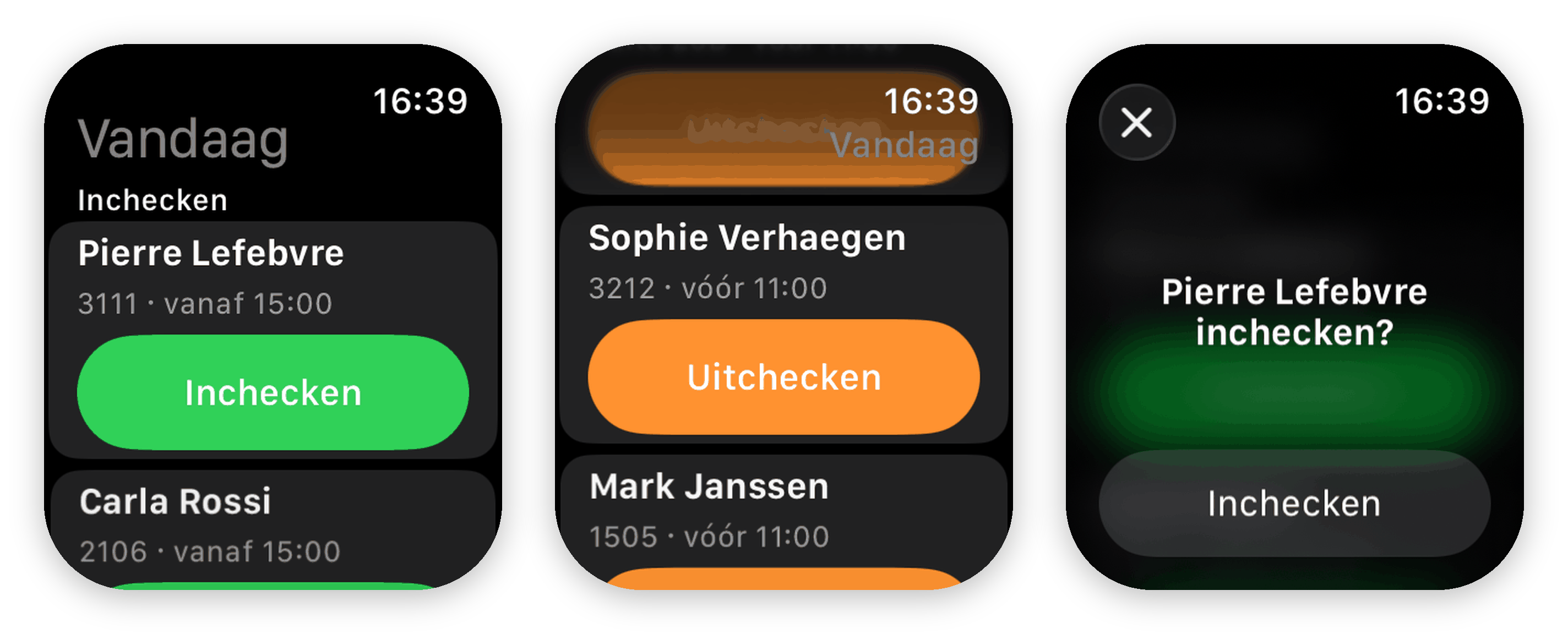
Einen Gast, der noch nicht erwartet wird, checken Sie nicht von Ihrer Watch aus ein: sie meldet, dass der Gast erst später anreist, und verweist Sie auf die App auf Ihrem Telefon, wo Sie es bestätigen können. So verschickt ein Tipp am Handgelenk nie versehentlich eine Willkommensnachricht.
- Die Watch-App kommt automatisch mit der BedFlow-App auf Ihrem iPhone. Ist sie nicht auf Ihrer Watch, schalten Sie sie in der App Watch auf Ihrem iPhone unter Verfügbare Apps ein.
- Eine separate Anmeldung ist nicht nötig: Öffnen Sie BedFlow einmal auf Ihrem iPhone, und Ihre Anmeldung geht automatisch auf Ihre Watch. Melden Sie sich am Telefon ab, vergisst die Watch Sie ebenfalls.
- Unter jedem Namen stehen das Zimmer und die Check-in-Zeit; arbeiten Sie mit mehreren Unterkünften, steht die Unterkunft dabei. Die Watch folgt der Unterkunftsauswahl unter Einstellungen auf Ihrem iPhone: Haken Sie dort Ihre Unterkünfte an, und Ihr Handgelenk zeigt dieselben Gäste wie Ihr Telefon.
- War jemand anderes schneller, über das Telefon oder den Computer, verschwindet der Gast einfach aus der Liste. Die Liste aktualisiert sich jedes Mal, wenn Sie die Watch-App öffnen.
Erfordert watchOS 10 oder neuer (Apple Watch Series 4 und neuer). Der Rest der App — Zimmer, Kalender, Rechnungen — bleibt auf Ihrem Telefon.
Etwas gefunden, das nicht stimmt?
Sagen Sie uns mit einem Support-Ticket Bescheid. Das geht direkt in der App unter Support-Tickets oder am Computer über das Rettungsring-Symbol oben. Geben Sie dabei an, welches Gerät Sie verwenden und welche Version der App: Sie steht unten im Menü der App. Siehe Ein Ticket erstellen.