Manuelle Buchung (Telefon oder Walk-in)
Aktualisiert am 2026-10-01
Für Telefongäste und Walk-ins füllen Sie ein kurzes Formular aus. Nur das Nötigste; den Rest ergänzt der Gast selbst über seine Gästeseite.
Wann verwenden Sie das?
- Ein Gast ruft an, um direkt zu buchen.
- Jemand steht vor der Tür („Haben Sie heute Nacht noch ein Zimmer frei?“).
- Eine Anfrage kam per E-Mail, Instagram oder WhatsApp herein.
Gäste, die über Ihre Website buchen, verwenden das Booking-Widget.
So legen Sie eine Buchung an
Sie öffnen das Formular auf zwei Wegen:
- Täglich → Buchungen → Button Neue Buchung oben rechts;
- oder in der Zimmerübersicht: Klicken Sie mit der rechten Maustaste auf einen freien Tag eines Zimmers und wählen Sie Neue Buchung erstellen…. Zimmer und Datum sind dann bereits ausgefüllt.
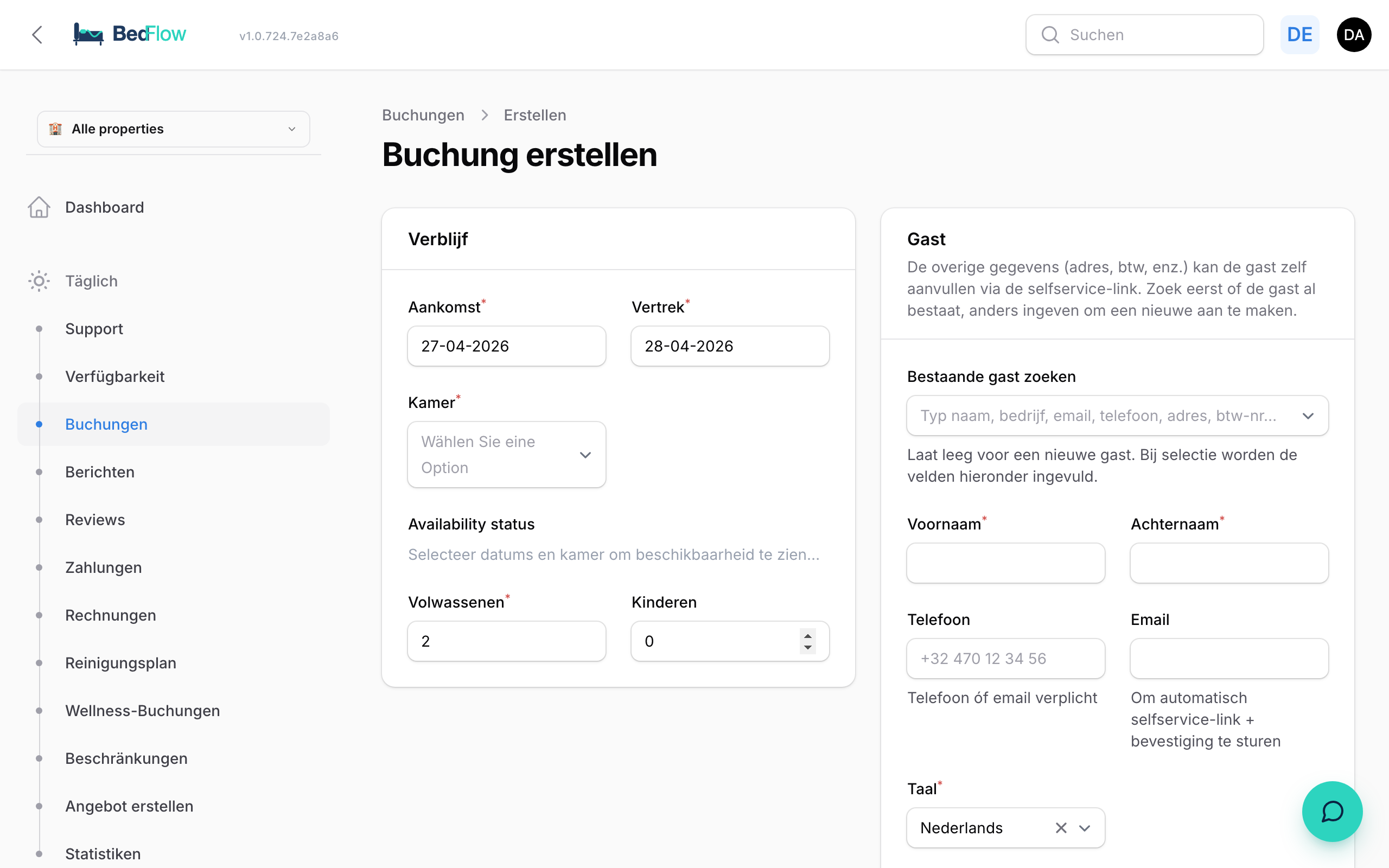
Aufenthalt
| Feld | Erklärung |
|---|---|
| Anreise und Abreise | Standardmäßig heute und morgen. |
| Zimmer | Pro Zimmer sehen Sie den Preis pro Nacht und die Summe. Ist ein Zimmer belegt oder blockiert, steht dort „belegt/blockiert“; Sie können es trotzdem wählen, um bewusst zu überbuchen. |
| Erwachsene und Kinder | Standardmäßig 2 Erwachsene. |
Unter dem Zimmer zeigt BedFlow sofort, ob es frei ist und was der Aufenthalt kostet, z. B. „Verfügbar — 240 € für 2 Nächte (ohne Extras / Touristensteuer)“. Beschränkungen wie ein Mindestaufenthalt gelten nicht für eine Buchung, die Sie selbst erfassen.
Gast
| Feld | Erklärung |
|---|---|
| Bestehenden Gast suchen | Tippen Sie einen Teil des Namens, der Firma, der E-Mail, der Mobilnummer, der Adresse, der Postleitzahl, des Orts oder der USt-IdNr. Wählen Sie einen bestehenden Kunden, werden die Felder darunter ausgefüllt. Leer lassen = ein neuer Kunde. |
| Vorname und Nachname | Pflichtfelder. |
| Telefon und E-Mail | Mindestens eines von beiden. Mit einer E-Mail-Adresse erhält der Gast sofort seine Bestätigung und den Link zu seiner Gästeseite. |
| Sprache | Nederlands, English, Français oder Deutsch: die Sprache der Bestätigungs-E-Mail. |
| Notizen | Z. B. „späte Anreise 21 Uhr“ oder „vegetarisch“. Sie erscheinen als Gastanmerkung auf der Buchung. |
Tragen Sie eine E-Mail-Adresse ein, die bereits zu einem Kunden Ihrer Unterkunft gehört, verknüpft BedFlow die Buchung mit diesem Kunden.
Zahlung erforderlich und Zahlungsfrist
Ein telefonischer Gast zahlt standardmäßig vor Ort: Der Schalter Zahlung erforderlich ist aus, und die Bestätigungs-E-Mail enthält keinen Zahlungslink.
Schalten Sie ihn ein, erhält der Gast einen Zahlungslink in seiner Bestätigungs-E-Mail, und die normale Zahlungsverfolgung mit Zahlungserinnerungen läuft an. Darunter erscheint Zahlungsfrist:
- Standard der Unterkunft: die Frist, die Sie unter Einstellungen → Anzahlung festgelegt haben (siehe Anzahlung).
- Innerhalb 1 Stunde, Innerhalb 6 Stunden, Innerhalb 12 Stunden, Innerhalb 24 Stunden oder Innerhalb 48 Stunden: für einen Gast, der bald anreist.
Der Gast liest die Frist in seiner Bestätigungs-E-Mail. Die Frist endet nie später als der Beginn des Check-ins am Anreisetag.
Klicken Sie auf Erstellen.
Was passiert danach automatisch?
- Die Buchung steht sofort auf bestätigt.
- Der Kunde wird angelegt oder wiederverwendet.
- BedFlow berechnet den Preis nach Ihren Tarifen, addiert die Touristensteuer und erstellt die Proformarechnung und die Anzahlung.
- Hat der Gast eine E-Mail-Adresse, geht die Bestätigungs-E-Mail gemäß Ihren automatischen Nachrichten hinaus.
- Ist das Zimmer mit Ihren Kanälen verknüpft, geht die Verfügbarkeit sofort an Booking.com und die anderen Kanäle.
- Sie landen auf der Detailseite der Buchung.
In der Zimmerübersicht und in den Statistiken erscheint eine solche Buchung als direkte, telefonische Buchung.
Nach dem Anlegen
- Interne Notiz: Eine Notiz nur für Sie und Ihr Team fügen Sie über Bearbeiten hinzu. Siehe Buchungen ändern, verschieben und drucken.
- E-Mail senden: Hatten Sie beim Anlegen noch keine E-Mail-Adresse, ergänzen Sie sie und senden Sie die Bestätigung nachträglich über E-Mail senden.
- Daten ändern, verschieben oder stornieren: siehe Buchungen ändern, verschieben und drucken.
An wen geht die Rechnung?
Auf der Buchung (Bearbeiten) steht der Abschnitt Rechnung an: der Kunde mit Firmenname, USt-IdNr. / Steuernummer, Name, Adresse, E-Mail und Telefon, genau so, wie es auf der Rechnung erscheint. Stimmt etwas nicht, passen Sie es dort an und klicken Sie auf Änderungen speichern.
- Was Sie hier ändern, wird beim Kunden gespeichert. Die Proformarechnung und die Rechnung lesen immer den Kunden, und die E-Mail-Adresse und Mobilnummer der Buchung werden mitgeführt (dorthin gehen die Rechnung und die Gäste-E-Mails).
- Einen anderen Kunden wählen Sie über die Auswahlliste Kunde (Debitor) oben im Abschnitt.
- Der Gastname der Buchung bleibt separat: Der Reisende kann jemand anderes sein als der Rechnungsempfänger.
Einen Namen oder eine E-Mail-Adresse schnell korrigieren können Sie auch, indem Sie in der Zimmerübersicht auf den Gastnamen auf der Kachel klicken.
Gäste pro Zimmer
Bucht jemand mehrere Zimmer für andere (eine Familie, drei Paare, eine Firma für ihre Mitarbeiter)? Auf der Kachel dieser Buchung in der Zimmerübersicht steht ein Chip {N} Zimmer. Klicken Sie darauf und tragen Sie im Fenster Gäste pro Zimmer pro Zimmer den Namen, die WhatsApp-Nummer und die Sprache der Person ein, die dort tatsächlich schläft. Klicken Sie auf Speichern.
- Diese Gäste stehen danach unter dem Bucher auf der Kachel, jeweils mit eigenem WhatsApp-Button.
- Die automatischen WhatsApp-Nachrichten des Aufenthalts (Willkommen am Anreisetag, Türcodes, Nachricht vor der Anreise) gehen an den Bucher und an jeden Zimmergast, jeweils mit dessen eigenem Vornamen.
- Lassen Sie die Sprache auf automatisch, folgt sie der Ländervorwahl der Nummer (+90 wird Englisch, +49 Deutsch), sonst der Sprache der Buchung.
- Lassen Sie ein Zimmer leer, bleibt es beim Bucher. Der Bucher erhält nur die Nachrichten für die Zimmer ohne eigenen Gast und gar keine mehr, sobald jedes Zimmer einen eigenen Gast hat.
- Auch bei einem einzigen Zimmer können Sie einen anderen Gast als den Bucher angeben: Klicken Sie auf den Chip Gast.
Der Bucher bleibt immer der Kunde auf der Rechnung.