Housekeeping-Modul — aktivieren und Reinigungskräfte hinzufügen
Aktualisiert am 2026-10-01
Einstellungen → Integrationen → Gästeerlebnis → Housekeeping-Modul
Arbeiten Sie mit Reinigungskräften, geben Sie jeder von ihnen einen persönlichen Link zu einem einfachen Portal auf dem Smartphone. Dort sieht sie pro Zimmer, was heute zu tun ist, ohne Gästedaten. Das Modul ist optional: Schalten Sie es nur ein, wenn Sie es nutzen.
Was brauchen Sie?
- Das Abonnement Starter oder höher. Bei Seizoen und Micro ist Housekeeping nicht in Ihrem Plan enthalten.
- Für das Versenden von Links und die tägliche Benachrichtigung: eine verbundene WhatsApp-Verbindung.
- Arbeiten Sie mit mehreren Benutzern, braucht die Person, die die Planung verwaltet, das Recht Reinigungsplanung. Siehe Zusätzliche Benutzer und Rechte.
Das Modul einschalten
- Gehen Sie zu Einstellungen → Integrationen.
- Suchen Sie in der Kategorie Gästeerlebnis die Kachel Housekeeping-Modul.
- Schalten Sie den Schalter auf der Kachel ein. Sie erhalten die Meldung, dass die Einstellung aktiviert wurde, und die Kachel steht auf Aktiv.
Der Schalter gilt für die oben gewählte Unterkunft. Haben Sie mehrere, schalten Sie das Modul für jede Unterkunft ein, in der Sie mit Reinigungskräften arbeiten; Ihre anderen Unterkünfte bleiben unberührt.
Ab dann stehen zwei zusätzliche Punkte in Ihrer Seitenleiste:
| Menüpunkt | Wofür |
|---|---|
| Einstellungen → Reinigungspersonal | Die Personen, die bei Ihnen reinigen, mit ihrem persönlichen Link |
| Täglich → Reinigungsplan | Wer wann kommt, die Uhrzeit der täglichen Benachrichtigung und die Reinigungs-Checkliste |
Der Menüpunkt Täglich → House-Manager-Digest ist auch ohne das Modul vorhanden. Siehe House-Manager-Digest.
Schalten Sie das Modul später wieder aus, verschwinden die beiden Menüpunkte, die persönlichen Links Ihrer Reinigungskräfte funktionieren nicht mehr und es wird keine tägliche Benachrichtigung mehr verschickt. Ihre Daten bleiben gespeichert.
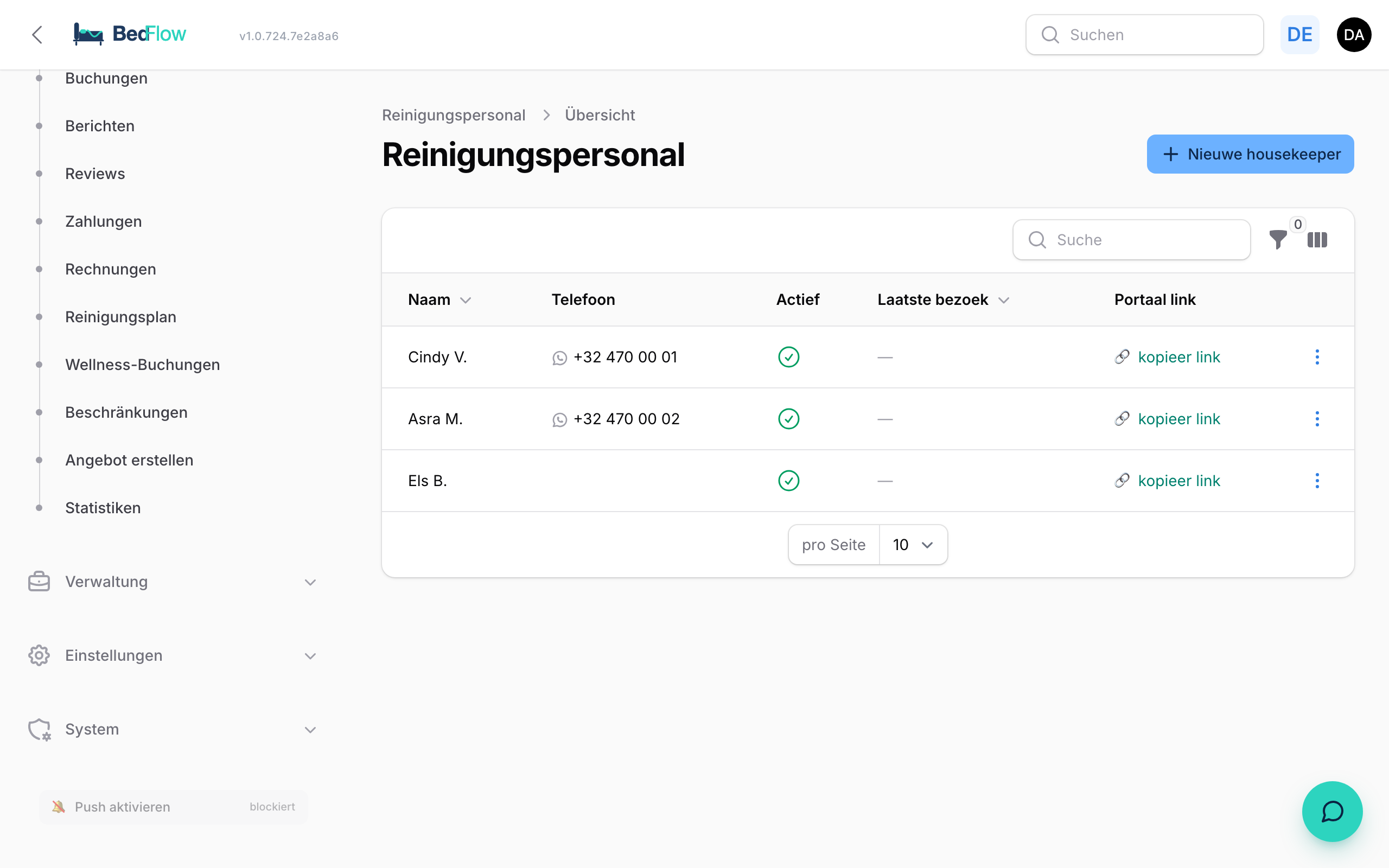
Eine Reinigungskraft hinzufügen
- Gehen Sie zu Einstellungen → Reinigungspersonal und klicken Sie auf Reinigungskraft erstellen.
- Füllen Sie im Abschnitt Basisdaten aus:
| Feld | Erklärung |
|---|---|
| Name | Pflicht. Für Sie selbst und um sie in der WhatsApp-Nachricht zu begrüßen. Gäste sehen diesen Namen nie |
| Telefon | Ihre Handynummer im internationalen Format, z. B. +49 151 23456789. Nötig, um ihren Link per WhatsApp zu schicken |
| Reihenfolge | Bestimmt die Reihenfolge in der Liste und in der Planung |
| Aktiv | Standardmäßig eingeschaltet. Aus = ihr Link funktioniert nicht mehr und sie verschwindet aus der Planung |
| Notizen | Freier Text, nur für Sie |
- Klicken Sie auf Erstellen. BedFlow legt automatisch einen persönlichen Link an.
Den Link verschicken
Jede Reinigungskraft hat einen eigenen, geheimen Link. Sie finden ihn in der Liste:
- Klicken Sie in der Spalte Portal-Link auf Link kopieren, um den Link zu kopieren, z. B. um ihn selbst weiterzuleiten.
- Oder öffnen Sie das Menü am Ende der Zeile und wählen Sie:
- WhatsApp-Link senden: schickt ihren Link mit einer kurzen Begrüßung über Ihre WhatsApp-Verbindung. Diese Schaltfläche erscheint nur, wenn eine Telefonnummer eingetragen ist.
- Portal öffnen (testen): öffnet ihr Portal in einem neuen Tab, damit Sie selbst sehen, was sie sieht.
- Neues Token (alten Link ungültig machen): erstellt einen neuen Link und setzt den alten außer Kraft, z. B. wenn jemand aufhört oder den Link weitergegeben hat. Schicken Sie danach den neuen Link erneut.
Die Spalte Letzter Besuch zeigt, wann sie ihr Portal zuletzt geöffnet hat.
Die tägliche Benachrichtigung
Unter Täglich → Reinigungsplan legen Sie fest, wer an welchem Tag zum Reinigen kommt. An diesen Tagen erhält jede eingeplante Reinigungskraft automatisch ihren Link per WhatsApp, standardmäßig um 08:00. Die Uhrzeit ändern Sie oben auf dieser Seite. Siehe Planung: Wer reinigt wann?.
Häufige Fragen
Ich sehe Reinigungspersonal nicht im Menü. Prüfen Sie, ob das Modul eingeschaltet ist, ob Ihr Abonnement Starter oder höher ist und ob Sie das Recht Reinigungsplanung haben.
Meldung „WhatsApp nicht konfiguriert" beim Versenden des Links. Ihre Unterkunft hat noch keine WhatsApp-Verbindung. Verbinden Sie diese zuerst oder kopieren Sie den Link mit Link kopieren und schicken Sie ihn selbst.
Eine Reinigungskraft hört auf. Was tue ich? Schalten Sie Aktiv aus oder wählen Sie Neues Token (alten Link ungültig machen). In beiden Fällen funktioniert ihr alter Link nicht mehr.
Nächster Schritt
Lesen Sie Reinigungskraft-Portal: Was sieht die Reinigungskraft?, um zu sehen, wie das Portal aussieht.