Das Booking-Widget (online buchen auf Ihrer eigenen Website)
Aktualisiert am 2026-10-01
BedFlow enthält ein Buchungsmodul (Widget): Ihr Gast sieht Ihre Verfügbarkeit, wählt Daten und Zimmer und bucht direkt bei Ihnen, ohne Provision für einen Kanal.
Ihre Buchungsseite
Das Widget steht immer auf Ihrer eigenen Buchungsseite: https://bedflow.eu/book/{ihre-unterkunft}. Die richtige Adresse finden Sie unter Einstellungen → Meine Unterkunft, Abschnitt Website & Buchungsseite, auf der Karte Ihre Buchungsseite. Haben Sie einen eigenen Domainnamen verknüpft, steht das Widget auch dort.
Online-Buchungen schalten Sie mit dem Schalter Gäste können online buchen im selben Abschnitt ein oder aus. Ist er aus, kann niemand mehr über Ihre Buchungsseite reservieren, und die Seite verschwindet aus Google.
Sie haben bereits eine eigene Website? Drei Möglichkeiten
Unter Einstellungen → Meine Unterkunft, Abschnitt Website & Buchungsseite, Block Haben Sie bereits eine eigene Website?, stehen drei Möglichkeiten, Gäste von Ihrer eigenen Website aus buchen zu lassen. Sie dürfen sie kombinieren. Jeder Block hat einen Button Kopieren.
- Einfach den Link teilen: Setzen Sie den Link Ihrer Buchungsseite hinter einen Button „Jetzt buchen“, in Ihre E-Mails oder in soziale Medien. Sie müssen nichts installieren.
- Das Buchungsmodul in Ihrer Website: eine Codezeile (ein iframe), die Ihr Webdesigner auf einer Seite einfügt. Der Kalender erscheint dann in Ihrer eigenen Website.
- Ein schwebender Buchungsbutton: ein kleiner Reiter, der auf jeder Seite Ihrer Website mitscrollt (siehe unten).
Einen Einbettungscode und den reinen Link finden Sie auch unter Einstellungen → Integrationen → Gasterlebnis → Buchungs-Widget → Konfigurieren, zusammen mit der Auswahl der Zimmer und der Sprache.
Der schwebende Buchungsbutton
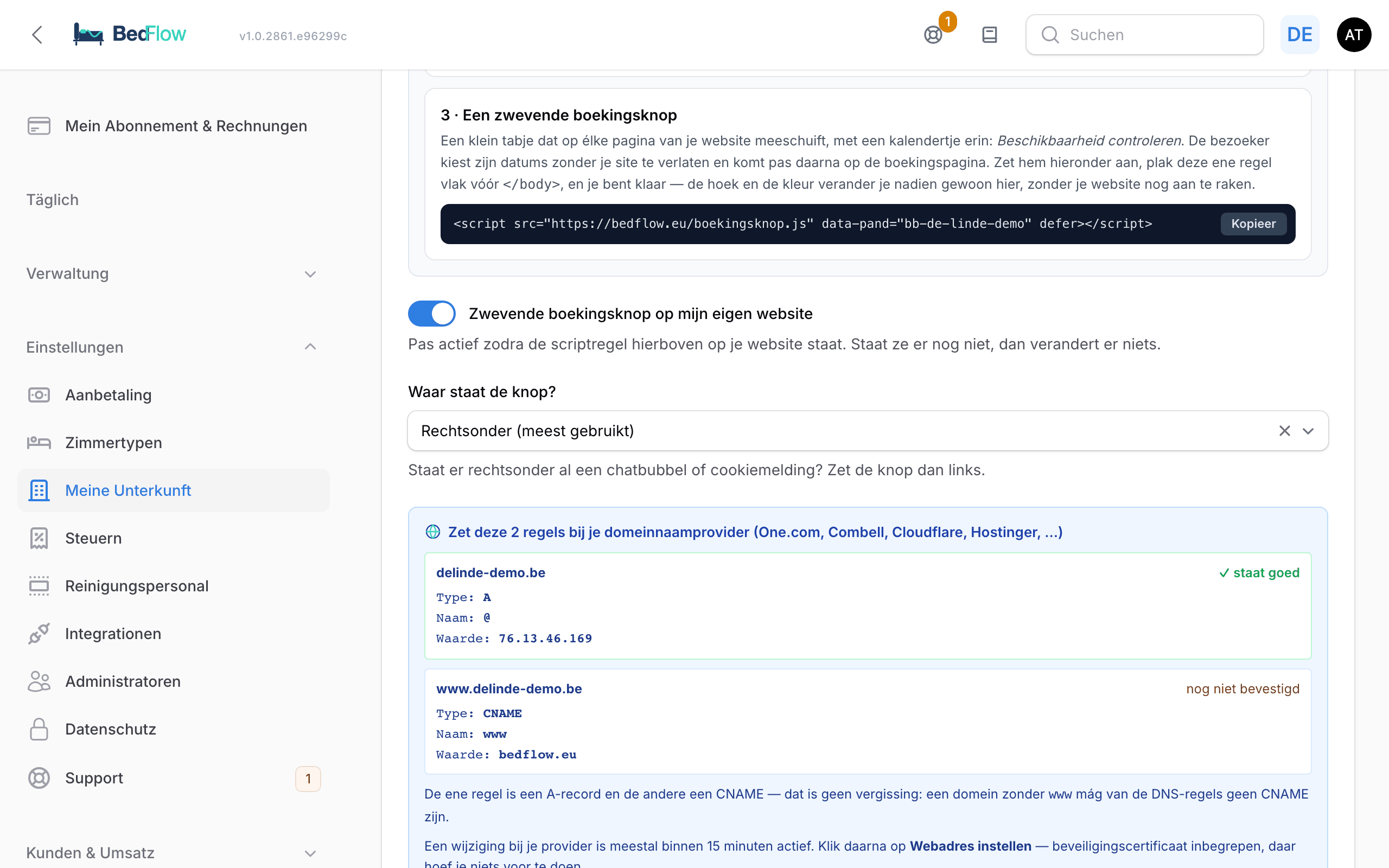
-
Kopieren Sie in Block 3 die Skriptzeile. Sie sieht so aus:
<script src="https://bedflow.eu/boekingsknop.js" data-pand="ihre-unterkunft" defer></script> -
Lassen Sie sie direkt vor
</body>auf Ihrer Website einfügen (auf jeder Seite oder in der gemeinsamen Fußzeile). -
Schalten Sie Schwebender Buchungsbutton auf meiner eigenen Website ein.
-
Wählen Sie bei Wo steht der Button?: Unten rechts (am häufigsten), Unten links, Oben rechts oder Oben links. Steht unten rechts bereits eine Chatblase oder ein Cookie-Hinweis, wählen Sie links.
Der Button zeigt „Verfügbarkeit prüfen“ (in der Sprache Ihrer Unterkunft) in der Akzentfarbe aus dem Abschnitt Corporate Design. Beim Öffnen einer Seite ist das Feld aufgeklappt; nur das Kreuz schließt es. Der Besucher wählt Anreise, Abreise und Personen und klickt auf Verfügbarkeit ansehen: Ihre Buchungsseite öffnet sich in einem neuen Tab, mit diesen Daten bereits ausgefüllt.
Position und Farbe passen Sie danach in BedFlow an; Ihre Website müssen Sie dafür nicht ändern. Sind Online-Buchungen oder der Button ausgeschaltet, erscheint einfach nichts.
In Google Analytics erkennen Sie Besucher über den Button an utm_source=eigen-website und utm_medium=boekingsknop.
Das Widget konfigurieren
Gehen Sie zu Einstellungen → Integrationen → Gasterlebnis → Buchungs-Widget und klicken Sie auf Konfigurieren.
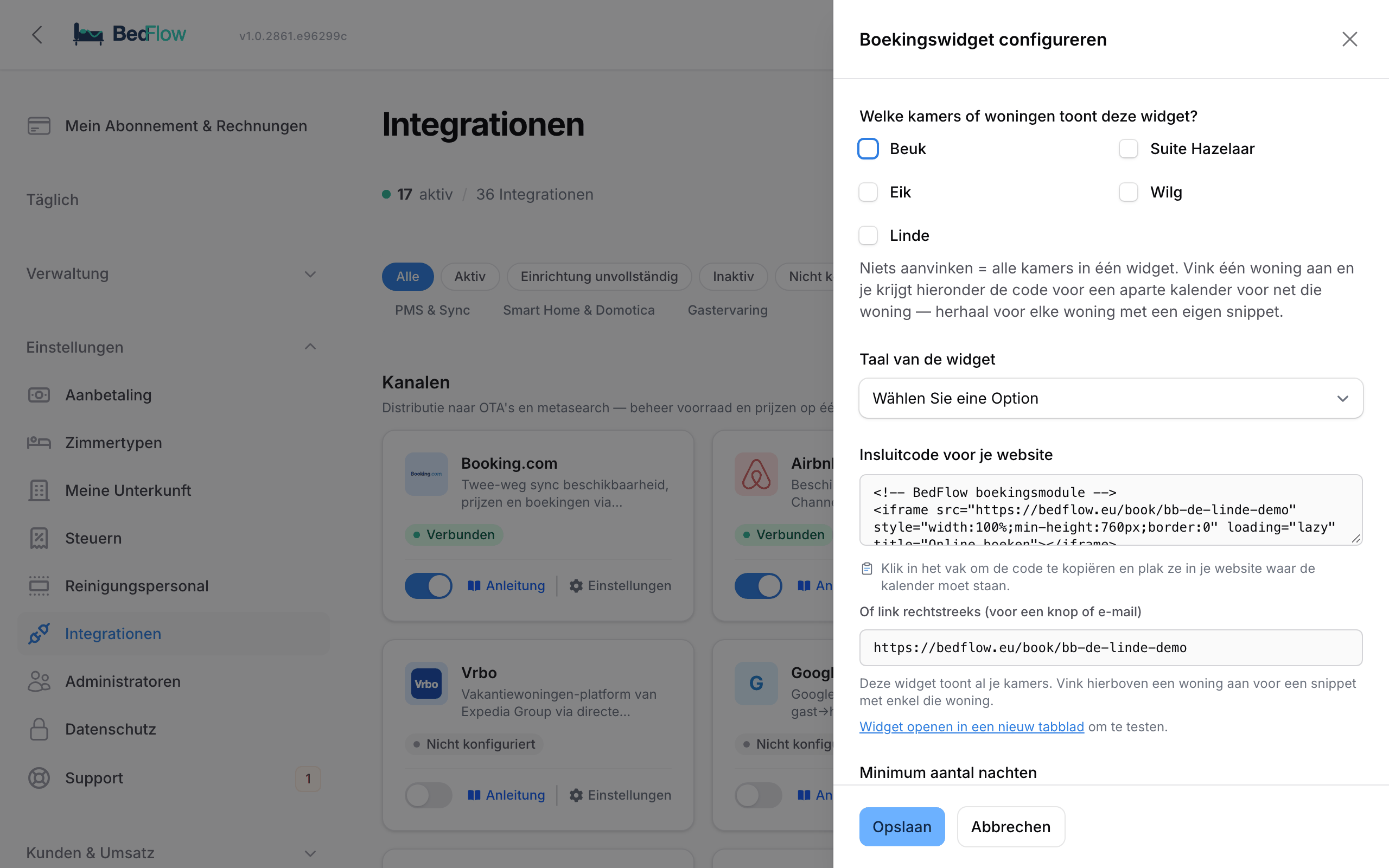
| Feld | Erklärung |
|---|---|
| Welche Zimmer oder Häuser zeigt dieses Widget? | Nichts anhaken = alle Ihre Zimmer. Haken Sie ein Haus an, erhalten Sie darunter den Code für einen Kalender nur mit diesem Haus. |
| Sprache des Widgets | Nederlands, English, Français oder Deutsch. Der Code und der Link passen sich an. |
| Einbettungscode für Ihre Website | Klicken Sie in das Feld, um den Code zu kopieren. Darunter der reine Link, für einen Button oder eine E-Mail, und ein Link, um das Widget zu testen. |
| Mindestanzahl Nächte | Standardmäßig 1. |
| Höchstanzahl Nächte | Standardmäßig 14. Vermieten Sie monatsweise, setzen Sie den Wert höher. |
| Online-Buchung für heute schließt um | Eine Uhrzeit, z. B. 18:00. Danach verschwindet heute aus dem Kalender. Leer = den ganzen Tag buchbar. |
| Heute dann auch auf den Buchungskanälen schließen | Nur mit einer Schließzeit, siehe unten. |
| Minimale Vorbereitungszeit (Stunden) | Wie viele Stunden vor Beginn des Check-ins Sie mindestens brauchen. 0 = aus. |
| Wie weit im Voraus darf ein Gast buchen? (Tage) | Standardmäßig 365, von 30 bis 1095. Siehe unten. |
Klicken Sie auf Speichern.
Ein eigener Kalender pro Haus
Sie vermieten mehrere Häuser und möchten auf jeder Seite Ihrer Website nur den Kalender dieses einen Hauses? Haken Sie unter Konfigurieren dieses eine Haus an und kopieren Sie den Code, der darunter erscheint. Die Adresse erhält dann z. B. ?rooms=12:
<iframe src="https://bedflow.eu/book/ihre-unterkunft?rooms=12" style="width:100%;min-height:760px;border:0" loading="lazy" title="Online buchen"></iframe>
Wiederholen Sie das pro Haus. Preise, Rabatte und Beschränkungen bleiben dieselben; das Widget filtert nur nach dem, was Sie angehakt haben, und zeigt nie Zimmer einer anderen Unterkunft.
Bis wann kann ein Gast buchen?
Wie weit im Voraus. Mit Wie weit im Voraus darf ein Gast buchen? (Tage) legen Sie das letzte Anreisedatum fest. Der Kalender zeigt nicht weiter, und ein Link mit einem späteren Datum wird abgelehnt. BedFlow schließt die Nächte nach dieser Grenze auch auf Ihren verknüpften Kanälen (Booking.com, Airbnb …) und verschiebt die Grenze jeden Tag um einen Tag. Vermieten Sie zwei Saisons im Voraus, setzen Sie den Wert höher, bis zu 1095 Tage.
Bis wann am selben Tag. Zwei Einstellungen, die Sie zusammen oder einzeln verwenden:
- Online-Buchung für heute schließt um: eine Uhrzeit, z. B. 18:00. Danach verschwindet heute aus dem Kalender. So halten Sie die Buchung ab, die um 23 Uhr für dieselbe Nacht hereinkommt.
- Minimale Vorbereitungszeit (Stunden): gerechnet bis zum Beginn der Check-in-Zeiten. Mit 4 Stunden und Check-in ab 15:00 schließt heute um 11:00.
Sind beide ausgefüllt, gilt, was zuerst schließt. Lassen Sie sie leer, bleibt heute den ganzen Tag buchbar. Die Schließzeit folgt der Zeitzone Ihrer Unterkunft.
Auch auf den Buchungskanälen. Haken Sie Heute dann auch auf den Buchungskanälen schließen an, schließt BedFlow heute auf jedem verknüpften Kanal für die Anreise, sobald Ihre Schließzeit vorbei ist. Das geschieht innerhalb einer Viertelstunde. Ruft danach doch noch jemand an, öffnen Sie den Tag in den Beschränkungen wieder; er bleibt dann bis morgen offen. Der Schalter ist standardmäßig aus und funktioniert nur mit einer Schließzeit. Die Vorbereitungszeit gilt nur für Ihr eigenes Widget.
Einen Walk-in oder eine telefonische Buchung erfassen Sie immer selbst, auch nach der Schließzeit.
Ein Link mit vorausgefüllten Daten
Schicken Sie einem Gast einen Link zu Ihrer Buchungsseite, können Sie Anreise, Abreise und Personenzahl bereits ausfüllen:
https://bedflow.eu/book/ihre-unterkunft?checkin=2026-08-14&checkout=2026-08-16&adults=2
- checkin (oder arrival) und checkout (oder departure): Daten im Format JJJJ-MM-TT. Statt eines Abreisedatums geht auch nights, z. B.
nights=3. - adults (oder guests, occupancy): die Anzahl Erwachsener.
- rooms: nur bestimmte Zimmer zeigen, wie bei einem eigenen Kalender pro Haus.
- lang:
nl,en,froderde.
Sind beide Daten gültig und frei, springt der Gast sofort zur Zimmerauswahl. Ein Datum in der Vergangenheit oder in einem anderen Format ignoriert BedFlow einfach; der Gast wählt dann selbst.
Was der Gast sieht
- Der Gast wählt seine Daten und die Personenzahl, dann sein Zimmer oder seine Zimmer, die Extras, trägt seine Daten ein und bestätigt.
- Das Widget gibt es auf Niederländisch, Englisch, Französisch und Deutsch, und es funktioniert auf Smartphone, Tablet und Computer.
- Ein Gast kann mehrere Zimmer auf einmal buchen.
- Extras: Wellness (mit Wahl der Uhrzeit), Frühstück, Aufschläge … Ein Produkt mit „Gast wählt Anzahl“ erhält einen Zähler.
- Die Zimmerkarte zeigt den Verpflegungsplan (z. B. „Frühstück inbegriffen“), und die praktischen Infos zeigen Ihre Stornobedingungen, auch die Kosten bei später Stornierung oder „nicht erstattungsfähig“.
- Pflichtkosten (z. B. Endreinigung) sind automatisch angehakt mit dem Label Obligatorisch. Siehe Pflichtkosten.
- Verlangen Sie eine Zahlung bei der Buchung, zahlt der Gast sofort online die Anzahlung oder den vollen Betrag, wie Sie es unter Einstellungen → Anzahlung festgelegt haben (siehe Anzahlung).
- Farben und Logo stammen aus dem Abschnitt Corporate Design Ihrer Unterkunft.
Preisaufstellung in der Übersicht
Pro Extra sieht der Gast, wie sich der Preis zusammensetzt: Einzelpreis × Anzahl × Personen × Nächte. Eine Käseplatte für 4 Personen steht dort als Käseplatte (18,00 € × 4 Pers.), genau wie die Touristensteuer. Ein Aufschlag pro zusätzlicher Person zählt nur die Personen über 2.
Länderliste in der Sprache des Gastes
Das Gastformular hat die vollständige Länderliste, in der Sprache des Widgets und pro Sprache alphabetisch sortiert. Oben stehen die am häufigsten gewählten Länder (Belgien, Niederlande, Deutschland, Frankreich, Vereinigtes Königreich, Luxemburg, Vereinigte Staaten).
Tarifoptionen: mehrere Tarife pro Zimmer
Sie möchten den Gast z. B. zwischen Standard mit Frühstück und Hot Deal (ohne Frühstück, nicht erstattungsfähig) wählen lassen? Das legen Sie pro Zimmer unter Einstellungen → Zimmertypen → Zimmer bearbeiten → Tab Services & Richtlinien → Tarifoptionen auf Ihrer eigenen Buchungsseite fest.
- Der Zimmerpreis ist immer die erste Option, mit dem Verpflegungsplan und den Stornobedingungen des Zimmers. Sie fügen nur Varianten hinzu.
- Pro Option wählen Sie einen Namen, einen Preisunterschied (Prozentsatz auf den Zimmerpreis oder ein fester Betrag pro Nacht; negativ ist ein Rabatt, positiv ein Aufschlag), die Mahlzeiten und die Stornierung (oder Wie das Zimmer).
- Das Widget zeigt die Optionen in der Zimmerkarte, mit dem Preis für die gewählte Personenzahl. Die Wahl steht in der Übersicht, auf der Proformarechnung und in der Bestätigungs-E-Mail.
- Der größte Rabatt gewinnt. Hat eine Option einen Rabatt und gilt auch ein Aufenthaltsrabatt, wendet BedFlow nur den größeren an. Ein Aufschlag kommt immer auf den Zimmerpreis dazu.
- Nicht erstattungsfähig = vollständig im Voraus zahlen. Der Gast zahlt dann den vollen Betrag bei der Buchung, unabhängig von Ihrer Anzahlungseinstellung.
- Ohne Optionen zeigt das Widget einen Preis. Booking.com und die anderen Kanäle merken davon nichts.
Weitere Einstellungen, die das Widget verwendet
| Was | Wo |
|---|---|
| Check-in- und Check-out-Zeiten | Einstellungen → Meine Unterkunft → Check-in / Check-out Zeiten (pro Haus abweichend: siehe Abweichende Einstellungen pro Einheit) |
| Stornobedingungen und Frist für kostenlose Stornierung (in Stunden, bis 4320 Stunden = 180 Tage) | Einstellungen → Meine Unterkunft → Stornobedingungen |
| Links zu den Bedingungen | Einstellungen → Meine Unterkunft → Rechtliche Links (pro Unterkunft) |
| Farben und Logo | Einstellungen → Meine Unterkunft → Corporate Design |
| Anzahlung und Zahlungsfrist | Einstellungen → Anzahlung |
| Touristensteuer | Einstellungen → Steuern (siehe MwSt. & Touristensteuer) |
| Rabatt ab einer bestimmten Anzahl Nächte | Verwaltung → Tarife, Profil vom Typ Aufenthaltsdauer |
| Mindestaufenthalt, An- und Abreisetage | Verwaltung → Tarife → Beschränkungen, Kanal Direkt (Website) |
| Zimmertypen gruppieren | Einstellungen → Meine Unterkunft → Verhalten des Booking-Widgets (pro Unterkunft), siehe Zimmertypen mit mehreren Zimmern |
Links zu den Bedingungen
Im Abschnitt Rechtliche Links (pro Unterkunft) tragen Sie URL der AGB, URL der Stornobedingungen und URL der Hausordnung ein. Ausgefüllt sieht der Gast anklickbare Links beim Zustimmungs-Häkchen; leer zeigt das Widget denselben Text ohne Link, damit der Gast nie auf einen kaputten Link klickt. Tragen Sie die ersten beiden immer ein, bevor Sie live gehen: Ohne Link zu dem Text, dem der Gast zustimmt, ist das Häkchen „Ich stimme den AGB und den Stornobedingungen zu“ rechtlich nichts wert. Sie tragen sie einmal ein: Dieselben Links erscheinen im Widget, auf Ihren Angeboten und unten auf der Gästeseite.
Ist Ihre Website die BedFlow-Mini-Site, tragen Sie die Stornobedingungen als rechtliche Seite unter Verwaltung → Webseite → Meine Website ein. Sobald Ihre Domain live ist, verwendet BedFlow diese Seite als Link, solange Sie hier keine URL eintragen.
Der Hinweis „Buchungsmodul von BedFlow“
In den Plänen Seizoen, Micro und Starter steht unten im Widget klein „Buchungsmodul von BedFlow“. Ab Pro ist dieser Hinweis weg. Das Widget auf Ihrer eigenen Website einbinden können Sie in jedem Plan.
Wie erkennen Sie Widget-Buchungen?
Eine Buchung über das Widget ist eine Direktbuchung mit dem Kanal Website. In der Buchungsliste steht bei Quelle „Direkt“, in der Zimmerübersicht steht ein grüner Globus mit dem Tooltip „Website — Direktbuchung“. In Ihren automatischen Nachrichten zählen sie zu den Direktbuchungen.
Häufige Fragen
Kann ich eine Stornofrist von 6 Wochen festlegen? Ja. Die Frist legen Sie in Stunden fest: 1008 Stunden = 6 Wochen. Das Maximum ist 4320 Stunden (180 Tage).
Der Link zu den Bedingungen im Widget ergab einen 404-Fehler. Tragen Sie die Adressen Ihrer eigenen Bedingungsseiten unter Rechtliche Links (pro Unterkunft) ein. Solange sie leer sind, zeigt das Widget bewusst keinen Link.
Kann ich einen Kalender pro Ferienhaus auf meine Website setzen? Ja. Haken Sie unter Konfigurieren dieses eine Haus an und kopieren Sie den Code, der darunter erscheint. Wiederholen Sie das pro Haus.
Kann ich Last-Minute-Buchungen verhindern? Ja, mit einer Schließzeit oder einer Vorbereitungszeit, siehe „Bis wann kann ein Gast buchen?“. Ihr eigener Belegungsplan bleibt offen: Einen Walk-in einbuchen können Sie immer.
Warum kann ein Gast auf Booking.com nicht weiter im Voraus buchen als auf meiner Website? Weil die Grenze von Wie weit im Voraus darf ein Gast buchen? auch auf Ihren Kanälen gilt. Möchten Sie weiter im Voraus vermieten, erhöhen Sie diese Zahl.