De booking widget (online boeken op je eigen website)
Bijgewerkt op 2026-10-01
BedFlow bevat een boekingsmodule (widget): je gast ziet je beschikbaarheid, kiest datums en kamers en boekt rechtstreeks bij jou, zonder commissie voor een kanaal.
Je boekingspagina
De widget staat altijd op je eigen boekingspagina: https://bedflow.eu/book/{jouw-pand}. Het juiste adres vind je op Instellingen → Mijn property, sectie Website & boekingspagina, op de kaart Je boekingspagina. Heb je een eigen domeinnaam gekoppeld, dan staat de widget ook daar.
Online boeken zet je aan of uit met de schakelaar Gasten kunnen online boeken in dezelfde sectie. Staat die uit, dan kan niemand nog via je boekingspagina reserveren en verdwijnt de pagina uit Google.
Heb je al een eigen website? Drie manieren
In Instellingen → Mijn property, sectie Website & boekingspagina, blok Heb je al een eigen website?, staan drie manieren om gasten vanaf je eigen site te laten boeken. Je mag ze combineren. Elk blok heeft een knop Kopieer.
- Gewoon de link delen: zet de link van je boekingspagina achter een knop "Boek nu", in je mails of op sociale media. Je hoeft niets te installeren.
- De boekingsmodule ín je website: een regel code (een iframe) die je webbouwer op een pagina plakt. De kalender verschijnt dan in je eigen site.
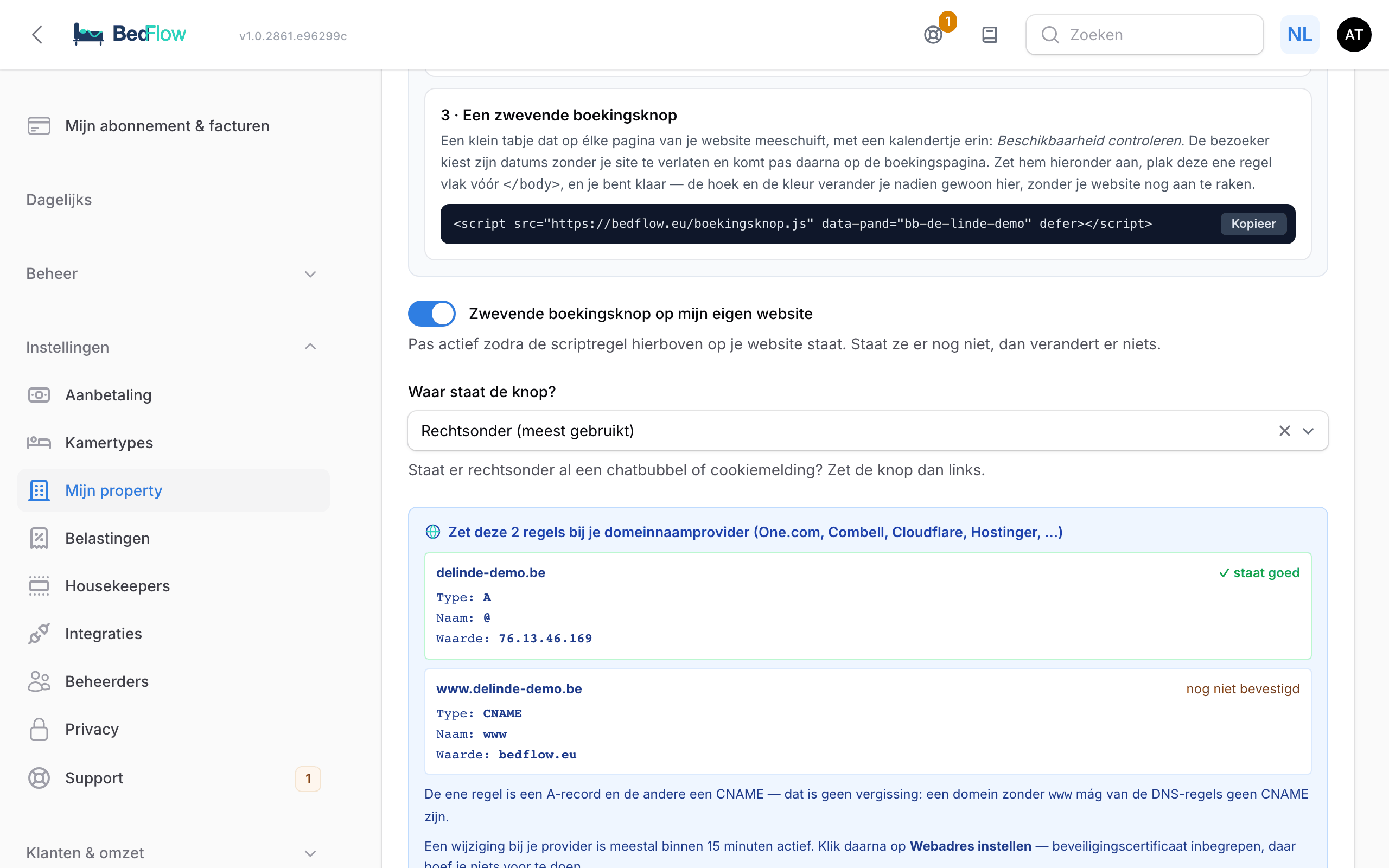
- Een zwevende boekingsknop: een klein tabblad dat op elke pagina van je site meeschuift (zie hieronder).
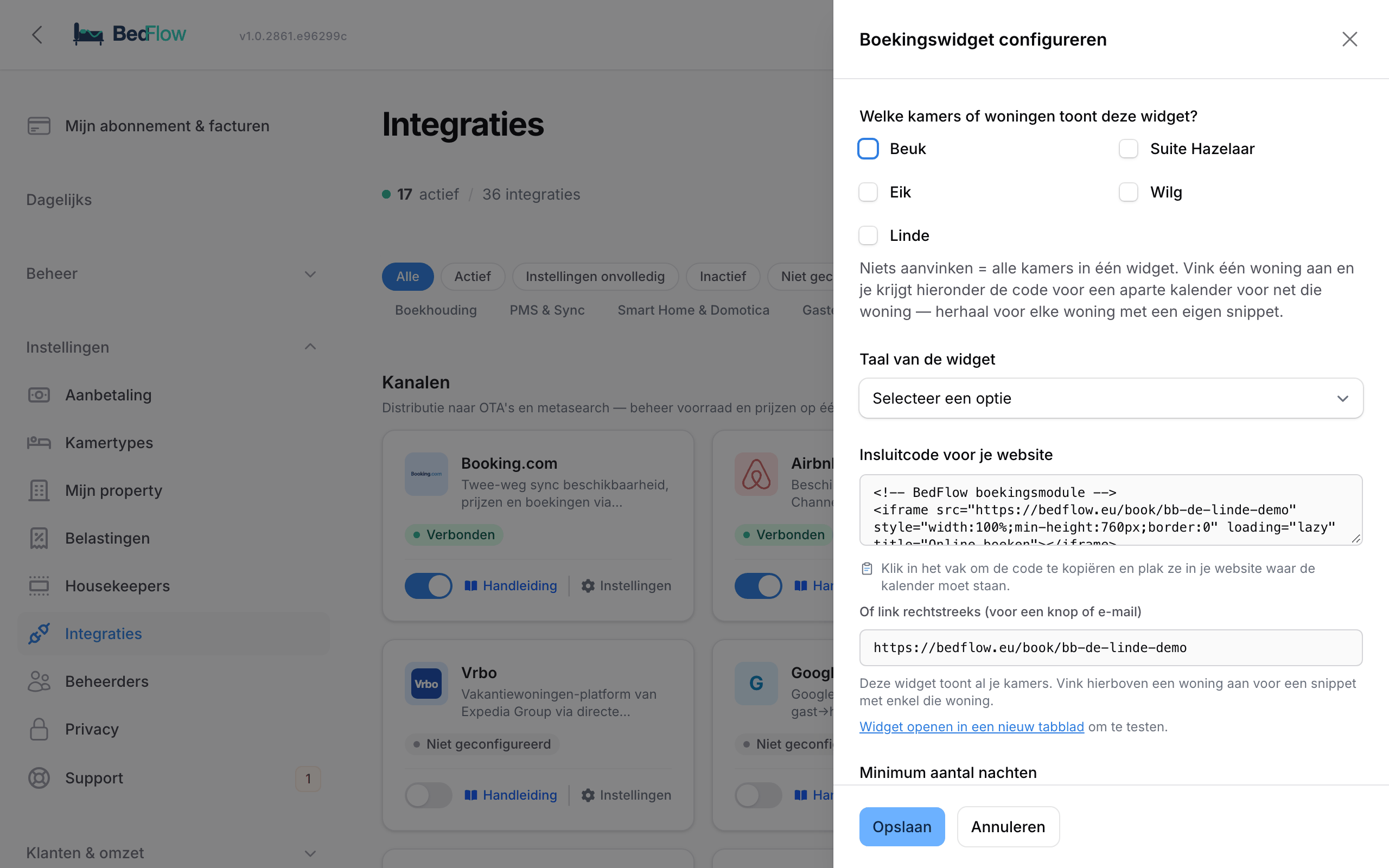
Een insluitcode en de kale link vind je ook op Instellingen → Integraties → Gastervaring → Booking Widget → Configureren, samen met de keuze van kamers en taal.
De zwevende boekingsknop
-
Kopieer in blok 3 de scriptregel. Die ziet er zo uit:
<script src="https://bedflow.eu/boekingsknop.js" data-pand="jouw-pand" defer></script> -
Laat ze vlak vóór
</body>op je website plakken (op elke pagina, of in de gemeenschappelijke voettekst). -
Zet de schakelaar Zwevende boekingsknop op mijn eigen website aan.
-
Kies bij Waar staat de knop?: Rechtsonder (meest gebruikt), Linksonder, Rechtsboven of Linksboven. Staat er rechtsonder al een chatbubbel of cookiemelding, kies dan links.
De knop toont "Beschikbaarheid controleren" (in de taal van je pand) in de Accent-kleur uit de sectie Huisstijl. Bij het openen van een pagina staat het paneel open; enkel het kruisje sluit het. De bezoeker kiest Aankomst, Vertrek en Personen en klikt op Bekijk beschikbaarheid: je boekingspagina opent in een nieuw tabblad, met die datums al ingevuld.
Positie en kleur pas je nadien in BedFlow aan; je website hoef je daarvoor niet te wijzigen. Staat online boeken of de knop uit, dan verschijnt er gewoon niets.
In Google Analytics herken je bezoekers via de knop aan utm_source=eigen-website en utm_medium=boekingsknop.
De widget configureren
Ga naar Instellingen → Integraties → Gastervaring → Booking Widget en klik op Configureren.
| Veld | Uitleg |
|---|---|
| Welke kamers of woningen toont deze widget? | Niets aanvinken = al je kamers. Vink je één woning aan, dan krijg je hieronder de code voor een kalender met enkel die woning. |
| Taal van de widget | Nederlands, English, Français of Deutsch. De code en de link passen zich aan. |
| Insluitcode voor je website | Klik in het vak om de code te kopiëren. Daaronder de kale link, voor een knop of een e-mail, en een link om de widget te testen. |
| Minimum aantal nachten | Standaard 1. |
| Maximum aantal nachten | Standaard 14. Verhuur je per maand, zet het hoger. |
| Online boeken voor vandaag sluit om | Een uur, bv. 18:00. Daarna verdwijnt vandaag uit de kalender. Leeg = de hele dag boekbaar. |
| Sluit vandaag dan ook op de boekingskanalen | Enkel met een sluitingsuur, zie hieronder. |
| Minimum voorbereidingstijd (uren) | Hoeveel uur vóór het begin van de check-in je minstens nodig hebt. 0 = uit. |
| Hoe ver vooruit mag een gast boeken? (dagen) | Standaard 365, van 30 tot 1095. Zie hieronder. |
Klik op Opslaan.
Een aparte widget per woning
Verhuur je meerdere woningen en wil je op elke pagina van je site enkel de kalender van díé woning? Vink bij Configureren die ene woning aan en kopieer de code die eronder verschijnt. Het adres krijgt dan bv. ?rooms=12:
<iframe src="https://bedflow.eu/book/jouw-pand?rooms=12" style="width:100%;min-height:760px;border:0" loading="lazy" title="Online boeken"></iframe>
Herhaal dat per woning. Prijzen, kortingen en restricties blijven dezelfde; de widget filtert enkel op wat je aanvinkte, en toont nooit kamers van een ander pand.
Tot wanneer kan een gast boeken?
Hoe ver vooruit. Met Hoe ver vooruit mag een gast boeken? (dagen) bepaal je de laatste aankomstdatum. De kalender toont niet verder en een link met een latere datum wordt geweigerd. BedFlow zet de nachten na die grens ook dicht op je gekoppelde kanalen (Booking.com, Airbnb, …), en schuift de grens elke dag één dag op. Verhuur je twee seizoenen vooruit, zet het dan hoger, tot 1095 dagen.
Tot wanneer op de dag zelf. Twee instellingen die je samen of apart gebruikt:
- Online boeken voor vandaag sluit om: een klokuur, bv. 18:00. Daarna verdwijnt vandaag uit de kalender. Zo houd je de boeking tegen die om 23 uur binnenkomt voor dezelfde nacht.
- Minimum voorbereidingstijd (uren): gerekend tot het begin van de check-in-uren. Met 4 uur en check-in vanaf 15:00 sluit vandaag om 11:00.
Staan ze allebei ingevuld, dan geldt wat het eerst dichtgaat. Laat je ze leeg, dan blijft vandaag de hele dag boekbaar. Het sluitingsuur volgt de tijdzone van je pand.
Ook op de boekingskanalen. Vink Sluit vandaag dan ook op de boekingskanalen aan, dan zet BedFlow vandaag op elk gekoppeld kanaal dicht voor aankomst zodra je sluitingsuur voorbij is. Dat gebeurt binnen het kwartier. Belt er nadien toch nog iemand, zet de dag dan weer open in de restricties; ze blijft dan open tot morgen. De schakelaar staat standaard uit en werkt enkel met een sluitingsuur. De voorbereidingstijd geldt enkel voor je eigen widget.
Een walk-in of telefonische boeking voer je altijd zelf in, ook na het sluitingsuur.
Een link met datums vooraf ingevuld
Stuur je een gast een link naar je boekingspagina, dan kan je aankomst, vertrek en aantal personen al invullen:
https://bedflow.eu/book/jouw-pand?checkin=2026-08-14&checkout=2026-08-16&adults=2
- checkin (of arrival) en checkout (of departure): datums als JJJJ-MM-DD. In plaats van een vertrekdatum mag ook nights, bv.
nights=3. - adults (of guests, occupancy): het aantal volwassenen.
- rooms: enkel bepaalde kamers tonen, zoals bij een aparte kalender per woning.
- lang:
nl,en,frofde.
Zijn beide datums geldig en vrij, dan springt de gast meteen naar de kamerkeuze. Een datum in het verleden of in een ander formaat negeert BedFlow gewoon; de gast kiest dan zelf.
Wat de gast ziet
- De gast kiest zijn datums en het aantal personen, dan zijn kamer of kamers, de extra's, vult zijn gegevens in en bevestigt.
- De widget bestaat in het Nederlands, Engels, Frans en Duits en werkt op gsm, tablet en computer.
- Een gast kan meerdere kamers in één keer boeken.
- Extra's: wellness (met keuze van het uur), ontbijt, toeslagen, … Een product met "Gast mag aantal kiezen" krijgt een teller.
- De kamerkaart toont het maaltijdplan (bv. "Ontbijt inbegrepen") en de praktische info toont je annulatiebeleid, ook de kost bij late annulering of "niet-terugbetaalbaar".
- Verplichte kosten (bv. eindschoonmaak) staan automatisch aangevinkt met het label Verplicht. Zie Verplichte kosten.
- Vraag je een betaling bij het boeken, dan betaalt de gast meteen online het voorschot of het volledige bedrag, zoals je instelde op Instellingen → Aanbetaling (zie Aanbetaling).
- Kleuren en logo komen uit de sectie Huisstijl van je pand.
Prijsopbouw in het overzicht
Per extra ziet de gast hoe de prijs is opgebouwd: eenheidsprijs × aantal × personen × nachten. Een kaasplank voor 4 personen staat er als Kaasplank (€ 18,00 × 4 pers), net zoals de toeristenbelasting. Een toeslag per extra persoon telt enkel de personen boven 2.
Landenlijst in de taal van de gast
Het gastformulier heeft de volledige landenlijst, in de taal van de widget en per taal alfabetisch. Bovenaan staan de meest gekozen landen (België, Nederland, Duitsland, Frankrijk, Verenigd Koninkrijk, Luxemburg, Verenigde Staten).
Tariefopties: meerdere tarieven per kamer
Wil je de gast laten kiezen tussen bv. Standaard met ontbijt en Hot deal (zonder ontbijt, niet terugbetaalbaar)? Dat stel je per kamer in op Instellingen → Kamertypes → kamer bewerken → tab Services & beleid → Tariefopties op je eigen boekingssite.
- De kamerprijs is altijd de eerste optie, met het maaltijdplan en het annulatiebeleid van de kamer. Je voegt enkel varianten toe.
- Per optie kies je een naam, een Prijsverschil (percentage op de kamerprijs of een vast bedrag per nacht; negatief is korting, positief een toeslag), de Maaltijden en de Annulatie (of Zoals de kamer).
- De widget toont de opties in de kamerkaart, met de prijs voor het gekozen aantal personen. De keuze staat in het overzicht, op de proforma en in de bevestigingsmail.
- Grootste korting wint. Heeft een optie een korting en geldt er ook een verblijfsduurkorting, dan past BedFlow enkel de grootste toe. Een toeslag komt altijd bovenop de kamerprijs.
- Niet-terugbetaalbaar = volledig vooraf betalen. De gast betaalt dan het volledige bedrag bij het boeken, ongeacht je voorschotinstelling.
- Zonder opties toont de widget één prijs. Booking.com en de andere kanalen merken hier niets van.
Andere instellingen die de widget gebruikt
| Wat | Waar |
|---|---|
| Check-in- en check-out-uren | Instellingen → Mijn property → Check-in / check-out tijden (per woning afwijkend: zie Afwijkende instellingen per unit) |
| Annulatiebeleid en termijn voor gratis annuleren (in uren, tot 4320 uur = 180 dagen) | Instellingen → Mijn property → Annulatievoorwaarden |
| Voorwaarden-links | Instellingen → Mijn property → Juridische links (per-property) |
| Kleuren en logo | Instellingen → Mijn property → Huisstijl |
| Voorschot en betaaltermijn | Instellingen → Aanbetaling |
| Toeristenbelasting | Instellingen → Belastingen (zie BTW & toeristenbelasting) |
| Korting vanaf een aantal nachten | Beheer → Tarieven, profiel van het type Verblijfsduur |
| Minimumverblijf, aankomst- en vertrekdagen | Beheer → Tarieven → Restricties, kanaal Direct (website) |
| Kamertypes groeperen | Instellingen → Mijn property → Booking-widget gedrag (per-property override), zie Kamertypes met meerdere kamers |
Voorwaarden-links
In de sectie Juridische links (per-property) vul je Algemene voorwaarden URL, Annuleringsbeleid URL en Huisregels URL in. Ingevuld ziet de gast klikbare links bij het akkoord-vinkje; leeg toont de widget dezelfde tekst zonder link, zodat de gast nooit op een kapotte link klikt. Vul de eerste twee altijd in vóór je live gaat: zonder link naar de tekst waarmee de gast akkoord gaat, is het vinkje "Ik ga akkoord met de algemene voorwaarden en het annuleringsbeleid" juridisch niets waard. Je vult ze één keer in: dezelfde links verschijnen in de widget, op je offertes en onderaan de gastenpagina.
Is je website de BedFlow-mini-site, vul dan het annuleringsbeleid in als juridische pagina onder Beheer → Website → Mijn website. Zodra je domein live staat, gebruikt BedFlow die pagina als link zolang je hier geen URL invult.
De vermelding "Boekingsmodule door BedFlow"
Op de plannen Seizoen, Micro en Starter staat onderaan de widget klein "Boekingsmodule door BedFlow". Vanaf Pro is die vermelding weg. De widget insluiten op je eigen website kan op elk plan.
Hoe herken je widget-boekingen?
Een boeking via de widget is een rechtstreekse boeking met kanaal Website. In de boekingenlijst staat bij Bron "Direct", in het kameroverzicht staat er een groene wereldbol met de tooltip "Website — rechtstreekse boeking". In je automatische berichten vallen ze onder de directe boekingen.
Veelgestelde vragen
Kan ik een annuleringstermijn van 6 weken instellen? Ja. De termijn stel je in uren in: 1008 uur = 6 weken. Het maximum is 4320 uur (180 dagen).
De voorwaarden-link in de widget gaf een 404. Vul de adressen van je eigen voorwaarden-pagina's in bij Juridische links (per-property). Zolang die leeg zijn, toont de widget bewust geen link.
Kan ik één kalender per vakantiewoning op mijn site zetten? Ja. Vink bij Configureren die ene woning aan en kopieer de code die eronder verschijnt. Herhaal per woning.
Kan ik last-minute boekingen tegenhouden? Ja, met een sluitingsuur of een voorbereidingstijd, zie "Tot wanneer kan een gast boeken?". Je eigen rooster blijft open: een walk-in inboeken kan altijd.
Waarom kan een gast op Booking.com niet verder vooruit boeken dan op mijn site? Omdat de grens van Hoe ver vooruit mag een gast boeken? ook op je kanalen geldt. Wil je verder vooruit verhuren, verhoog dan dat getal.