La page client (portail client)
Mis à jour le 2026-10-02
Gestion → Page invité (contenu et ordre de la page)
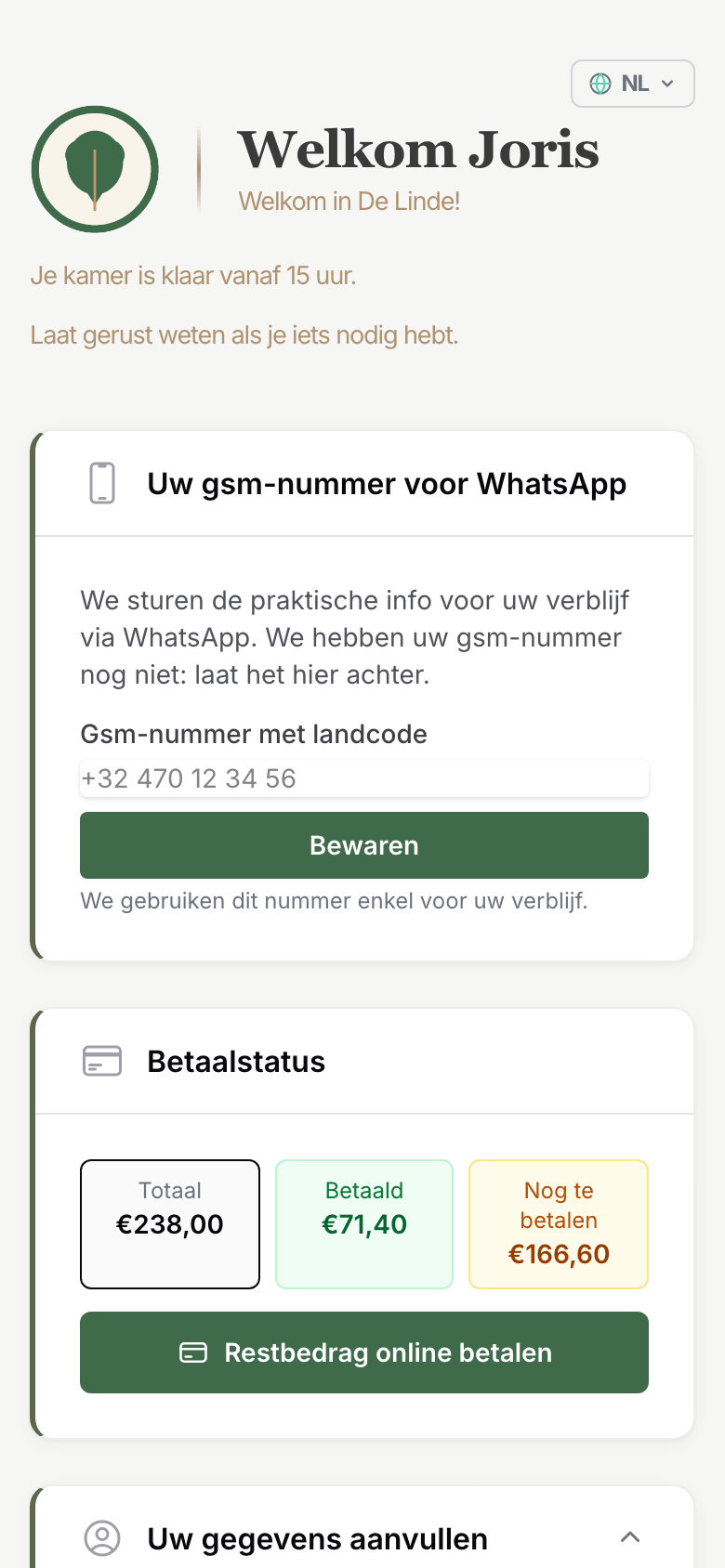
Chaque client reçoit une page client personnelle : un seul lien qui l'accompagne avant, pendant et après son séjour. Il y complète ses données, indique son heure d'arrivée, choisit son petit-déjeuner, ouvre la porte et consulte sa facture. Vous n'avez plus à lui demander tout cela vous-même.
Le contenu de la page et son ordre se règlent dans Gestion → Page invité. Voir Éditeur de la page client.
Comment le client reçoit-il le lien ?
Automatiquement. Le lien figure dans :
- les e-mails de confirmation (réservation, paiement reçu, entièrement payé) ;
- l'e-mail pre-arrival et l'e-mail de bienvenue le jour de l'arrivée ;
- les messages WhatsApp avant l'arrivée et le jour de l'arrivée. Ceux-ci ajoutent eux-mêmes le lien en bas du message.
Les clients qui ont réservé via Booking.com ou un autre canal reçoivent aussi leur lien. Si vous envoyez vous-même un message depuis Quotidien → Messages, vous insérez le lien avec la variable Page client.
Combien de temps le lien fonctionne-t-il ?
- Immédiatement. Le client peut ouvrir sa page dès qu'il a le lien, même des semaines avant l'arrivée.
- Jusqu'au lendemain du jour de départ. Ensuite, la page est fermée.
- Encore 15 minutes après le check-out. Quand vous faites le check-out du client, il peut encore brièvement régler sa note ou récupérer quelque chose dans sa chambre. Ensuite, la page est fermée.
- Annulée = fermée. Une réservation annulée n'a plus de page client.
Le lien est personnel et impossible à deviner. Les boutons de porte et le code PIN ne fonctionnent qu'après le check-in (voir plus bas).
Dans quelle langue ?
La page s'ouvre dans la langue du client : la même que celle de ses e-mails et messages WhatsApp (sur la base de la langue de la réservation, de son numéro de portable, de son code postal et de son pays). En haut de la page, le client peut changer lui-même de langue.
En haut figure « Bienvenue » suivi du prénom du client. En dessous se trouvent trois lignes de bienvenue. Vous pouvez les rédiger vous-même, voir Page client en marque blanche.
Que voit le client ?
La page s'adapte à la phase du séjour.
Avant l'arrivée
| Élément | Ce que fait le client |
|---|---|
| Votre numéro de portable pour WhatsApp | Uniquement si aucun numéro de portable n'est encore connu et que votre établissement utilise WhatsApp. Le client laisse son numéro, pour que les messages suivants arrivent via WhatsApp. |
| Statut de paiement | Total, payé et restant dû, avec un bouton pour payer en ligne. Non affiché si le canal encaisse le paiement. |
| Complétez vos informations | Obligatoire : prénom, nom, portable, adresse, code postal, ville, pays. Facultatif : nom de l'entreprise, numéro de TVA, contact d'urgence. Les données sont reprises sur la fiche client. |
| Enregistrement des voyageurs | Uniquement si vous avez activé l'enregistrement des voyageurs. Voir Enregistrement des voyageurs. |
| Demander une heure d'arrivée | Le client choisit une heure et ajoute éventuellement une remarque. Voir plus bas. |
Toujours (avant et pendant le séjour)
Les sections fixes de l'éditeur, dans l'ordre que vous choisissez :
| Section | Contenu |
|---|---|
| Informations | Votre propre texte (WiFi, parking, conseils pratiques) et vos pièces jointes, plus les prévisions météo pour la ville de votre établissement |
| Détails de la réservation | Dates, chambre, personnes et remarques de la réservation |
| Petit-déjeuner | Uniquement si votre établissement propose le petit-déjeuner, voir plus bas |
| Restaurants à proximité | Votre liste de restaurants, avec « Fermé aujourd'hui » le jour de leur fermeture |
| Résumé de la facture | La facture en cours avec le solde restant dû, et le PDF dès qu'il est disponible |
| Honesty Bar | Boissons et snacks que le client ajoute lui-même à sa note |
| Wellness | Uniquement si votre établissement propose du wellness |
| Sections personnalisées | Ce que vous avez ajouté vous-même dans l'éditeur |
Pendant le séjour
Après le check-in s'ajoutent :
- Ouvrir la porte. Selon votre serrure, le client voit des boutons pour ouvrir la porte d'entrée et sa chambre, ou un code PIN personnel. Voir Serrures connectées.
- Honesty bar active. Avant le check-in, les tuiles de l'honesty bar sont visibles mais on ne peut pas encore les toucher.
- L'enregistrement des voyageurs peut encore être complété ou corrigé, s'il est activé.
Après le séjour
Après le jour du départ, la page affiche un remerciement avec une demande d'avis, ainsi que la facture. L'honesty bar, le wellness et les restaurants disparaissent. Le bouton vers votre page d'avis n'apparaît que si un lien d'avis est configuré pour votre établissement.
Quand vous faites le check-out du client, la page se ferme 15 minutes plus tard. Un client dont le check-out est fait ne voit donc plus cette phase.
Demander une heure d'arrivée
Le client choisit sur sa page l'heure à laquelle il arrive.
- Dans vos heures de check-in habituelles : BedFlow confirme immédiatement l'heure au client (« Votre arrivée à 16:00 est confirmée »). L'heure apparaît sur la tuile d'arrivée dans Quotidien → Disponibilité. Vous recevez une notification pour information.
- En dehors de vos heures de check-in habituelles : le client voit « Demande envoyée » et vous recevez une demande d'approbation ou de refus de l'heure. Sur la tuile d'arrivée, l'heure apparaît avec le statut en attente.
Vos heures de check-in habituelles sont celles du logement réservé si vous les avez définies par unité, sinon celles de votre établissement (Paramètres → Mon établissement → Heures de check-in / check-out).
Une heure d'arrivée que le client a communiquée lors de la réservation, par exemple via Booking.com, suit aussi cette règle.
Approuver ou refuser
- Avec Telegram : la demande arrive dans le canal Telegram de votre établissement, avec les boutons Approuver et Refuser. Après votre clic, le client reçoit automatiquement une réponse dans sa langue, via la messagerie du canal ou par e-mail. Voir Notifications Telegram par établissement.
- Sans Telegram : la demande arrive par e-mail à l'adresse de contact de votre établissement. Vous décidez alors dans BedFlow : ouvrez la réservation, cliquez sur Modifier et, dans la section Demande d'arrivée, réglez le Statut de la demande sur Approuvé ou Refusé. Le client ne reçoit alors pas de réponse automatique : prévenez-le vous-même, par exemple via Quotidien → Messages.
Choisir le petit-déjeuner
Si votre établissement propose le petit-déjeuner, le client choisit son heure pour chaque matin, dès avant l'arrivée.
- Les heures viennent de Paramètres → Mon établissement → Repas : Petit-déjeuner de (lun-ven), Petit-déjeuner jusqu'à (lun-ven) et les mêmes champs pour le week-end. Si vous laissez le week-end vide, les heures de semaine s'appliquent.
- Si vous n'avez rien rempli, les horaires sont 07:00–10:00 en semaine et 08:00–10:30 le week-end et les jours fériés belges.
- Le client peut modifier son choix jusqu'à 22:00 la veille.
- Si vous indiquez depuis Quotidien une heure en dehors de ces horaires — par exemple 07:30 pour un client d'affaires régulier alors que le week-end commence à 08:30 — le client voit cette heure sur sa page comme Convenu, sans liste de choix. Vos autres clients ne peuvent pas pour autant choisir plus tôt.
- Une maison de vacances ou un établissement sans petit-déjeuner n'affiche pas cette section.
Honesty bar
Le client touche ce qu'il a pris, et c'est aussitôt ajouté à sa facture. S'il touche une tuile qui affiche déjà une quantité, il peut corriger lui-même une erreur avec plus et moins. Chaque commande et chaque correction arrive comme notification dans votre canal Telegram.
Si le client a déjà réglé une partie de sa note, ces articles quittent le panier : ils figurent en dessous sous Déjà payé, avec une coche sur la tuile. Il ne peut plus les retirer — sinon le total de la facture descendrait sous le montant déjà payé et il n'y aurait plus rien à payer. Ce qu'il prend ensuite arrive dans le panier comme nouvelle commande et se paie séparément.
Ouvrir la porte (Bold)
Dans le message WhatsApp de bienvenue, le client reçoit aussi des boutons pour ouvrir la porte d'entrée et sa chambre. S'il les touche, la porte s'ouvre et il voit une page dans sa langue qui explique le fonctionnement de la serrure Bold : bip, tournez le bouton, second bip.
Check-in par chambre
Pour une réservation de plusieurs chambres, vous faites le check-in chambre par chambre, par exemple quand un groupe arrive séparément.
- La page client et les boutons de porte s'activent au premier check-in.
- L'accès aux portes vaut par chambre enregistrée. Avec Salto, le code PIN ne fonctionne que pour les chambres dont le check-in est déjà fait.
- Si, dans Quotidien → Disponibilité, vous indiquez sous Hôtes par chambre une personne avec son propre numéro WhatsApp, elle reçoit ses propres messages avec le lien de sa chambre. Voir WhatsApp via TextMeFlow.
Clients Booking.com sans numéro de portable
Booking.com ne transmet plus le numéro de portable du client. Si votre établissement utilise WhatsApp, la page client affiche en haut le cadre Votre numéro de portable pour WhatsApp. Si le client y laisse son numéro, les messages suivants, comme le message de bienvenue avec le lien pour ouvrir la chambre, arrivent via WhatsApp. Plus d'explications dans WhatsApp via TextMeFlow. BedFlow demande aussi le numéro dans le chat Booking.com et reprend automatiquement un numéro donné dans la réponse du client.
Confidentialité
- Le lien est personnel, signé et impossible à deviner.
- La page se ferme d'elle-même (voir ci-dessus).
- Votre équipe de ménage utilise son propre portail, sans données clients. Voir Portail housekeeper.
Questions fréquentes
Mon client ne voit pas de bouton pour ouvrir la porte. Les boutons (ou le code PIN) n'apparaissent qu'après que vous avez fait le check-in du client, et disparaissent 15 minutes après le check-out. Si le check-in n'est pas encore fait, le client voit un message indiquant que l'accès s'ouvrira au check-in.
Mon client ne voit pas de section petit-déjeuner. Vérifiez dans Paramètres → Mon établissement → Repas que votre établissement propose le petit-déjeuner. Un logement indépendant ou un studio n'a jamais de section petit-déjeuner.
Pourquoi le client ne voit-il pas la météo ? Les prévisions météo utilisent le champ Ville dans Paramètres → Mon établissement → Localisation & contact. S'il est vide, la météo n'apparaît pas.
Dans quelle langue le client voit-il la page pour ouvrir la porte ? Dans la même langue que le reste de sa page client et de ses e-mails.