Mon établissement — les paramètres de votre hébergement
Mis à jour le 2026-10-01
Paramètres → Mon établissement
C'est ici que vous configurez tout ce qui concerne votre établissement lui-même : le nom et l'adresse, votre page de réservation et votre propre adresse web, votre logo et vos couleurs, les heures d'arrivée, le wifi, le petit-déjeuner, vos conditions d'annulation et les données qui figurent sur vos factures. BedFlow utilise ces informations partout : dans le module de réservation, dans les e-mails à vos clients, sur la page invité, sur vos factures et auprès des canaux de réservation.
Si vous gérez plusieurs établissements, l'élément de menu s'appelle Mes établissements.
Ouvrir les paramètres
- Dans la barre latérale, cliquez sur Paramètres → Mon établissement.
- Cliquez sur Modifier à côté de votre établissement.
- Modifiez ce que vous souhaitez et cliquez sur Enregistrer en bas de la page.
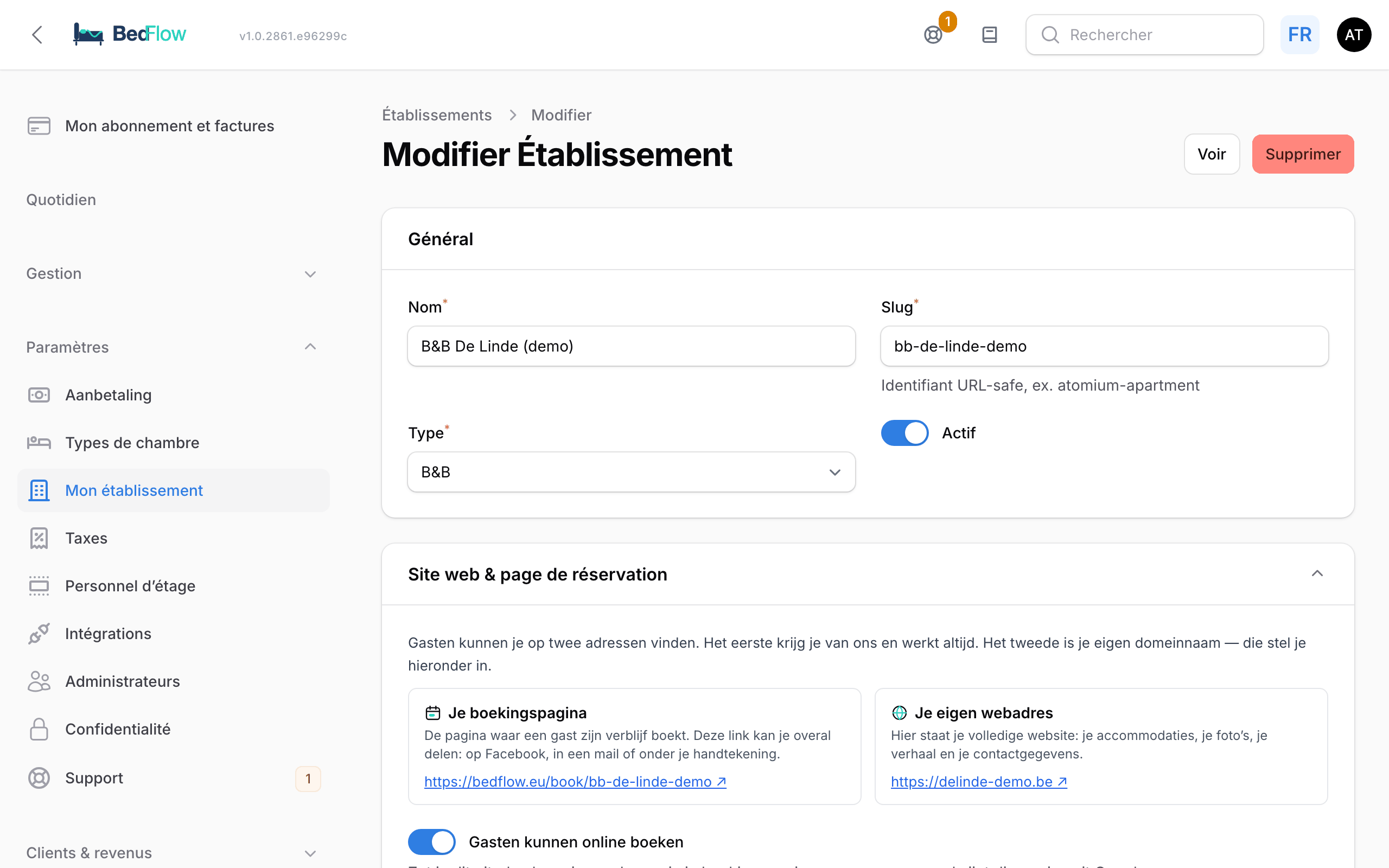
La page n'a pas d'onglets, mais des sections les unes sous les autres. Faites défiler jusqu'à la section dont vous avez besoin.
Les sections
| Section | Que configurez-vous ? |
|---|---|
| Général | Nom, slug (la partie de votre lien de réservation après /book/), type (B&B, hôtel ou maison de vacances) et si l'établissement est actif |
| Site web & page de réservation | Votre page de réservation, la possibilité de réserver en ligne, votre propre adresse web et le bouton de réservation flottant pour votre propre site |
| Identité visuelle | Couleur principale, couleur d'accent, logo, favicon et un en-tête et un pied de page facultatifs pour vos e-mails |
| Localisation & contact | Adresse, code postal, ville, pays, fuseau horaire, langue, site web, e-mail de contact et téléphone de contact |
| Heures de check-in / check-out | Check-in à partir de, Check-in jusqu'à et Check-out avant |
| WiFi | Nom du réseau, mot de passe, sécurité et une carte QR à imprimer |
| Repas | Ce qui est inclus par défaut, et vos horaires de petit-déjeuner en semaine et le week-end |
| Conditions d'annulation | La politique d'annulation que voient les clients, jusqu'à quand l'annulation est gratuite et le coût d'une annulation tardive |
| Tarifs par occupation (modificateurs) | Un facteur de prix par nombre d'adultes, p. ex. moins cher pour une personne seule |
| Équipements (filtres Booking.com) | Les équipements de votre établissement, à cocher par catégorie |
| Enfants & bébés | Si les enfants et les bébés sont les bienvenus, les limites d'âge et un tarif par tranche d'âge |
| Facturation | Les données sur vos factures : entité juridique, adresse, contact, banque et mise en page |
| Comportement du widget de réservation (par établissement) | Les écarts par rapport aux réglages standard de votre module de réservation, comme le nombre minimum et maximum de nuits |
| Pied de page de la page invité (par établissement) | Vos liens Facebook et Instagram en bas de la page invité |
| Liens juridiques (par établissement) | Les liens vers vos conditions générales, votre politique d'annulation et votre règlement intérieur |
| Accueil de la page invité (par établissement) | Les lignes de bienvenue en haut de la page invité |
| E-mail (par établissement) | Une adresse en copie cachée (BCC) qui reçoit une copie de chaque e-mail envoyé à vos clients |
| Contenu & politique (OTA / Google) | Description, règlement intérieur et politiques envoyés à vos canaux de réservation et à Google |
| Paramètres supplémentaires | À remplir uniquement si le support vous le demande |
Tout en bas de la page se trouve encore le bloc Webhooks (Conversion API). Vous n'en avez besoin que si vous voulez transmettre vos réservations à votre propre système publicitaire ou CRM.
Vous trouverez ci-dessous ce qui compte dans chaque section.
Général
- Nom : le nom que voient les clients, dans les e-mails, sur les factures et sur votre page de réservation.
- Slug : la dernière partie de votre lien de réservation, p. ex.
bedflow.eu/book/de-linde. Ne le modifiez pas si vous avez déjà partagé le lien : les anciens liens ne fonctionneraient plus. - Type : B&B, hôtel ou maison de vacances. Si vous choisissez Maison de vacances, BedFlow règle immédiatement les repas sur « sans repas ». Le type détermine aussi la connexion Google que vous obtenez (Google Hotel Ads ou Google Vacation Rentals).
Site web & page de réservation
En haut, vous voyez deux cartes :
- Votre page de réservation : le lien BedFlow sur lequel un client réserve son séjour. Il fonctionne toujours et vous pouvez le partager partout.
- Votre propre adresse web : votre propre nom de domaine, dès que vous l'avez configuré.
En dessous :
- Les clients peuvent réserver en ligne : si vous désactivez cette option, plus personne ne peut réserver via votre page de réservation et cette page disparaît de Google.
- Vous avez déjà votre propre site web ? BedFlow affiche trois façons de permettre aux clients de réserver depuis votre site : un lien derrière un bouton, le module de réservation intégré à votre page, ou un onglet flottant avec un calendrier. Vous pouvez copier les codes. Plus d'explications dans Le widget de réservation.
- Bouton de réservation flottant sur mon propre site : activez le bouton et choisissez sous Où se trouve le bouton ? en bas à droite, en bas à gauche, en haut à droite ou en haut à gauche. Le bouton n'apparaît qu'une fois la ligne de script placée sur votre site. Sa couleur suit votre couleur d'accent définie dans Identité visuelle.
- Votre propre adresse web : avec le bouton Configurer l'adresse web, vous reliez votre propre nom de domaine, avec et sans www. BedFlow affiche les enregistrements DNS à saisir chez votre fournisseur de nom de domaine, ainsi qu'une liste de contrôle jusqu'à la mise en ligne de votre site. La marche à suivre se trouve dans Configurer votre propre adresse web.
Identité visuelle
BedFlow utilise vos couleurs et votre logo dans le module de réservation, dans les e-mails à vos clients, sur votre site web et sur vos factures. Si vous laissez un champ vide, BedFlow utilise un réglage neutre par défaut.
| Champ | Explication |
|---|---|
| Couleur principale | Pour les boutons, les titres et les accents |
| Couleur d'accent | Pour les accents plus discrets, et la couleur du bouton de réservation flottant |
| Logo | PNG, JPG, WebP ou SVG, 2 Mo maximum |
| Favicon | La petite icône dans l'onglet du navigateur, carrée, 512 Ko maximum |
| HTML d'en-tête d'e-mail (facultatif) | Un bloc en haut de chaque e-mail, p. ex. une bannière |
| HTML de pied de page d'e-mail (facultatif) | Un bloc en bas de chaque e-mail, p. ex. vos réseaux sociaux ou vos heures d'ouverture |
Un aperçu montre immédiatement le résultat.
Localisation & contact
Remplissez impérativement E-mail de contact et Téléphone de contact : ils figurent dans vos e-mails et sur la page invité, pour que les clients puissent vous joindre. Si vous n'avez pas configuré de canal Telegram, vous recevez les notifications concernant votre établissement (comme une heure d'arrivée demandée) par e-mail à l'adresse de contact de votre établissement.
Heures de check-in / check-out
Check-in à partir de, Check-in jusqu'à et Check-out avant apparaissent dans l'e-mail de confirmation, sur la page invité et sur votre site web, et sont aussi transmis à vos canaux de réservation. Si un client demande via la page invité une heure d'arrivée comprise dans ces horaires, BedFlow la confirme automatiquement. Une heure en dehors de ces horaires vous est d'abord soumise.
Si vous avez des unités avec leurs propres horaires (p. ex. une maison de vacances à côté de votre B&B), vous les configurez par type de chambre. Voir Paramètres spécifiques par unité.
WiFi
Saisissez une seule fois le nom de votre réseau (Nom du réseau (SSID)), le Mot de passe et la Sécurité. BedFlow les utilise dans l'e-mail d'arrivée, sur la page invité et dans les messages à vos clients. Avec Télécharger la carte QR (PDF), vous imprimez une petite carte que les clients scannent pour se connecter immédiatement. Voir aussi WiFi.
Repas
- Qu'est-ce qui est inclus par défaut ? : p. ex. petit-déjeuner inclus ou sans repas. Ce réglage s'applique à tous les tarifs ; vous pouvez y déroger par type de chambre.
- Petit-déjeuner de / jusqu'à (lun-ven) et Petit-déjeuner de / jusqu'à (sam-dim) : vos horaires de petit-déjeuner. Sur la page invité, le client ne peut choisir que parmi ces horaires.
Conditions d'annulation
| Champ | Explication |
|---|---|
| Quelle politique Booking.com / votre propre widget affiche-t-il ? | Votre politique par défaut, p. ex. flexible ou non remboursable |
| Annulation gratuite jusqu'à X heures avant l'arrivée | 48 heures par défaut |
| Coût d'une annulation tardive | Uniquement pour la politique avec frais d'annulation tardive ; 100 % par défaut |
Vous pouvez définir un délai d'annulation propre à chaque type de chambre.
Tarifs par occupation (modificateurs)
Un facteur de prix par nombre d'adultes. 2 personnes = 1,00 (le prix de base). Si vous réglez p. ex. 1 personne sur 0,80, un client qui vient seul paie 20 % de moins. Plus d'explications dans Gestion tarifaire.
Enfants & bébés
Indiquez si les enfants et les bébés sont acceptés, jusqu'à quel âge une personne est considérée comme bébé (Bébé jusqu'à l'âge de, 2 ans par défaut) ou comme enfant (Enfant jusqu'à l'âge de, 12 ans par défaut), et quel tarif paie chaque tranche d'âge. Cette politique est visible dans votre module de réservation et sur vos canaux.
Facturation
Ces données figurent en tant que vendeur sur chaque facture et dans la facture électronique (Peppol). Remplissez-les avant d'établir votre première facture.
- Entité juridique : Nom de l'entreprise, Numéro de TVA et Numéro BCE / d'enregistrement. Le nom de l'entreprise peut différer du nom de votre établissement : le nom de l'établissement figure alors au-dessus.
- Adresse : le siège social.
- Contact : téléphone, adresse e-mail et site web sur la facture. Ils peuvent différer de vos coordonnées habituelles, p. ex. une adresse distincte pour votre comptabilité.
- Banque / Paiement : IBAN, BIC / SWIFT et Nom de la banque : le compte sur lequel vos clients paient. L'IBAN figure aussi dans le QR de paiement sur la facture.
- Identité visuelle & mise en page : si le QR de paiement figure sur la facture (Afficher le QR de paiement EPC) et un pied de page personnalisé pour les factures et les proformas.
Voir aussi Facturation & proformas.
Comportement du widget de réservation (par établissement)
Laissez un champ vide et le réglage standard de BedFlow s'applique. Ne remplissez que ce qui doit être différent pour votre établissement :
- Nombre minimum de nuits et Nombre maximum de nuits pour les réservations en ligne.
- Regrouper les types de chambre dans le widget : pour les établissements qui ont plusieurs chambres du même type. Le client choisit alors combien de chambres il souhaite et BedFlow les attribue. Voir Types de chambres à plusieurs chambres.
Le montant qu'un client paie à la réservation et le délai dont il dispose se règlent dans Paramètres → Acompte. Voir Acompte.
Pied de page, liens juridiques et accueil de la page invité
- Pied de page de la page invité (par établissement) : votre URL Facebook et votre URL Instagram. Vide = pas d'icône.
- Liens juridiques (par établissement) : URL des conditions générales, URL de la politique d'annulation et URL du règlement intérieur. À remplir une seule fois : les mêmes liens figurent dans le module de réservation, sur vos devis et en bas de la page invité. Sans lien vers vos conditions, la case d'acceptation dans le module de réservation n'a guère de valeur. Si vous avez un site BedFlow avec une politique d'annulation, BedFlow y renvoie automatiquement lorsque vous ne remplissez rien ici.
- Accueil de la page invité (par établissement) : trois lignes de bienvenue en haut de la page invité. Vide = un texte neutre par défaut dans la langue du client.
Plus d'informations dans Page invité en marque blanche.
E-mail (par établissement)
Adresse BCC pour tous les e-mails sortants aux clients : chaque e-mail envoyé à un client (confirmation, facture, wellness …) part en copie cachée à cette adresse. Séparez plusieurs adresses par une virgule. Vide = pas de copie.
Contenu & politique (OTA / Google)
Ces données sont envoyées à vos canaux de réservation et à Google : une courte description (500 caractères maximum), votre région, le nombre maximum de clients, les heures de check-in et de check-out, internet, parking, animaux, tabac et votre règle d'annulation pour les canaux. Google refuse un établissement sans ces données. Voir Channex et Google.
Qu'est-ce qui ne se trouve pas dans Mon établissement ?
| Quoi | Où |
|---|---|
| Acompte et délai de paiement | Paramètres → Acompte |
| TVA et taxe de séjour | Paramètres → Taxes |
| Chambres, prix par chambre et photos par chambre | Paramètres → Types de chambre |
| Prestataires de paiement, comptabilité, WhatsApp, Telegram, canaux | Paramètres → Intégrations |
| Utilisateurs supplémentaires et leurs droits | Paramètres → Administrateurs |
| Textes des e-mails et messages automatiques | Gestion → Messages |
| Le contenu de la page invité | Gestion → Page invité |
| Votre site web (photos, textes, pages juridiques) | Gestion → Site web → Mon site web |
Questions fréquentes
Une modification change-t-elle quelque chose aux réservations existantes ? Les réservations existantes conservent leur prix et leurs conditions. Les nouvelles réservations suivent les nouveaux paramètres. Les heures d'arrivée et le wifi affichent en revanche toujours la valeur actuelle dans les e-mails et sur la page invité.
Puis-je suspendre temporairement la réservation en ligne ? Oui. Dans Site web & page de réservation, désactivez l'interrupteur Les clients peuvent réserver en ligne. Votre page de réservation n'accepte alors plus de réservations. Vos canaux comme Booking.com continuent de fonctionner normalement.
Je ne vois pas Mon établissement dans le menu. Votre utilisateur n'a alors pas le droit Paramètres & intégrations. Demandez au titulaire du compte d'activer ce droit sous Paramètres → Administrateurs → Droits. Voir Utilisateurs supplémentaires et droits.
Puis-je ajouter moi-même un deuxième établissement ? Vous ne créez pas vous-même un nouvel établissement depuis cet écran. Plusieurs sites dans un seul compte, c'est possible à partir du plan Pro : faites-en la demande via le support. Voir Abonnement & facturation.
Voir aussi
- Pour commencer : le plan de démarrage — dans quel ordre tout configurer
- Vue d'ensemble des intégrations — connecter paiements, comptabilité, canaux et messagerie
- Mini-site et adresse web personnalisée