Retrouver les e-mails envoyés
Mis à jour le 2026-10-01
Gestion → Analyses → Journal de communication → onglet Email
Un client affirme ne pas avoir reçu de confirmation ? Dans l'onglet Email du Journal de communication, vous voyez quels e-mails sont partis vers vos clients, quand, à quelle adresse et ce qu'ils contenaient exactement.
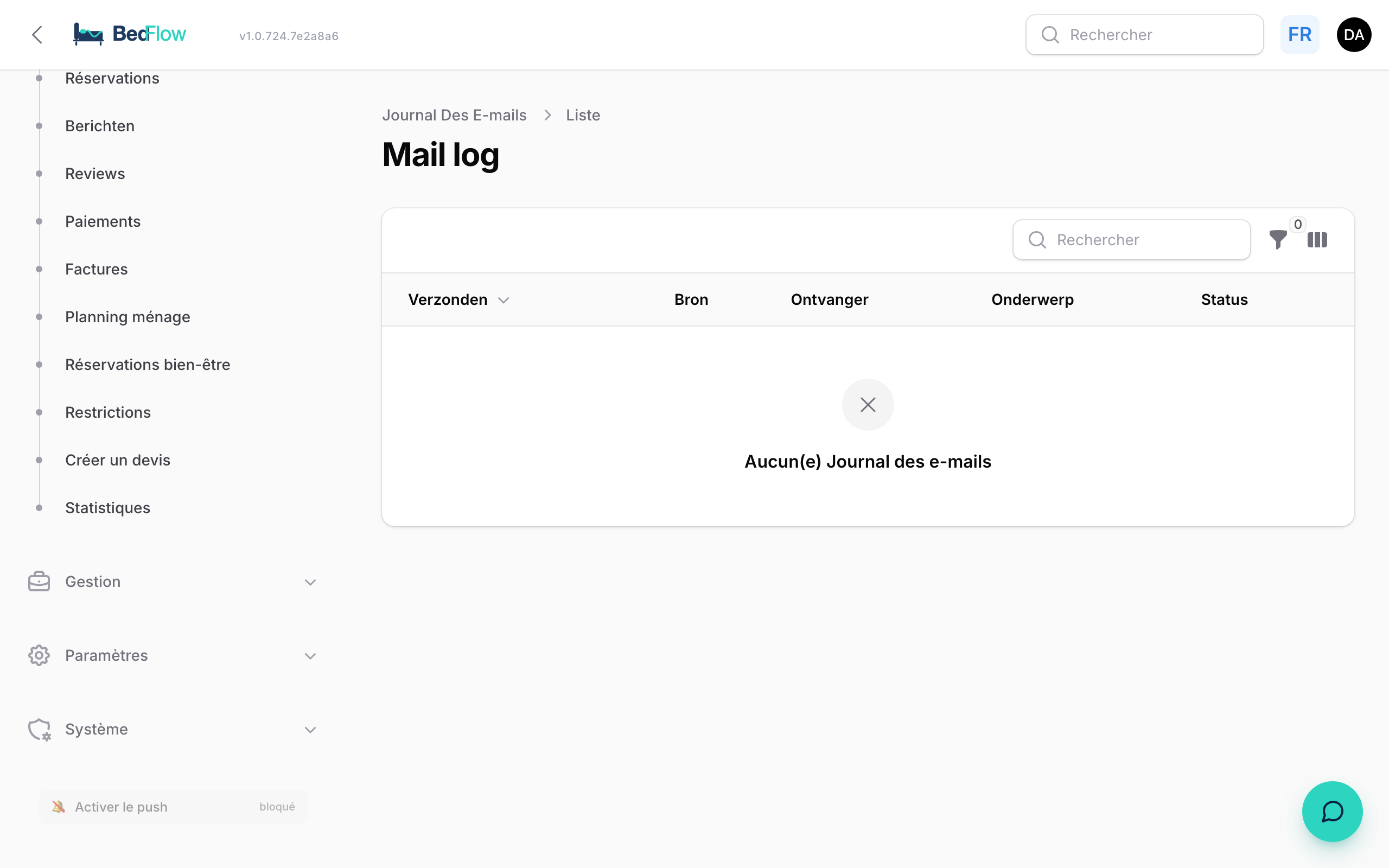
Le Journal de communication est inclus à partir de la formule Starter. Sur Seizoen et Micro, l'élément de menu est présent avec un badge Upgrade. Vous ne voyez que les e-mails de l'établissement dans lequel vous travaillez.
Que voyez-vous pour chaque e-mail ?
L'onglet affiche les 200 derniers e-mails, les plus récents en haut.
| Élément | Explication |
|---|---|
| Date et heure | Quand l'e-mail est parti |
| Statut | Envoyé, Échec, ou blocked (bloqué, par ex. une adresse de test) |
| Modèle | Le modèle utilisé, par ex. booking-created |
| Langue | La langue dans laquelle l'e-mail est parti (nl, en, fr, de) |
| Automatisation | Le nom de l'automatisation qui a envoyé l'e-mail, le cas échéant |
| Objet | La ligne d'objet que le client a vue |
| Destinataire | L'adresse e-mail et le nom du client |
| Réservation #… | Lien vers la réservation |
| Ouvrir le message complet | Ouvre l'e-mail dans un nouvel onglet |
Cliquez sur une ligne pour la déplier. Vous voyez alors Aperçu — ce que le client a vu : l'e-mail exactement tel qu'il est parti. BedFlow conserve le contenu au moment de l'envoi : même si vous modifiez le modèle plus tard, vous voyez ici l'ancien texte. Pour un e-mail en échec, le message d'erreur apparaît dans un bloc rouge.
Un client dit n'avoir rien reçu
- Ouvrez Gestion → Analyses → Journal de communication, onglet Email, et cherchez le client.
- Statut Envoyé ? L'e-mail est bien parti. Demandez au client de vérifier son dossier courrier indésirable ou promotions, et si l'adresse est correcte.
- Statut Échec ? Dépliez la ligne et lisez la raison. « Pas d'adresse e-mail pour le client (seulement le téléphone renseigné) » signifie qu'aucune adresse e-mail ne figurait sur la réservation.
- Aucune ligne ? Rien n'est parti. Vérifiez dans Messages automatiques si l'automatisation est active et si elle s'applique à ce canal. Attention : les réservations via Booking.com, Airbnb et d'autres canaux ne reçoivent par défaut pas de confirmation de BedFlow au moment de la réservation, car le canal les confirme lui-même.
L'adresse n'était pas correcte ? Corrigez-la sur la fiche du client et renvoyez l'e-mail (voir ci-dessous).
Renvoyer un e-mail
- Ouvrez la réservation (par ex. via le lien Réservation #… dans le journal, ou via Quotidien → Réservations).
- Choisissez Envoyer un e-mail.
- Sous Modèle, choisissez l'automatisation à envoyer.
- Vérifiez l'adresse sous À. Vous pouvez la modifier ici ; la réservation elle-même ne change pas.
- Cliquez sur Envoyer maintenant.
L'e-mail part immédiatement dans la langue du client et apparaît ensuite dans le Journal de communication. BedFlow bloque un rappel de paiement pour une réservation déjà payée : vous recevez alors un avertissement au lieu d'un envoi.
Recevoir vous-même une copie de chaque e-mail aux clients
Vous voulez retrouver chaque e-mail envoyé aux clients dans votre propre boîte ? Indiquez une adresse BCC dans Paramètres → Mon établissement, section E-mail (réglage propre à l'établissement). Voir Une copie de chaque e-mail envoyé aux clients.
Questions fréquentes
Pourquoi ne vois-je que 200 e-mails ? L'onglet affiche les 200 derniers e-mails de votre établissement. Vous cherchez un e-mail plus ancien ? Contactez le support.
Le client peut-il voir ce journal ? Non. Seuls vous et les utilisateurs ayant accès à la communication avec les clients voient le Journal de communication.
Où voir les messages WhatsApp et les notifications Telegram ? Dans le même Journal de communication, sur les onglets WhatsApp et Telegram. Voir Journal de communication.