Éditeur de la page client
Mis à jour le 2026-10-01
Gestion → Page invité
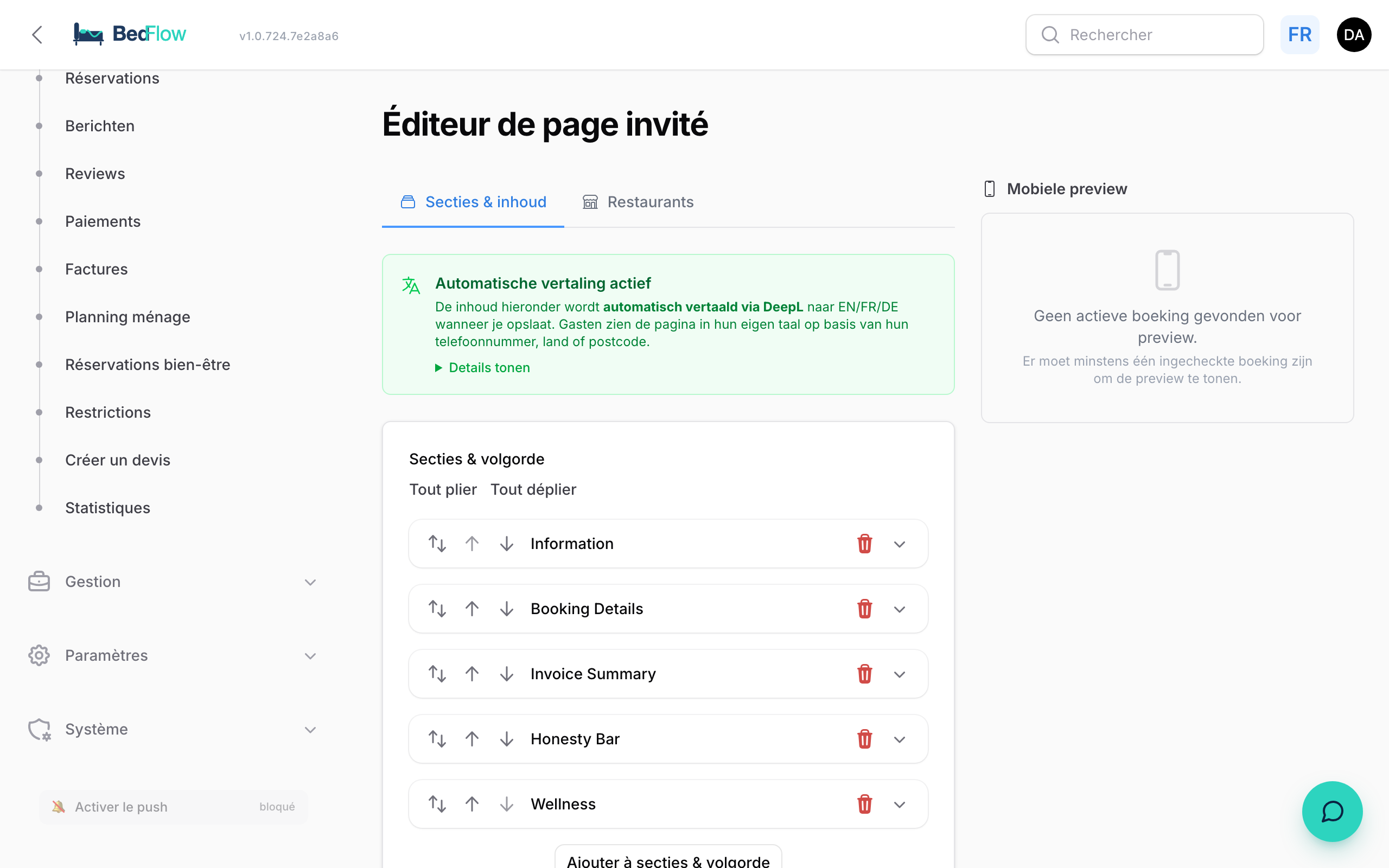
Dans l'Éditeur de page invité, vous déterminez ce que vos clients lisent sur leur page client personnelle : informations pratiques, adresses de restaurants, sections personnalisées et leur ordre. À droite, vous voyez immédiatement le rendu sur un téléphone.
L'éditeur est inclus à partir de la formule Starter. Sur Seizoen et Micro, l'élément de menu est présent avec un badge Upgrade. Vos clients reçoivent leur page client quelle que soit la formule, avec le contenu standard. Pour utiliser l'éditeur, vous avez besoin du droit d'écriture sur Paramètres (voir Utilisateurs supplémentaires et droits).
Quel établissement modifiez-vous ?
En haut figure Vous modifiez la page client de suivi du nom de votre établissement. Chaque établissement a sa propre page client. Pour modifier un autre établissement, changez d'établissement en haut de la barre latérale.
Onglet Sections & contenu
Sous Sections & ordre figurent toutes les sections de la page client, dans l'ordre où le client les voit. Cliquez sur une section pour la déplier.
Les sections fixes
Ces sections font toujours partie de la page. Vous ne pouvez pas les supprimer, mais vous pouvez les déplacer.
| Section dans l'éditeur | Ce que voit le client | Ce que vous modifiez |
|---|---|---|
| Information | Informations : votre propre texte, vos pièces jointes et les prévisions météo | Contenu et Pièces jointes |
| Booking Details | Détails de la réservation : dates, chambre, personnes, remarques | Uniquement la position |
| Restaurants | Restaurants à proximité | La liste, dans l'onglet Restaurants |
| Invoice Summary | Résumé de la facture avec le solde restant dû | Uniquement la position |
| Honesty Bar | Honesty Bar | Uniquement la position. Les produits se gèrent dans Gestion → Produits |
| Wellness | Wellness (uniquement si votre établissement propose du wellness) | Uniquement la position |
BedFlow place lui-même la section Petit-déjeuner sous les détails de la réservation, si votre établissement propose le petit-déjeuner.
La section Information
C'est ici que figurent vos informations pratiques : WiFi, parking, règlement de la maison, conseils.
- Contenu : texte mis en forme avec titres, gras, listes et liens.
- Pièces jointes : fichiers que le client peut ouvrir, par exemple un plan ou une carte des menus en PDF.
Si vous n'avez encore jamais enregistré l'éditeur, vos clients ne voient pas encore de texte dans Informations. Si vous cliquez sur Enregistrer alors que Contenu est vide, BedFlow remplit un texte standard avec vos propres données : votre WiFi, vos heures de petit-déjeuner, votre heure de check-out et vos coordonnées. Adaptez ensuite ce texte à votre guise.
Dans la section Informations, la page client affiche aussi les prévisions météo pour la ville de votre établissement. BedFlow utilise pour cela le champ Ville dans Paramètres → Mon établissement → Localisation & contact. Sans ville, la météo n'apparaît pas.
Ajouter une section personnalisée
- Cliquez en bas de la liste sur Ajouter à Sections & ordre.
- Indiquez un Titre, par exemple « Itinéraires vélo » ou « Règlement de la maison ».
- Remplissez le Contenu et ajoutez éventuellement des Pièces jointes.
- Cliquez sur Enregistrer.
Vous pourrez supprimer une section personnalisée plus tard.
Modifier l'ordre
Déplacez une section avec les flèches ou par glisser-déposer. Cliquez ensuite sur Enregistrer. Après l'enregistrement, l'aperçu se met à jour.
Traduction automatique
Rédigez votre texte en néerlandais. À l'enregistrement, BedFlow traduit le contenu de Information et de vos sections personnalisées via DeepL en anglais, français, allemand, espagnol et italien. Cela se fait en arrière-plan : après quelques instants, les traductions sont prêtes.
Bon à savoir :
- Les titres des sections fixes et les boutons de la page sont déjà traduits.
- Le titre d'une section personnalisée n'est pas traduit. Choisissez un titre compréhensible par tous, ou mettez deux langues dans le titre.
- Sous Afficher les détails, dans le bloc Traduction automatique active, vous voyez ce qui est traduit et ce qui ne l'est pas.
Onglet Restaurants
Ici, vous gérez les restaurants que vous recommandez à vos clients.
- Cliquez sur Ajouter à Restaurants.
- Remplissez : Nom, Cuisine, URL du site web et éventuellement les Jours de fermeture.
- Cliquez sur Enregistrer les restaurants.
Un jour de fermeture, la page client affiche le restaurant en grisé avec l'étiquette « Fermé aujourd'hui ». Si vous n'avez aucun restaurant, la section n'apparaît pas chez vos clients.
Aperçu mobile
À droite, vous voyez la vraie page client de l'une de vos réservations, dans un cadre de téléphone. Cliquez sur Actualiser après l'enregistrement, ou sur Ouvrir pour afficher la page dans un nouvel onglet.
L'aperçu a besoin d'une réservation avec check-in effectué ou confirmée, qui n'est pas encore passée. Si vous n'en avez pas encore, vous voyez Aucune réservation active trouvée pour l'aperçu.
Et votre équipe de ménage ?
L'éditeur ne change rien au portail de votre équipe de ménage. Les housekeepers travaillent avec leur propre portail, sans données clients.
Questions fréquentes
Où modifier mon WiFi ? Dans Paramètres → Mon établissement → WiFi. Voir Le WiFi et la carte QR. Le texte de Information est un texte libre : si votre WiFi a changé, adaptez aussi ce texte.
Où modifier le texte de bienvenue et les liens en bas de page ? Dans Paramètres → Mon établissement. Voir Page client en marque blanche.
Mes restaurants ont disparu. Vérifiez en haut quel établissement vous modifiez. La liste est propre à chaque établissement.